

Коротко:
- Кэш сохраняет изображения, скрипты и другие файлы сайтов, чтобы страницы открывались быстрее.
- На компьютере самый быстрый способ — комбинация Ctrl + Shift + Delete (или Cmd + Shift + Delete на Mac).
- На Android и iPhone процесс почти одинаковый: меню с тремя точками → «Очистить данные просмотра».
- Можно удалять только кэш, не затрагивая историю или пароли.
- После очистки некоторые сайты будут загружаться немного дольше, пока не сохранят данные снова.
- Жёсткое обновление страницы (hard refresh) часто решает проблему без полной очистки.
Браузер тормозит, страницы открываются с ошибками, изображения не подгружаются или показывают старую версию — знакомая ситуация. Чаще всего причина кроется именно в кэше. Google Chrome сохраняет локальные копии файлов, чтобы не загружать их каждый раз из интернета. Со временем этот архив разрастается, устаревает и начинает мешать.
Очистить кэш Chrome — один из самых простых и эффективных способов вернуть браузеру скорость. Процедура занимает меньше минуты, не требует сторонних программ и работает одинаково на Windows, macOS, Android и iOS. Ниже — полная инструкция с пояснениями, что именно происходит «под капотом» и какие ошибки чаще всего допускают пользователи.
Что такое кэш и зачем его чистить
Кэш — это временное хранилище. Когда вы открываете сайт, Chrome сохраняет изображения, стили CSS, JavaScript-файлы и другие элементы на диске. В следующий раз браузер берёт их локально, а не скачивает с сервера. Это экономит трафик и время.
Проблема появляется, когда файлы устаревают. Сайт обновил дизайн, а у вас до сих пор отображается старая версия. Или кэш повредился — тогда появляются белые экраны, кривые шрифты, ошибки загрузки. Иногда кэш просто разрастается до сотен мегабайт и замедляет работу всего браузера.
На практике замечал: после нескольких месяцев активного серфинга кэш Chrome легко занимает 500–800 МБ. На слабых ноутбуках или телефонах с небольшим объёмом памяти это уже ощутимо. Очистка освобождает место и заставляет браузер загрузить свежие данные.
Важно понимать разницу между кэшем, cookies и историей. Кэш — это файлы для быстрого отображения. Cookies — небольшие данные, которые запоминают логин и настройки. История — список посещённых страниц. Можно очистить только кэш и оставить всё остальное нетронутым.
Как очистить кэш Chrome на компьютере (Windows и Mac)
Самый быстрый способ — горячие клавиши. Откройте Chrome и нажмите:
- Windows / Linux: Ctrl + Shift + Delete
- macOS: Command + Shift + Delete
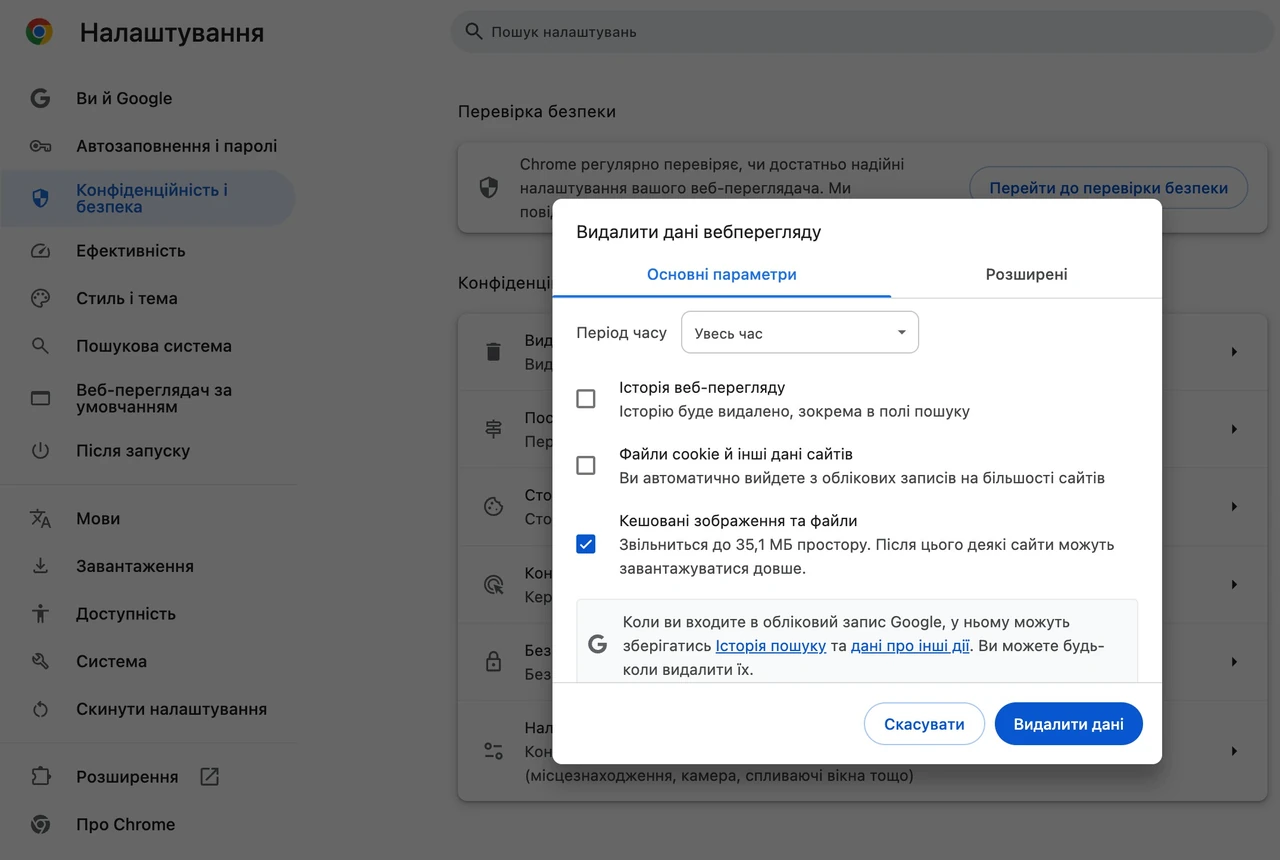
Появится окно «Очистить данные просмотра». В верхней части выберите период: «За последний час», «За последние 24 часа», «За всё время». Для полной очистки лучше ставить «За всё время».
Поставьте галочку только напротив пункта «Изображения и другие файлы, сохранённые в кэше». Остальное можно снять, если не хотите выходить из аккаунтов и терять историю. Нажмите «Очистить данные».
Альтернативный путь через меню:
- Нажмите три точки в правом верхнем углу.
- Выберите «Удалить данные просмотра» или пройдите через «Настройки» → «Конфиденциальность и безопасность» → «Очистить данные просмотра».
- Выполните те же действия с периодом и галочками.
После этого закройте все окна Chrome и откройте браузер снова. Во многих случаях разница ощущается сразу.
Очистка кэша на Android
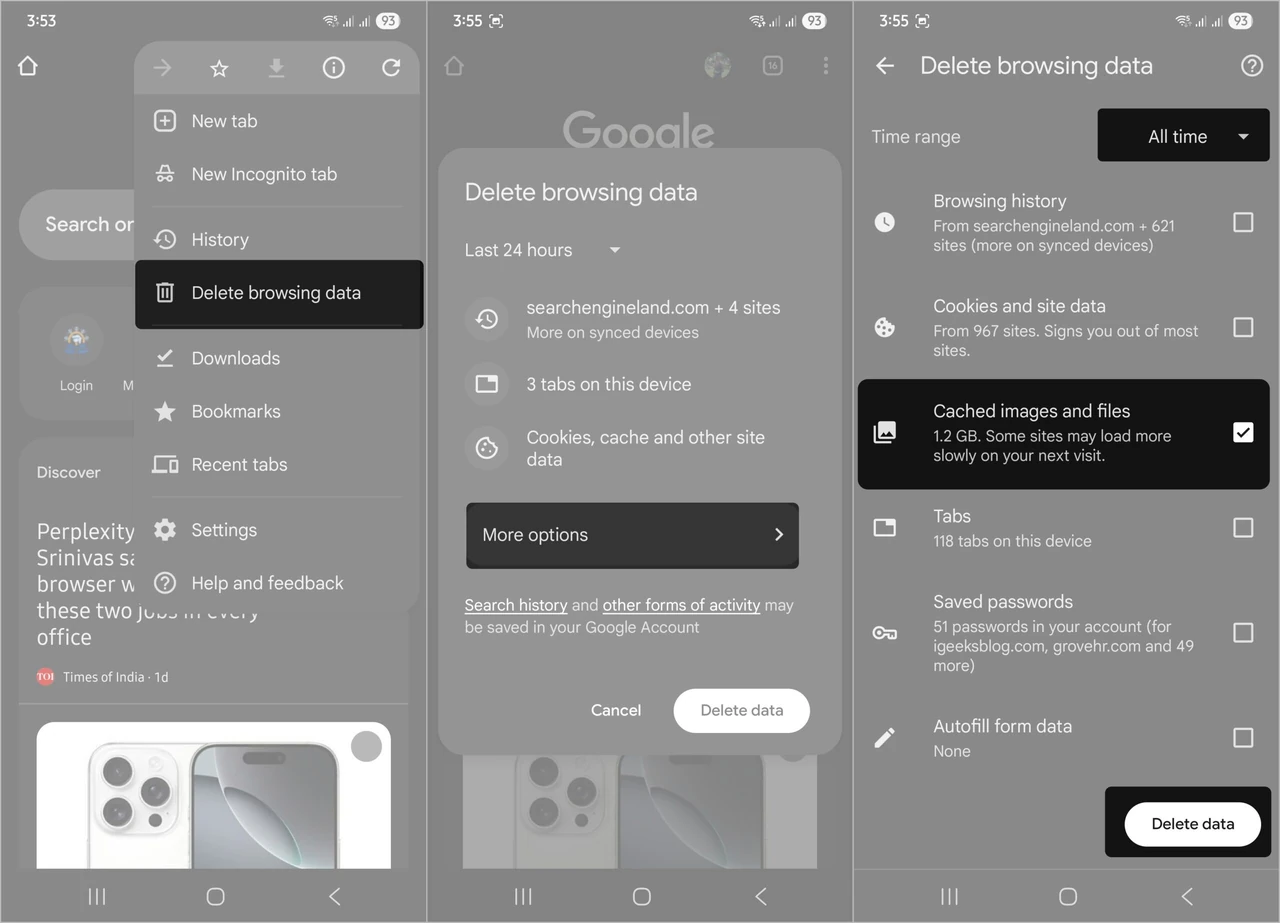
На смартфонах и планшетах Android процедура похожа, но есть два уровня — через сам браузер и через системные настройки.
Через приложение Chrome:
- Откройте Chrome.
- Нажмите три точки в правом верхнем углу.
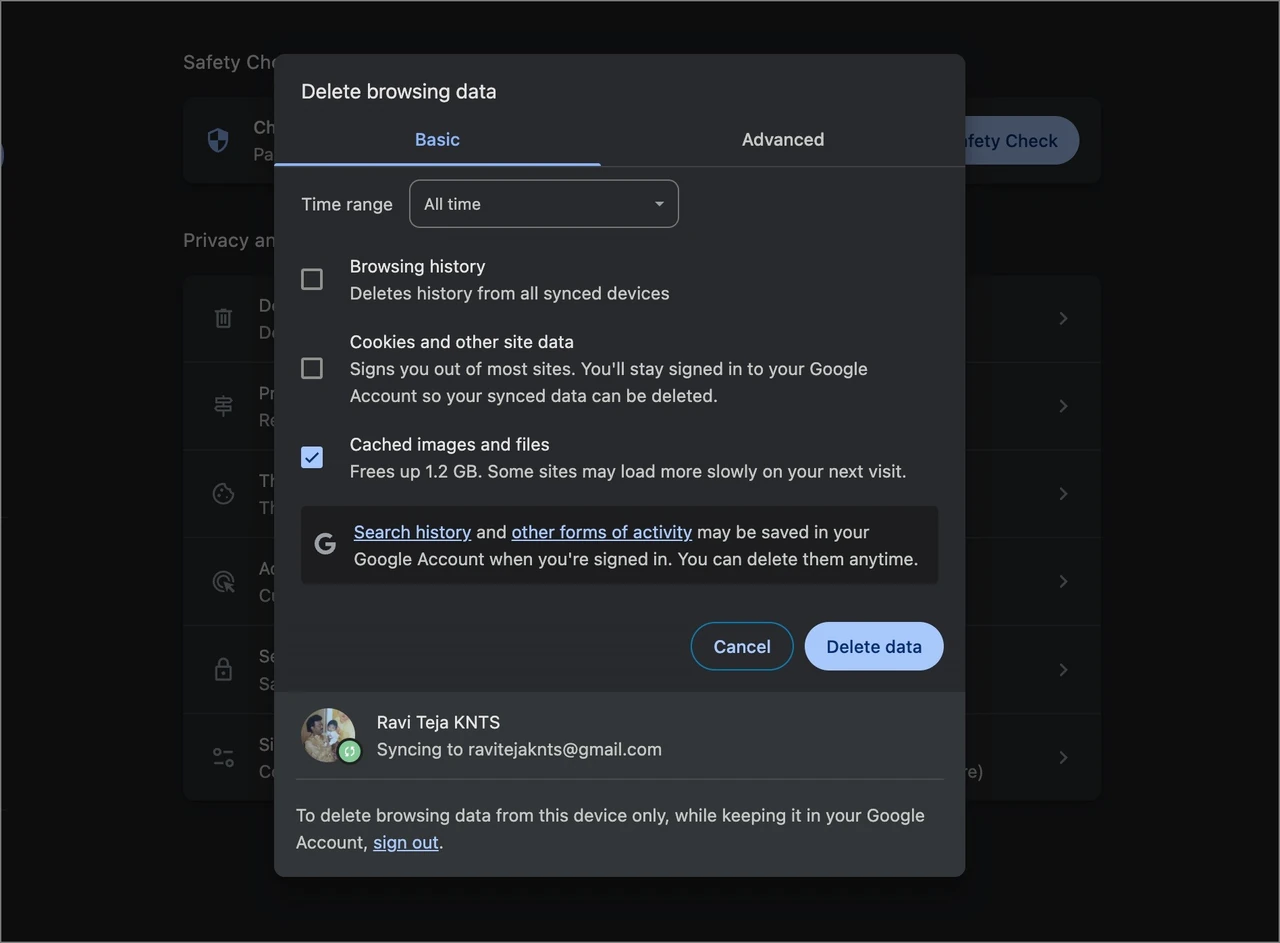
- Выберите «Удалить данные просмотра» (или «История» → «Очистить данные просмотра»).
- Выберите период.
- Поставьте галочку «Кэшированные изображения и файлы». При необходимости добавьте cookies.
- Нажмите «Удалить данные».
Если хотите глубже почистить, зайдите в системные настройки телефона:
- Настройки → Приложения → Chrome → Память (или «Хранилище»).
- Нажмите «Очистить кэш».
Системная очистка удаляет больше временных файлов, но не затрагивает историю и сохранённые пароли. По наблюдениям, на Android именно этот способ часто помогает, когда браузер начинает «есть» батарею или сильно греться.
Как очистить кэш Chrome на iPhone и iPad
На iOS путь немного другой, потому что Apple ограничивает доступ к некоторым данным.
- Откройте приложение Chrome.
- Нажмите три точки внизу экрана (или сверху, в зависимости от версии).
- Выберите «История».
- Нажмите «Очистить данные просмотра».
- Выберите период и отметьте «Кэшированные изображения и файлы».
- Подтвердите действие.
На iPhone нет отдельного системного кэша именно для Chrome, как на Android. Поэтому этот способ — основной. После очистки стоит перезапустить приложение.
Жёсткое обновление страницы без полной очистки
Иногда проблема только на одном сайте. Тогда полная очистка кэша — излишество. Достаточно жёсткого обновления (hard refresh).
На компьютере:
- Windows: Ctrl + F5 или Ctrl + Shift + R
- Mac: Command + Shift + R
Можно открыть инструменты разработчика (F12), кликнуть правой кнопкой на кнопку обновления и выбрать «Empty Cache and Hard Reload». Это очищает кэш только для текущей вкладки.
На мобильных устройствах такого удобного способа нет, поэтому приходится очищать данные через меню.
Что происходит после очистки кэша
После удаления кэша браузер начинает загружать все файлы заново. Первый визит на привычные сайты может занять на несколько секунд дольше. Это нормально. Через несколько минут Chrome снова сохранит нужные данные.
Если вы очистили также cookies, придётся заново входить в аккаунты. Пароли, сохранённые в менеджере Chrome, останутся — их это не касается. Закладки и расширения тоже не исчезают.
На практике замечал интересный эффект: после полной очистки кэша некоторые сайты, которые раньше открывались с ошибками, начинают работать стабильно. Особенно это касается банковских сервисов, интернет-магазинов и административных панелей, где часто обновляют скрипты.
Типичные ошибки при очистке кэша
Многие ставят галочку на «За всё время» и одновременно удаляют историю, cookies и автозаполнение. Потом удивляются, почему пришлось снова логиниться везде. Лучше сначала пробовать только кэш.
Другая распространённая ошибка — очищать кэш, но не перезапускать браузер. Иногда старые данные остаются в оперативной памяти, и эффект появляется только после полного закрытия всех окон.
На Android люди часто чистят только системный кэш приложения, а через Chrome ничего не делают. Или наоборот. Лучший результат даёт комбинация обоих способов.
Ещё один момент: если у вас включена синхронизация с аккаунтом Google, очистка на одном устройстве не всегда влияет на другие. История и некоторые данные могут подтянуться снова.
Когда стоит чистить кэш регулярно
Нет жёсткого правила. Но есть ситуации, когда очистка помогает почти всегда:
- Браузер стал заметно медленнее.
- Страницы открываются с ошибками отображения.
- Появились проблемы с входом на сайты.
- После обновления сайта вы видите старую версию.
- Chrome потребляет много памяти или батареи.
Для большинства людей достаточно чистить кэш раз в 1–2 месяца. Если вы активно пользуетесь браузером для работы с несколькими десятками вкладок — можно делать это чаще.
| Способ | Скорость | Что удаляет | Когда использовать |
|---|---|---|---|
| Горячие клавиши (Ctrl+Shift+Delete) | Самый быстрый | Выборочно | Ежедневные проблемы |
| Через меню настроек | Средняя | Выборочно | Когда нужен точный контроль |
| Системные настройки Android | Средняя | Больше временных файлов | Когда браузер греется или «ест» память |
| Жёсткое обновление страницы | Мгновенно | Только текущую страницу | Проблема на одном сайте |
После таблицы стоит добавить: ни один из этих способов не удаляет ваши закладки, сохранённые пароли или расширения. Это лишь временные файлы.
Дополнительные советы для поддержания скорости Chrome
Очистка кэша — не единственный инструмент. Иногда помогает отключить ненужные расширения. Некоторые из них активно пишут в кэш и замедляют работу. Проверьте список через меню → «Расширения».
Регулярно обновляйте сам браузер. Новые версии Chrome лучше управляют памятью и кэшем. Также можно периодически заглядывать в chrome://settings/clearBrowserData — это прямая ссылка на окно очистки.
Если Chrome стабильно потребляет много оперативной памяти даже после очистки, попробуйте сбросить настройки браузера до исходных (через «Настройки» → «Сбросить настройки»). Это уже более радикальный шаг, но иногда именно он помогает.
По опыту, комбинация «очистить кэш + закрыть лишние вкладки + отключить тяжёлые расширения» даёт лучший результат. Браузер снова ощущается лёгким и быстрым.
Очистить кэш Chrome — простое действие, которое решает немало мелких и не очень мелких проблем. Сделайте это сейчас, если браузер начал вести себя странно. А потом поставьте себе напоминание раз в месяц-два. Так вы избежите ситуации, когда вдруг всё начинает «висеть» именно в самый неудобный момент.