


Коротко:
- Кеш зберігає зображення, скрипти й інші файли сайтів, щоб сторінки відкривалися швидше.
- На комп’ютері найшвидший шлях — комбінація Ctrl + Shift + Delete (або Cmd + Shift + Delete на Mac).
- На Android і iPhone процес майже однаковий: меню з трьома крапками → «Очистити дані перегляду».
- Можна видаляти лише кеш, не чіпаючи історію чи паролі.
- Після очищення деякі сайти завантажуватимуться трохи довше, поки не збережуть дані знову.
- Жорстке оновлення сторінки (hard refresh) часто вирішує проблему без повного очищення.
Браузер гальмує, сторінки відкриваються з помилками, зображення не підвантажуються або показують стару версію — знайома ситуація. Найчастіше причина криється саме в кеші. Google Chrome зберігає локальні копії файлів, щоб не завантажувати їх щоразу з інтернету. З часом цей архів розростається, застаріває й починає заважати.
Очистити кеш Chrome — один із найпростіших і найефективніших способів повернути браузеру швидкість. Процедура займає менше хвилини, не вимагає сторонніх програм і працює однаково на Windows, macOS, Android та iOS. Нижче — повна інструкція з поясненнями, що саме відбувається під капотом і які помилки найчастіше роблять користувачі.
Що таке кеш і навіщо його чистити
Кеш — це тимчасове сховище. Коли ви відкриваєте сайт, Chrome зберігає зображення, стилі CSS, JavaScript-файли та інші елементи на диску. Наступного разу браузер бере їх локально, а не тягне з сервера. Це економить трафік і час.
Проблема з’являється, коли файли застарівають. Сайт оновив дизайн, а у вас досі показується стара версія. Або кеш пошкодився — тоді з’являються білі екрани, криві шрифти, помилки завантаження. Інколи кеш просто розростається до сотень мегабайт і сповільнює роботу всього браузера.
У практиці помічав: після кількох місяців активного серфінгу кеш Chrome легко займає 500–800 МБ. На слабких ноутбуках або телефонах з невеликим обсягом пам’яті це вже відчутно. Очищення повертає місце й змушує браузер завантажити свіжі дані.
Важливо розуміти різницю між кешем, cookies і історією. Кеш — це файли для швидкого відображення. Cookies — невеликі дані, які запам’ятовують логін і налаштування. Історія — список відвіданих сторінок. Можна очистити тільки кеш і залишити все інше недоторканим.
Як очистити кеш Chrome на комп’ютері (Windows і Mac)
Найшвидший спосіб — гарячі клавіші. Відкрийте Chrome і натисніть:
- Windows / Linux: Ctrl + Shift + Delete
- macOS: Command + Shift + Delete
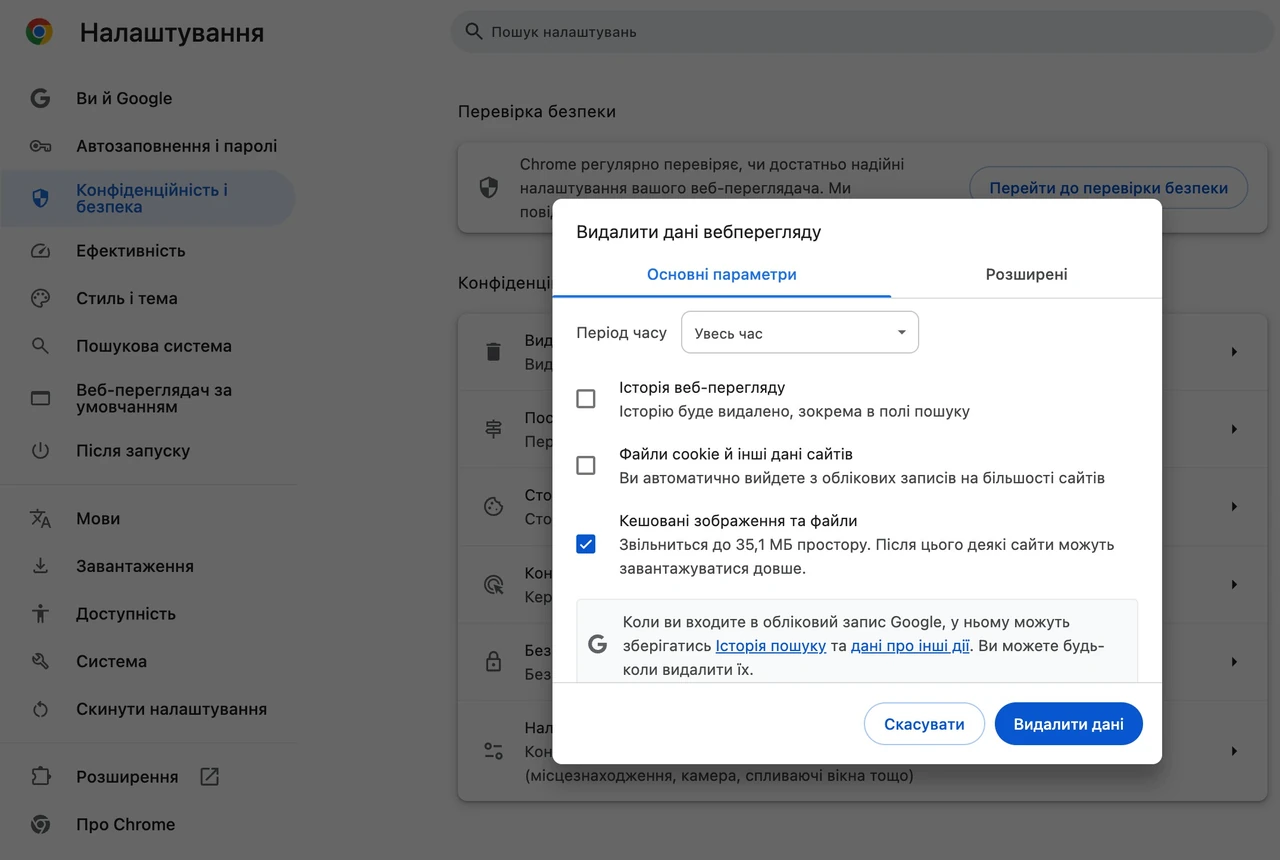
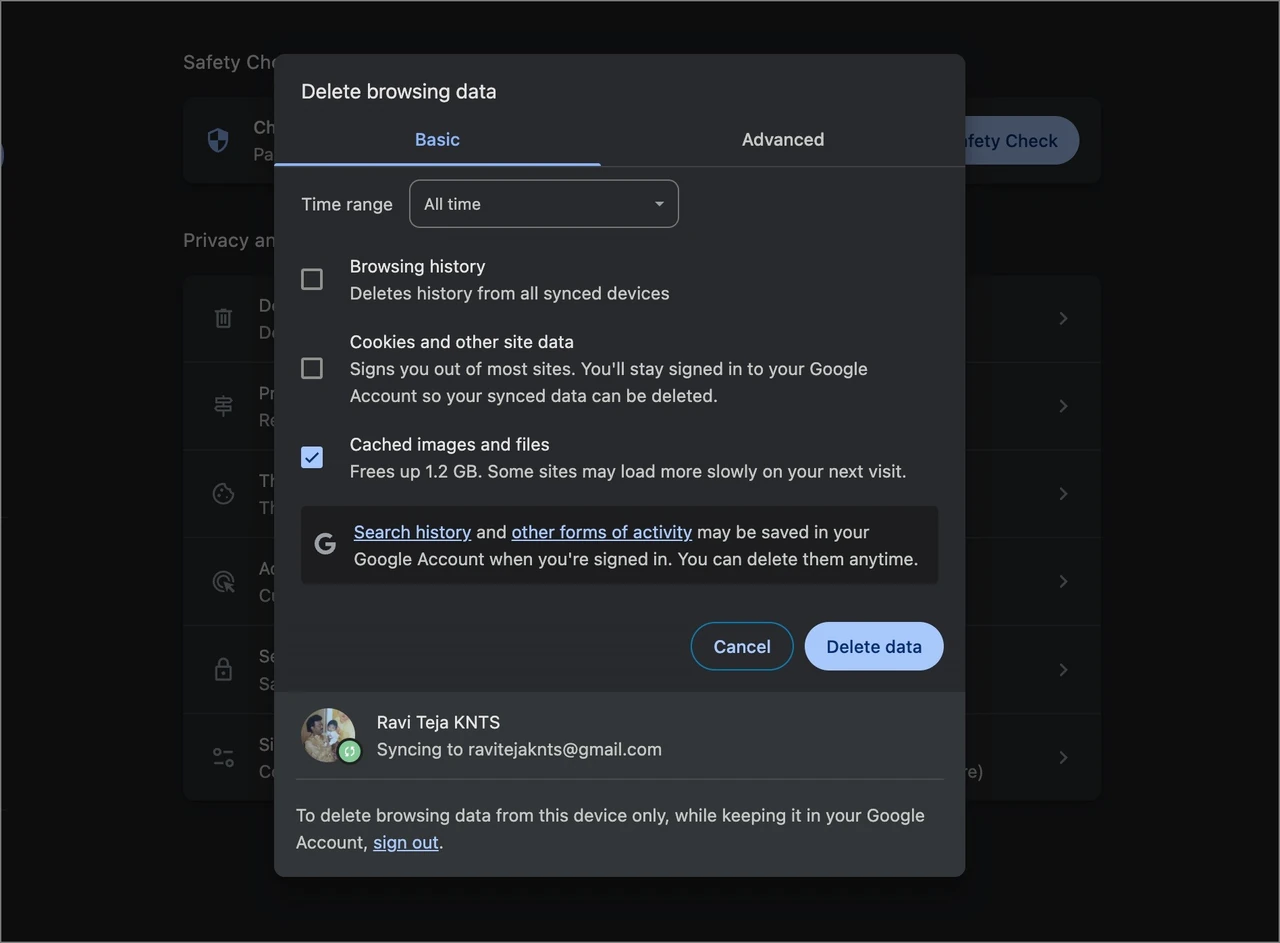
З’явиться вікно «Очистити дані перегляду». У верхній частині виберіть період: «За останню годину», «За останні 24 години», «За весь час». Для повного очищення краще ставити «За весь час».
Поставте галочку лише навпроти пункту «Зображення та інші файли, збережені в кеші». Решту можна зняти, якщо не хочете виходити з акаунтів і втрачати історію. Натисніть «Очистити дані».
Альтернативний шлях через меню:
- Натисніть три крапки у правому верхньому куті.
- Оберіть «Видалити дані перегляду» або пройдіть через «Налаштування» → «Конфіденційність і безпека» → «Очистити дані перегляду».
- Виконайте ті самі дії з періодом і галочками.
Після цього закрийте всі вікна Chrome і відкрийте браузер знову. У багатьох випадках різниця відчувається одразу.
Очищення кешу на Android
На смартфонах і планшетах Android процедура схожа, але є два рівні — через сам браузер і через системні налаштування.
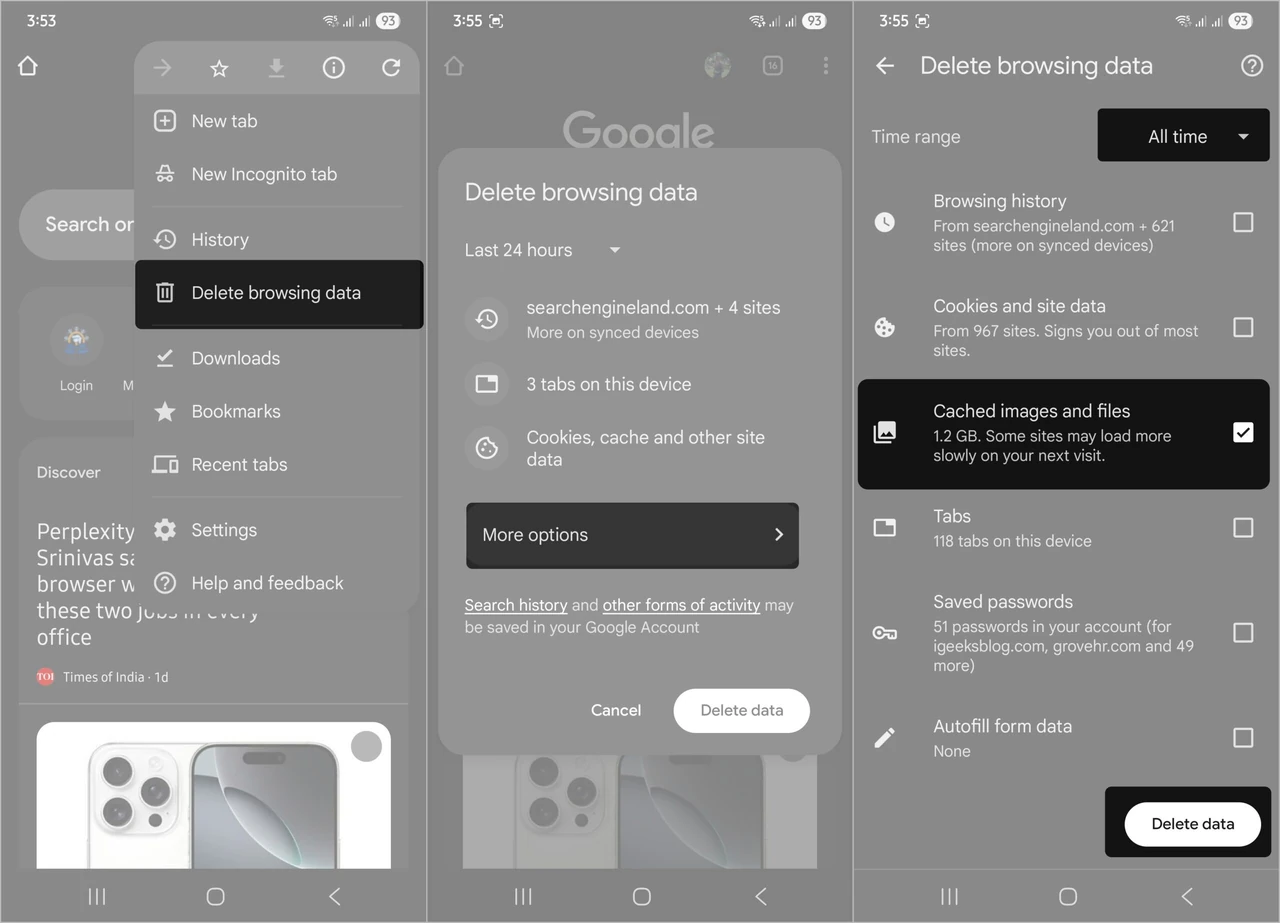
Через додаток Chrome:
- Відкрийте Chrome.
- Натисніть три крапки у правому верхньому куті.
- Оберіть «Видалити дані перегляду» (або «Історія» → «Очистити дані перегляду»).
- Виберіть період.
- Поставте галочку «Кешовані зображення та файли». За потреби додайте cookies.
- Натисніть «Видалити дані».
Якщо хочете глибше почистити, зайдіть у системні налаштування телефону:
- Налаштування → Додатки → Chrome → Пам’ять (або «Сховище»).
- Натисніть «Очистити кеш».
Системне очищення видаляє більше тимчасових файлів, але не чіпає історію та збережені паролі. За спостереженнями, на Android саме цей спосіб часто допомагає, коли браузер починає «їсти» батарею або сильно грітися.
Як очистити кеш Chrome на iPhone та iPad
На iOS шлях трохи інший, бо Apple обмежує доступ до деяких даних.
- Відкрийте додаток Chrome.
- Натисніть три крапки внизу екрана (або зверху, залежно від версії).
- Оберіть «Історія».
- Натисніть «Очистити дані перегляду».
- Виберіть період і позначте «Кешовані зображення та файли».
- Підтвердіть дію.
На iPhone немає окремого системного кешу саме для Chrome, як на Android. Тому цей спосіб — основний. Після очищення варто перезапустити додаток.
Жорстке оновлення сторінки без повного очищення
Іноді проблема лише на одному сайті. Тоді повне очищення кешу — надмірність. Достатньо жорсткого оновлення (hard refresh).
На комп’ютері:
- Windows: Ctrl + F5 або Ctrl + Shift + R
- Mac: Command + Shift + R
Можна відкрити інструменти розробника (F12), клікнути правою кнопкою на кнопку оновлення і вибрати «Empty Cache and Hard Reload». Це очищає кеш тільки для поточної вкладки.
На мобільних пристроях такого зручного способу немає, тому доводиться очищати дані через меню.
Що відбувається після очищення кешу
Після видалення кешу браузер починає завантажувати всі файли заново. Перший візит на звичні сайти може зайняти на кілька секунд довше. Це нормально. Через кілька хвилин Chrome знову збереже потрібні дані.
Якщо ви очистили також cookies, доведеться заново входити в акаунти. Паролі, збережені в менеджері Chrome, залишаться — їх це не стосується. Закладки та розширення теж не зникають.
У практиці помічав цікавий ефект: після повного очищення кешу деякі сайти, які раніше відкривалися з помилками, починають працювати стабільно. Особливо це стосується банківських сервісів, онлайн-магазинів і адміністративних панелей, де часто оновлюють скрипти.
Типові помилки при очищенні кешу
Багато хто ставить галочку на «За весь час» і одночасно видаляє історію, cookies і автозаповнення. Потім дивується, чому довелося знову логінитися скрізь. Краще спочатку пробувати лише кеш.
Інша поширена помилка — очищати кеш, але не перезапускати браузер. Іноді старі дані залишаються в оперативній пам’яті, і ефект з’являється тільки після повного закриття всіх вікон.
На Android люди часто чистять лише системний кеш додатка, а через Chrome нічого не роблять. Або навпаки. Найкращий результат дає комбінація обох способів.
Ще один момент: якщо у вас увімкнена синхронізація з Google-акаунтом, очищення на одному пристрої не завжди впливає на інші. Історія й деякі дані можуть підтягнутися знову.
Коли варто чистити кеш регулярно
Немає жорсткого правила. Але є ситуації, коли очищення допомагає майже завжди:
- Браузер став помітно повільнішим.
- Сторінки відкриваються з помилками відображення.
- З’явилися проблеми з входом на сайти.
- Після оновлення сайту ви бачите стару версію.
- Chrome споживає багато пам’яті або батареї.
Для більшості людей достатньо чистити кеш раз на 1–2 місяці. Якщо ви активно користуєтеся браузером для роботи з кількома десятками вкладок — можна робити це частіше.
| Спосіб | Швидкість | Що видаляє | Коли використовувати |
|---|---|---|---|
| Гарячі клавіші (Ctrl+Shift+Delete) | Найшвидший | Вибірково | Щоденні проблеми |
| Через меню налаштувань | Середня | Вибірково | Коли потрібен точний контроль |
| Системні налаштування Android | Середня | Більше тимчасових файлів | Коли браузер гріється або «їсть» пам’ять |
| Жорстке оновлення сторінки | Миттєво | Тільки поточну сторінку | Проблема на одному сайті |
Після таблиці варто додати: жоден із цих способів не видаляє ваші закладки, збережені паролі чи розширення. Це лише тимчасові файли.
Додаткові поради для підтримки швидкості Chrome
Очищення кешу — не єдиний інструмент. Іноді допомагає вимкнути непотрібні розширення. Деякі з них активно пишуть у кеш і сповільнюють роботу. Перевірте список через меню → «Розширення».
Регулярно оновлюйте сам браузер. Нові версії Chrome краще управляють пам’яттю й кешем. Також можна періодично заглядати в chrome://settings/clearBrowserData — це пряме посилання на вікно очищення.
Якщо Chrome стабільно споживає багато оперативної пам’яті навіть після очищення, спробуйте скинути налаштування браузера до початкових (через «Налаштування» → «Скинути налаштування»). Це вже більш радикальний крок, але іноді саме він допомагає.
За досвідом, комбінація «очистити кеш + закрити зайві вкладки + вимкнути важкі розширення» дає найкращий результат. Браузер знову відчувається легким і швидким.
Очистити кеш Chrome — проста дія, яка вирішує чимало дрібних і не дуже дрібних проблем. Зробіть це зараз, якщо браузер почав поводитися дивно. А потім поставте собі нагадування раз на місяць-два. Так ви уникнете ситуації, коли раптом все починає «висити» саме в найнезручніший момент.