

Коротко:
- На большинстве современных Android (Pixel с Android 14+, Samsung с One UI 6+, Xiaomi с HyperOS) состояние батареи видно прямо в Настройках → Батарея.
- Универсальный код *#*#4636#*#* открывает служебное меню с информацией о здоровье, напряжении и температуре.
- Для Samsung самый точный вариант — Samsung Members → Диагностика → Состояние батареи.
- Если встроенных опций нет — AccuBattery даёт процент реальной ёмкости после нескольких циклов зарядки.
- Ниже 80 % ёмкости уже заметно влияет на автономность, ниже 70 % — время думать о замене.
- Проверяйте раз в 3–4 месяца, особенно если телефон старше года.
Батарея на Android со временем теряет ёмкость — это нормально. Литий-ионные элементы деградируют от циклов зарядки, высокой температуры и постоянного удержания на 100 %. Если телефон начал разряжаться быстрее, чем год назад, или выключается на 20–30 %, первое, что стоит сделать — проверить реальное состояние батареи. Не уровень заряда, а именно здоровье: сколько процентов от заводской ёмкости она ещё держит.
В отличие от iPhone, где процент виден одним касанием, на Android ситуация зависит от производителя. Где-то есть готовый пункт в настройках, где-то приходится лезть в служебное меню, а где-то помогают только сторонние приложения. Ниже собрал все рабочие способы по состоянию на 2026 год — от самых простых до тех, что дают самые точные цифры.
Начнём с того, что доступно прямо в системе, без каких-либо загрузок.
Встроенные способы проверки состояния батареи
Многие производители наконец добавили нормальную информацию о здоровье батареи. Если ваш телефон сравнительно новый, сначала ищите именно здесь.
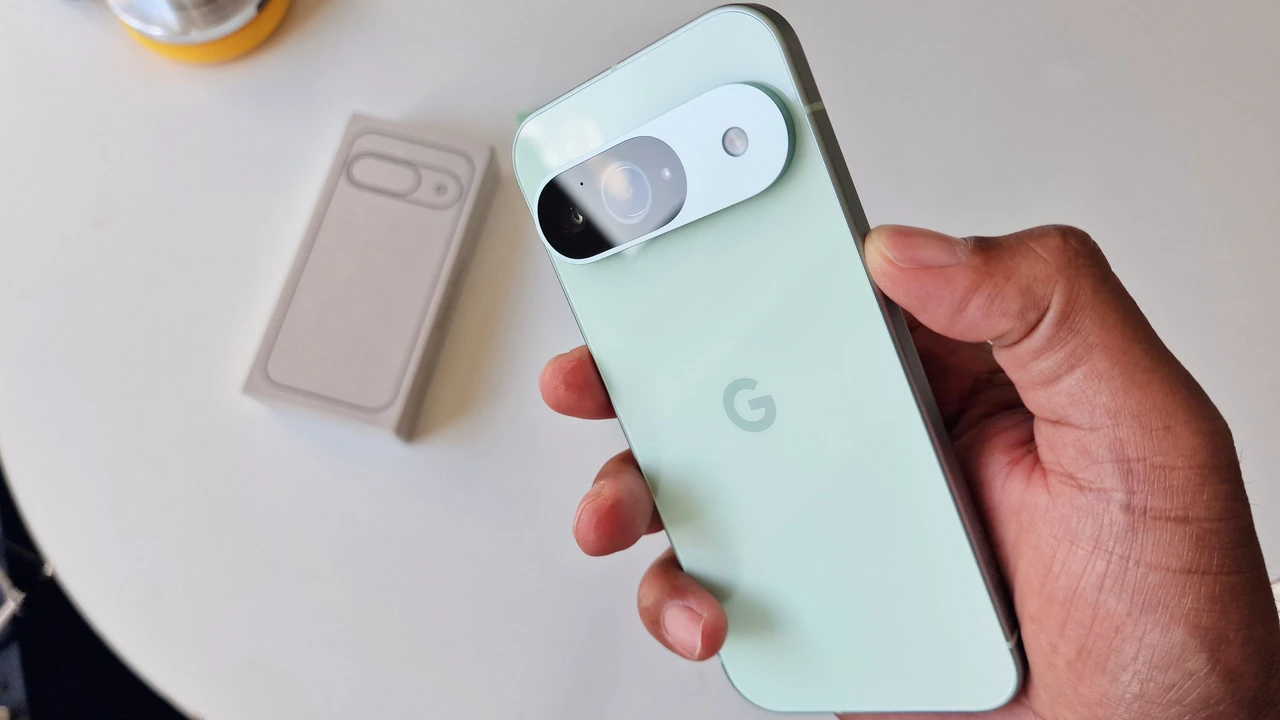
Google Pixel (Android 14 и новее, особенно Android 16)
На Pixel 8a, Pixel 9 и более новых моделях путь простой:
- Откройте Настройки.
- Зайдите в раздел Батарея.
- Нажмите Состояние батареи (Battery health).
Там увидите процент максимальной ёмкости по сравнению с новой батареей. Если стоит 100 % — всё хорошо. Если 85–90 % — норма для телефона после года активного использования. Также там есть советы по зарядке и опция Battery Health Assistance, которая ограничивает максимальное напряжение после определённого количества циклов, чтобы замедлить деградацию.
На более старых Pixel (7 и ниже) процента может не быть, но в О телефоне → Информация о батарее видно количество циклов и дату производства.
Samsung Galaxy
Samsung долго скрывал эту информацию, но сейчас есть два пути.
Через Samsung Members (самый точный):
- Откройте приложение Samsung Members (обычно уже установлено).
- Внизу нажмите Поддержка.
- Выберите Диагностика телефона или Phone diagnostics.
- Найдите иконку Состояние батареи и запустите проверку.
Результат покажет статус: «Работает нормально», «Слабо» или «Плохо». На многих моделях также видно приблизительную ёмкость в мАч. По опыту, именно этот тест лучше всего отражает реальное состояние на Galaxy.
Через настройки (на One UI 6 и новее):
Настройки → Батарея и уход за устройством → Батарея → или прямо в разделе информации о батарее. На некоторых региональных версиях S25 процент может быть скрыт, тогда снова возвращаемся к Samsung Members.
Xiaomi, Redmi, Poco (HyperOS / MIUI)
В более новых версиях HyperOS появился пункт:
- Настройки → Батарея.
- Ищите Защита батареи или Информация о батарее.
Там часто показывают процент здоровья, количество циклов и дату первого использования. Если пункта нет — попробуйте код, о котором ниже.
На OnePlus, Nothing, Motorola и большинстве «чистых» Android ситуация похожа: либо есть раздел Battery health в настройках, либо его ещё нет. Тогда переходим к универсальным методам.
Служебные коды — быстрый доступ к технической информации
Если в настройках ничего нет, откройте стандартное приложение Телефон и введите код. Набирать нужно именно так, без пробелов. После последнего символа меню должно открыться автоматически (кнопку вызова нажимать не нужно).
- *#*#4636#*#* — работает на большинстве Android. Открывает Testing menu → Battery information. Там видно:
- Battery health (Good / Overheat / Dead / Unknown и т. д.)
- Уровень заряда
- Напряжение
- Температуру
- Тип батареи
- *#0228# — специфический для многих Samsung. Показывает напряжение, температуру и статус зарядки в реальном времени.
- *#*#6485#*#* — на Xiaomi/Redmi иногда открывает подробную информацию о батарее, где MB_06 отвечает за здоровье.
Важно: на новых версиях Android и некоторых прошивках коды могут быть заблокированы производителем или оператором. Если ничего не происходит — просто закройте приложение телефона и переходите к приложениям.
На практике я замечал, что на телефонах с чистой системой или близкой к ней код *#*#4636#*#* срабатывает чаще, чем на сильно изменённых оболочках. А на Samsung иногда показывает лишь «Good», даже когда ёмкость уже упала до 75–80 %. Поэтому код — быстрая проверка, но не всегда самая точная.
Сторонние приложения: когда встроенных вариантов мало
Если ни настройки, ни коды не дали понятной цифры, ставьте проверенные программы. Они не «лечат» батарею, а просто собирают статистику зарядки и на её основе оценивают реальную ёмкость.
AccuBattery — самый популярный и точный вариант
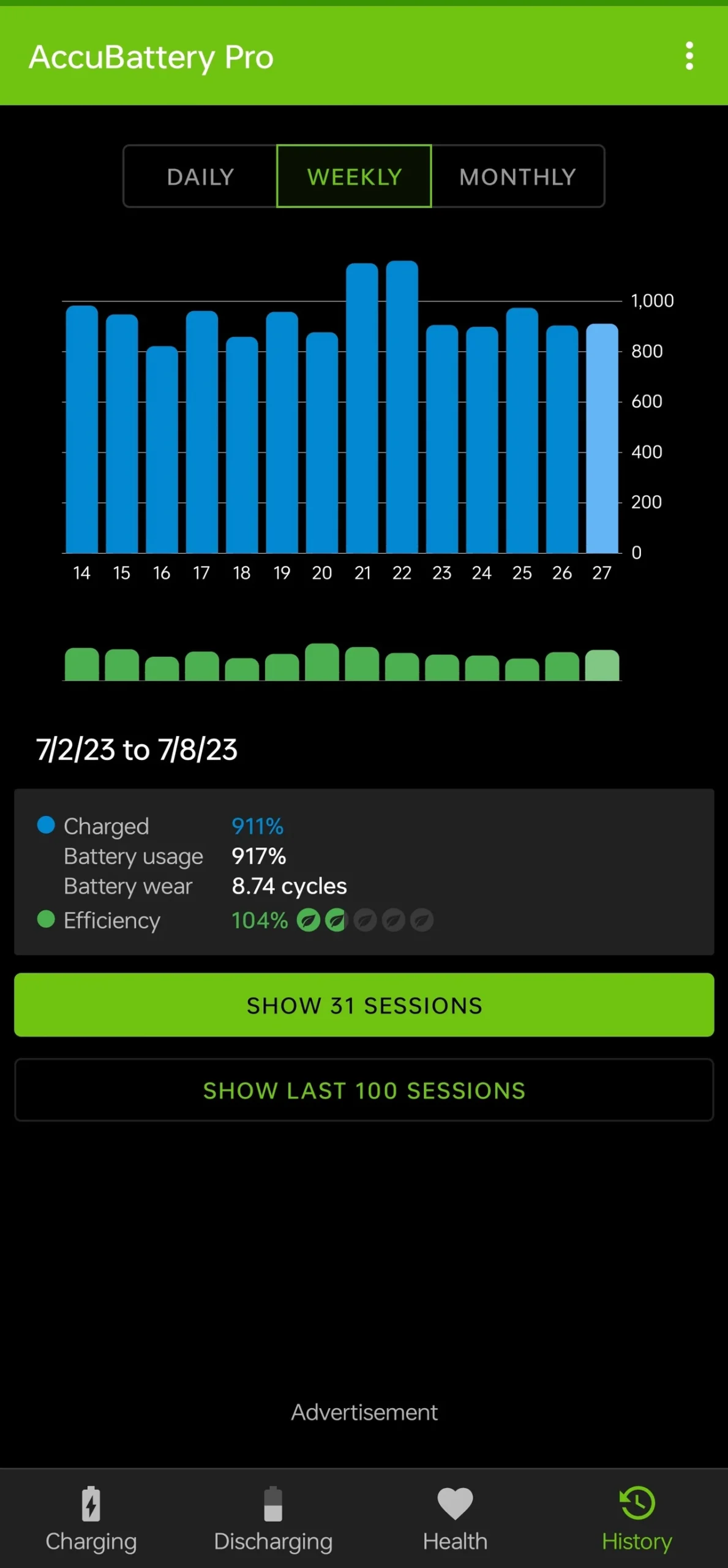
Работает без root. После установки нужно дать ему несколько полных циклов зарядки (желательно от 20–30 % до 100 % и обратно), чтобы оценка стала достоверной.
- Установите AccuBattery из Google Play.
- Разрешите доступ к статистике использования.
- После нескольких зарядок зайдите во вкладку Health.
Там увидите:
- Процент здоровья (Estimated capacity vs Design capacity)
- График износа
- Сколько мАч реально держит батарея сейчас
Чем дольше пользуетесь приложением, тем точнее данные. Многие ставят его именно потому, что он показывает реальную картину, а не маркетинговый «Good».
Другие полезные варианты
- Battery Guru — хорошо показывает потребление приложений и даёт оценку здоровья.
- CPU-Z — во вкладке Battery видно статус, напряжение и температуру. Менее точный по проценту, но удобный для быстрой диагностики.
- DevCheck или AIDA64 — больше технической информации для тех, кто любит копаться в деталях.
Не ставьте сразу пять приложений одновременно — они могут мешать друг другу. Достаточно одного надёжного.
Как правильно читать результаты и когда стоит беспокоиться
Процент здоровья — это соотношение текущей максимальной ёмкости к заводской. Если батарея была 5000 мАч, а сейчас держит 4200 мАч — это 84 %.
| Процент здоровья | Что это значит | Рекомендация |
|---|---|---|
| 95–100 % | Почти новая или очень хорошо сохранённая | Продолжайте обычное использование |
| 85–94 % | Норма после 1–1,5 года активного использования | Следите за привычками зарядки |
| 80–84 % | Уже заметное снижение автономности | Можно жить, но следите за температурой |
| 70–79 % | Сильное снижение, возможны внезапные выключения | Подумать о замене батареи |
| Ниже 70 % | Батарея сильно изношена | Желательно заменить |
Помимо процента обращайте внимание на симптомы:
- Телефон выключается на 15–25 % заряда
- Сильно греется даже при обычном использовании
- Зарядка идёт неравномерно или останавливается на 80–90 %
- Автономность упала более чем на треть по сравнению с новым состоянием
По наблюдениям, большинство литий-ионных батарей в смартфонах рассчитаны примерно на 800–1000 полных циклов до падения до 80 %. Один цикл — это сумма зарядов, равная 100 % (например, два раза по 50 %). Если вы заряжаете телефон дважды в день — через 1,5–2 года уже можно ожидать заметное снижение.
Типичные ошибки при проверке и что с ними делать
Многие смотрят только на процент заряда в статус-баре и думают, что всё хорошо. Или ставят приложение и через час уже паникуют от цифры 92 %. Нужно дать приложению время собрать данные.
Ещё одна распространённая ошибка — сравнивать результаты разных приложений между собой. AccuBattery может показать 87 %, а CPU-Z — просто «Good». Это нормально: разные методы измерения. Ориентируйтесь на один инструмент и смотрите динамику.
Если после проверки видите, что батарея уже в плохом состоянии, не спешите сразу менять телефон. На большинстве моделей батарею можно заменить в сервисе. На Pixel и многих Samsung это относительно недорого по сравнению с новым аппаратом. Перед заменой стоит сделать полную диагностику в официальном центре, чтобы исключить проблемы с контроллером зарядки.
Как замедлить дальнейшую деградацию
Проверили — поняли состояние. Теперь кратко о том, что реально помогает сохранить батарею дольше:
- Не держите телефон постоянно на 100 %. Многие современные модели имеют опцию ограничения зарядки до 80–85 % — включите её, если не нужна максимальная автономность каждый день.
- Избегайте зарядки под прямым солнцем или в жарком авто. Температура выше 35–40 °C сильно ускоряет износ.
- Не разряжайте до 0 % регулярно. Лучше держать в диапазоне 20–80 %.
- Быстрая зарядка удобна, но если есть время — пользуйтесь обычной. Высокие токи также добавляют нагрузку.
Эти простые привычки дают ощутимый эффект. На практике телефоны, на которых владельцы ограничили максимальную зарядку и не грели аппарат, через два года держали 88–92 % здоровья, тогда как «обычные» пользователи уже были на 78–82 %.
Проверка состояния батареи на Android — не сложная процедура. Начните с настроек, затем попробуйте код, и только если нужно — поставьте AccuBattery. Делайте это раз в несколько месяцев, особенно перед продажей телефона или если заметили, что автономность резко упала. Так вы точно будете знать, стоит ли ещё подождать, или уже пора менять батарею и продолжать пользоваться любимым аппаратом ещё год-два без сюрпризов.