

Коротко:
- Мобильный Ощад — официальное приложение государственного Ощадбанка для управления счетами, платежами и переводами со смартфона.
- Доступно в Google Play и App Store, рейтинг около 4,6, более 5 млн загрузок.
- Регистрация занимает несколько минут: номер телефона, код из звонка банка, PIN карты, свой логин и пароль.
- Можно переводить деньги, оплачивать коммунальные услуги, открывать депозиты, обменивать валюту и блокировать карту за несколько кликов.
- Есть биометрия, PIN-верификация и одноразовые коды — уровень защиты высокий.
- Работает и для клиентов с оккупированных территорий через специальные инструкции банка.
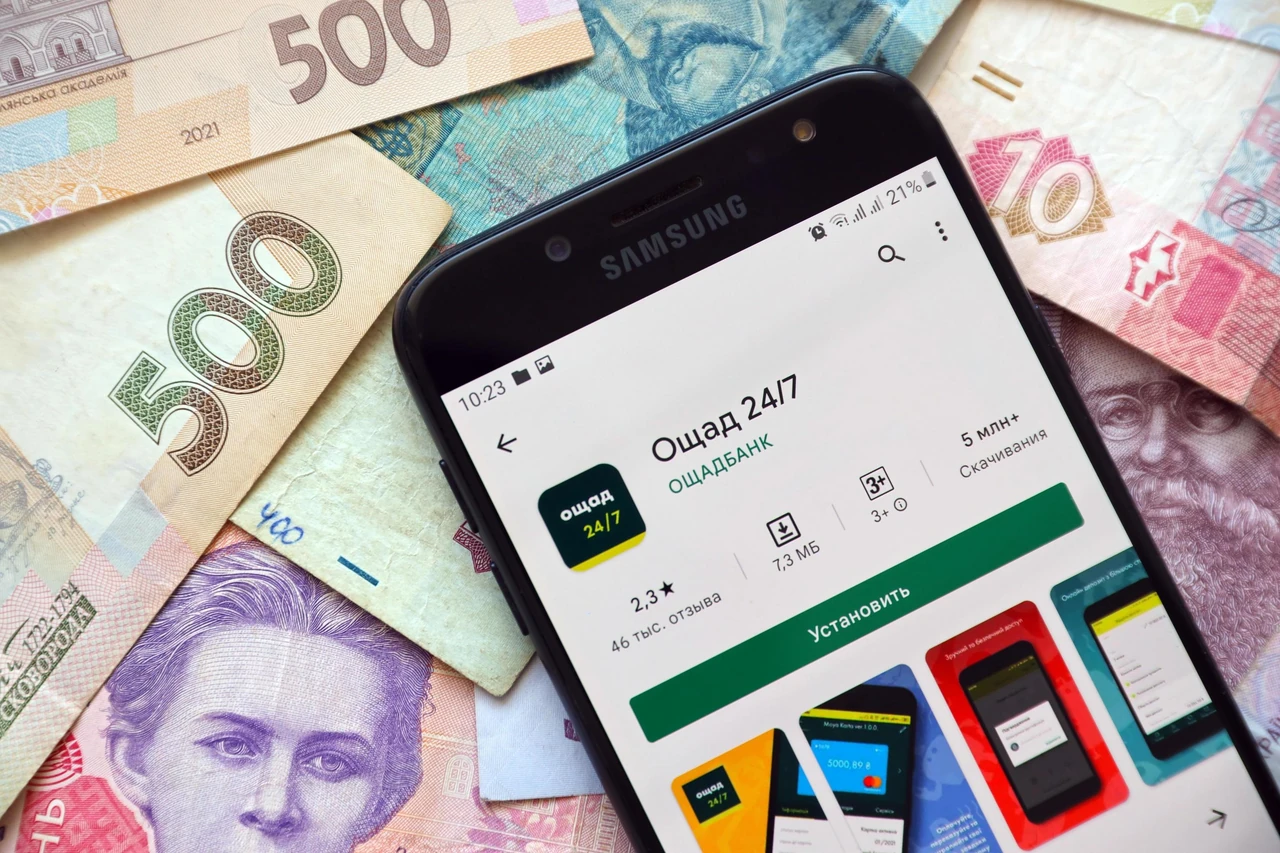
Мобильный Ощад — это именно то приложение, которое большинство клиентов Ощадбанка называют просто «приложение Ощадбанк». Раньше существовал Ощад 24/7, сейчас банк активно переводит всех на новую версию с обновлённым дизайном и более быстрой работой. По опыту, после перехода большинство операций действительно занимает меньше кликов, чем в старой версии.
Суть проста: банк в телефоне. Баланс, история, переводы, коммуналка, депозиты, кредиты — почти всё, что раньше делали в отделении или на сайте. Наличные, конечно, не выдаёт, но остальное умеет. И работает 24/7, если есть интернет.
Ниже разберу, как именно им пользоваться, какие функции реально удобны, где могут быть подводные камни и что стоит сделать сразу после установки.
Как скачать и зарегистрироваться в приложении Ощадбанк
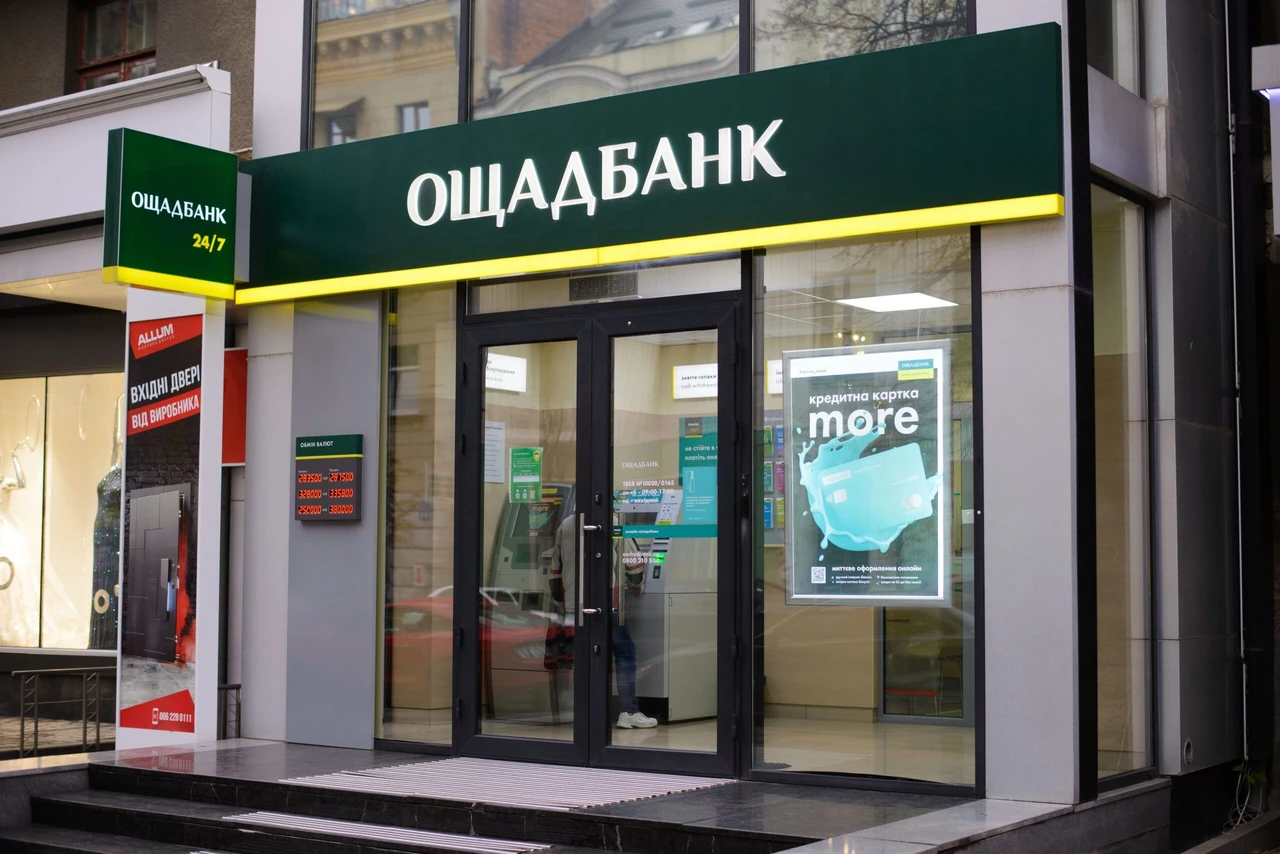
Приложение называется «Ощад» или «Мобильный Ощад». Ищите именно его в магазинах — от разработчика OSCHADBANK JSC. Других официальных вариантов нет.
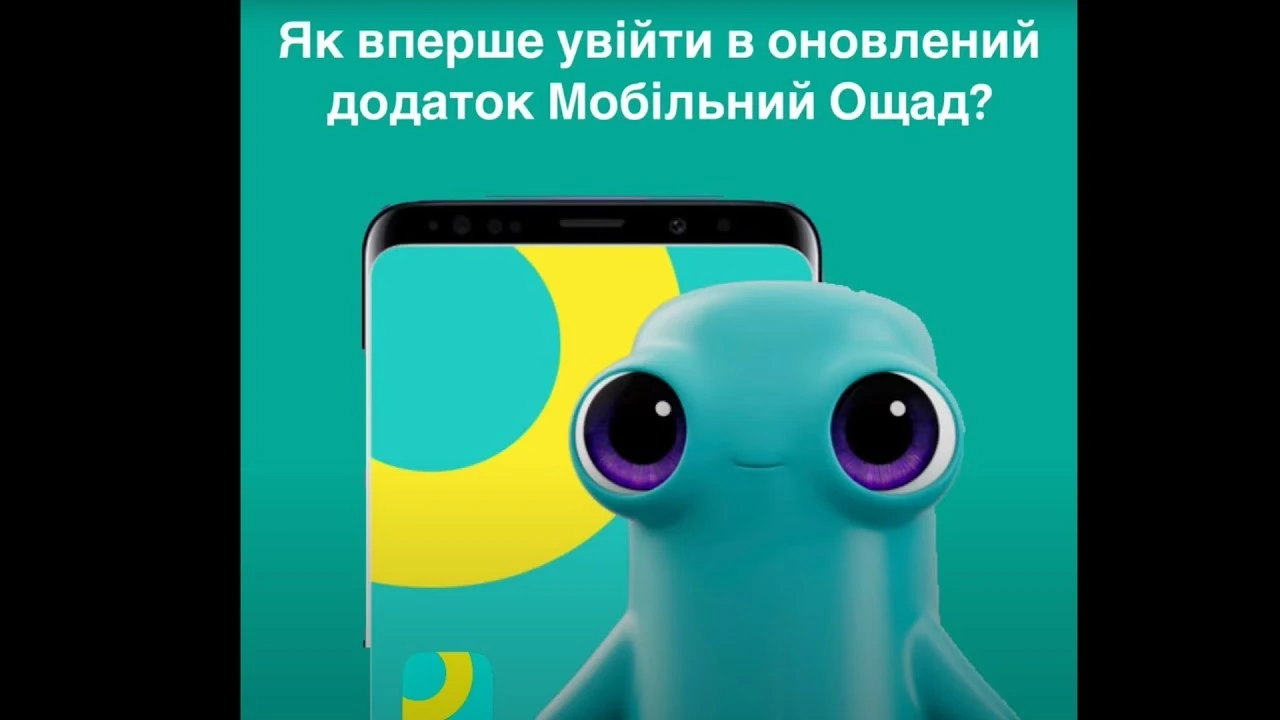
На Android — Google Play. На iPhone — App Store. После установки открываете и видите кнопку «Войти или зарегистрироваться».
- Указываете финансовый номер телефона, привязанный к карте Ощада.
- Банк звонит (не SMS, а именно звонок) и диктует код. Вводите его.
- Указываете последние 4 цифры активной карты и её PIN-код для подтверждения.
- Придумываете логин и пароль. Пароль должен содержать минимум 6 символов, заглавную и строчную латинскую букву и цифру.
После этого можно сразу настроить быстрый вход — короткий код из 6 цифр или биометрию (отпечаток или Face ID). На практике именно этот шаг экономит больше всего времени каждый день.
Если вы уже пользовались старым Ощад 24/7, достаточно ввести номер телефона или старый логин и восстановить пароль через ту же функцию. Шаблоны платежей и подписки подтягиваются автоматически.
Нет карты Ощада? В самом приложении можно заказать цифровую или обычную. Открытие занимает несколько минут, обслуживание часто бесплатное, есть бонусные программы Visa и Mastercard.
Что умеет Мобильный Ощад: основные функции
Список возможностей довольно широкий. Вот то, чем пользуются чаще всего.
Переводы и пополнение
- По номеру телефона
- По номеру карты (система показывает логотип банка-получателя — удобно проверить, правильно ли ввели)
- Между своими счетами
- На поддержку ВСУ
- Быстрое пополнение собственной карты
После ввода суммы сразу видна комиссия. Подтверждение — код, биометрия или PIN. По наблюдениям, перевод на карту другого банка занимает буквально 20–30 секунд, если всё уже сохранено в шаблонах.
Платежи
Коммунальные услуги теперь сгруппированы по категориям, регион клиента подставляется автоматически. Есть оплата по произвольным реквизитам, пополнение мобильного, интернет, ТВ. Шаблоны и подписки из предыдущего приложения сохраняются.
Карты и счета
- Просмотр баланса и истории
- Копирование номера карты и CVV
- Изменение лимитов
- Блокировка / разблокировка
- Выпуск виртуальной карты
- Получение IBAN и реквизитов
Можно выбрать основной продукт и изменить порядок карт на главном экране. Тёмный режим тоже есть.
Депозиты, кредиты, валюта
Открыть или пополнить депозит онлайн. Погасить кредит. Обмен валют вынесен в отдельный раздел с конвертером — нужно лишь иметь валютную карту. Мобильные сбережения теперь отдельный продукт: легко открывать и пополнять, проценты капитализируются.
Есть подробная информация по каждому продукту и история операций. Визуализация расходов в пределах установленного лимита помогает не выходить за рамки.
Безопасность: насколько можно доверять
Ощадбанк позиционирует приложение как одно из самых защищённых. Вход — логин/пароль + одноразовый код (часто через звонок, а не SMS). Дополнительно — верификация PIN-кодом карты. Операции подтверждаются биометрией или кодом.
Соединение защищено сертификатом. Данные, по заявлению банка, не передаются третьим сторонам в открытом виде. Контакт-центр работает круглосуточно.
На практике рекомендую сразу после регистрации:
- включить биометрию;
- проверить лимиты на операции;
- никогда не сообщать код из звонка или SMS никому, даже если «звонит служба безопасности».
Если телефон потеряли — блокируете карту в приложении (если ещё есть доступ) или через контакт-центр 0 800 210 800. Для клиентов с временно оккупированных территорий банк имеет отдельную инструкцию с альтернативным доступом.
Материал носит информационный характер и не заменяет консультацию специалиста банка или финансового советника. Условия продуктов могут изменяться.
Сравнение со старым Ощад 24/7
| Параметр | Старый Ощад 24/7 | Мобильный Ощад |
|---|---|---|
| Скорость работы | Средняя | Значительно быстрее |
| Вход | Логин + пароль | Номер телефона + восстановление пароля проще |
| Верификация | Стандартная | Добавлен PIN карты |
| Интерфейс | Привычный | Обновлённый, можно настраивать порядок продуктов |
| Обмен валют | Был | Отдельный раздел + конвертер |
| Коммуналка | Стандартно | Регион по умолчанию + категории |
Банк говорит, что новое приложение имеет более 10 новых фишек и работает без очередей и обеденных перерывов. В отзывах часто хвалят именно скорость и понятность, хотя некоторые пользователи сначала ищут привычки из старого интерфейса.
Типичные ошибки новичков и как их избежать
Первая — неправильно ввести данные карты при регистрации. Лучше сканировать, чем вбивать вручную.
Вторая — забыть установить биометрию и потом каждый раз вводить длинный пароль. Сделайте это сразу.
Третья — не проверять комиссию перед переводом. Система её показывает, но многие кликают «далее» автоматически.
Четвёртая — игнорировать обновления. Банк регулярно добавляет функции (Open Banking, кредитные лимиты, улучшения производительности). Обновляйтесь.
Пятая — оставлять старые шаблоны с ошибочными реквизитами. Лучше раз проверить и сохранить заново.
По опыту, после первой недели использования всё становится на автомате. Самое удобное — шаблоны на регулярные платежи и быстрый перевод по номеру телефона близким.
Кому особенно удобно это приложение
Тем, кто получает зарплату или пенсию на Ощад. Тем, кто часто платит коммуналку и переводит деньги родственникам. Тем, кто хочет открывать депозиты без визита в отделение. И тем, кто живёт не в Украине, но имеет счета здесь — приложение работает из любой точки, где есть интернет.
Для бизнеса есть отдельный CorpLight, но обычным физлицам хватает Мобильного Ощада.
Если что-то не работает — сначала проверьте интернет и обновления. Затем обращайтесь в чат поддержки внутри приложения или на горячую линию. Большинство вопросов решаются за несколько минут.
В целом Мобильный Ощад уже давно перестал быть просто «приложением для просмотра баланса». Это полноценный инструмент, которым пользуются миллионы. Установите, пройдите регистрацию, настройте биометрию и попробуйте сделать первый перевод или оплату. После этого большинство возвращаться в отделение просто не захочет.