Коротко
- Быстрая запись отдельного окна: Win + Alt + R через Xbox Game Bar. Файл появится в «Видео → Captures».
- Запись любой области экрана: Win + Shift + R в «Ножницах». Сохраняется в «Видео → Screen Recordings».
- Game Bar не снимает рабочий стол и Проводник. Для этого берите «Ножницы» или OBS.
- Микрофон в «Ножницах» часто выключен по умолчанию. Проверьте значок перед стартом, иначе получите немое видео.
- Для длинных стримов, нескольких источников и рабочего стола лучше OBS Studio. Штатные средства закрывают большинство бытовых задач.
- Максимальная длина клипа в Game Bar — до 4 часов. По умолчанию стоит 2 часа.
Запись экрана Windows 11 уже встроена в систему. Отдельную программу ставить не обязательно, если нужно объяснить коллеге кнопку в Excel, снять баг в браузере или сохранить фрагмент игры. Два штатных инструмента закрывают почти всё: Xbox Game Bar снимает активное окно с системным звуком, «Ножницы» — любой прямоугольник на мониторе, даже кусок сайта.
Путаница начинается с мелочей. Человек нажимает Win + G на пустом рабочем столе и видит сообщение, что игровые функции недоступны. Или записывает 12 минут голосом, а микрофон был перечёркнут. По опыту именно такие вещи съедают больше времени, чем сама запись. Ниже разберу оба способа, горячие клавиши, звук, типичные сбои и момент, когда уже стоит открыть OBS.
Если коротко: для игры, браузера или одной программы — Game Bar. Для инструкции «вот эта кнопка в этом углу» — «Ножницы». Для вебинара на час с камерой и несколькими окнами — сторонний рекордер.
Что уже есть в Windows 11 и чего ждать не стоит
В самой системе три нормальных пути. Xbox Game Bar — оверлей с виджетом Capture. «Ножницы» (Snipping Tool) — то же приложение для скриншотов, в котором появился режим видео. Clipchamp — видеоредактор Microsoft, в нём тоже есть запись экрана и веб-камеры, плюс монтаж сразу после съёмки.
Отдельно стоит PowerPoint: вкладка «Запись» или «Вставка → Запись экрана», если офисный пакет установлен. Это удобно, когда ролик сразу должен жить внутри презентации. Для всего остального PowerPoint лишний.
- Game Bar пишет MP4 и умеет системный звук плюс микрофон.
- «Ножницы» пишут MP4, дают выделить зону, в свежих сборках есть микрофон и системное аудио.
- Clipchamp пишет экран и камеру, сразу режет ролик.
- Ни один штатный инструмент не заменит OBS, если нужно несколько сцен, хромакей и стрим на Twitch.
Старые инструкции ещё пишут, будто в «Ножницах» звука нет вообще. Так было на старте функции. Microsoft в справке уже прямо говорит: микрофон можно включить во время записи. Если у вас значка микрофона нет — обновите «Ножницы» из Microsoft Store. Версии от 11.2306.43.0 умеют и системное аудио.
Когда какой инструмент брать
Не гонитесь за «самым мощным». Мне на практике чаще вредит лишнее ПО, чем нехватка кнопок. Game Bar стартует за секунду, почти не трогает FPS в игре, сам кладёт файл в Captures. «Ножницы» спасают, когда нужно обрезать лишнее ещё до записи: панель, часы, чужие вкладки в браузере. OBS открываю, когда клиент просит два часа вебинара без лимита и с отдельной дорожкой микрофона.
- Короткое окно программы или геймплей — Game Bar.
- Фрагмент экрана, инструкция, баг в конкретном месте — «Ножницы».
- Экран + лицо + титры в одном ролике — Clipchamp.
- Рабочий стол, Проводник, несколько мониторов, длинная запись — OBS.
Ниже оба встроенных способа расписаны так, чтобы можно было сделать с первого раза, не блуждая по менюшкам.
Xbox Game Bar: самый быстрый способ записи окна
Game Bar задумывали для игр, но он пишет почти любую программу: Chrome, Word, Telegram, плеер. Не пишет рабочий стол и Проводник. Это не баг, это ограничение. Если на экране только обои и ярлыки, увидите фразу вроде «Gaming features aren't available for the Windows desktop or File Explorer».
По наблюдениям, именно здесь спотыкается половина людей, которые гуглят «запись экрана виндовс 11». Они хотят снять папки, жмут Win + G и думают, что функция сломалась. Откройте любое окно — браузер, Блокнот, Калькулятор — и кнопка записи оживает.
Как включить, если оверлей молчит
- Win + I → «Игры» → Xbox Game Bar. Переключатель должен быть включён.
- Там же зайдите в «Записи» (Captures). Проверьте папку сохранения, максимальную длину, частоту кадров.
- Параметры → Конфиденциальность и безопасность → Микрофон. Xbox Game Bar должен иметь доступ.
- Если оверлей всё равно не открывается, в Microsoft Store найдите Xbox Game Bar и нажмите «Восстановить» или «Сбросить».
После сброса виджеты иногда разъезжаются. Не паникуйте: Win + G, потяните виджет Capture ближе к центру. Для записи он нужен один.
Как снять видео за 20 секунд
- Откройте программу, которую снимаете. Не сворачивайте её в трей.
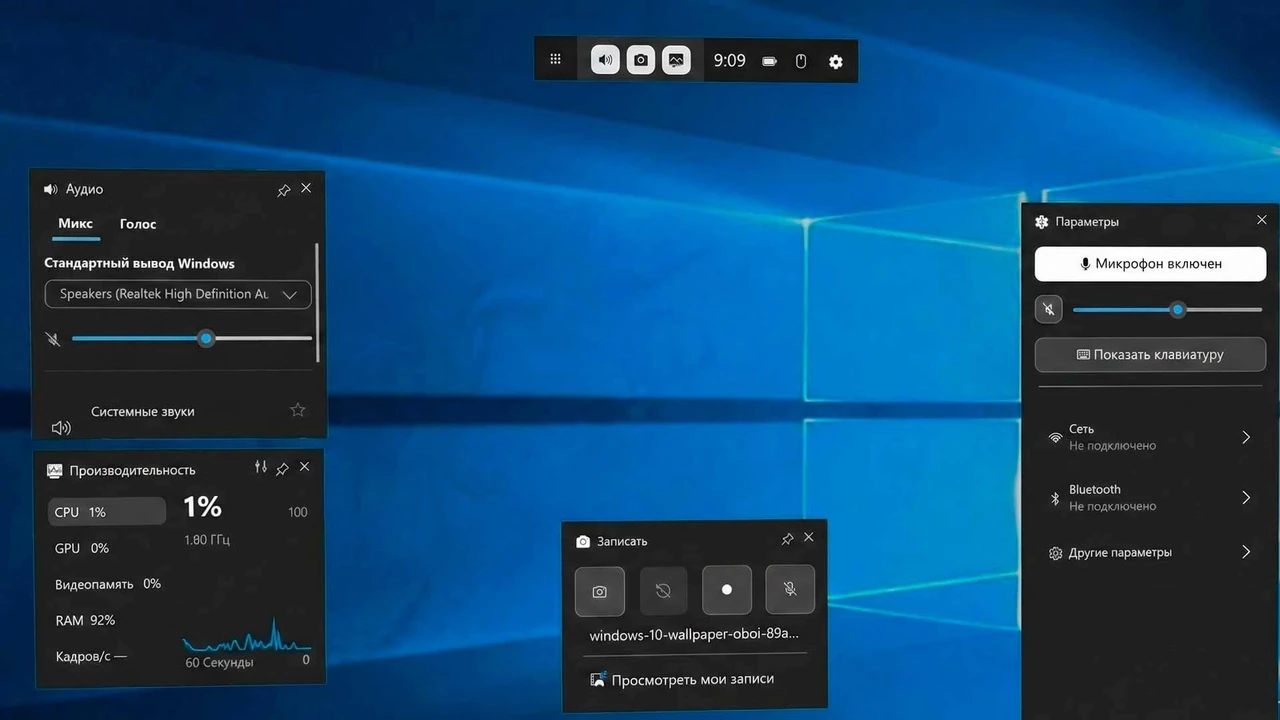
- Нажмите Win + G. Появится тёмная панель сверху и виджеты.
- В виджете Capture смотрите на микрофон: перечёркнутый — голоса не будет.
- Круг «Запись» или сразу Win + Alt + R. Сверху всплывёт маленькая панель с таймером.
- Чтобы выключить или включить микрофон на лету — Win + Alt + M.
- Остановка — снова Win + Alt + R. Или квадрат на панели.
Скриншот из того же оверлея: Win + Alt + Print Screen. Он тоже падает в Captures, но уже PNG. Для видео формат один — MP4.
Где лежит файл и какие ползунки стоит трогать
Путь по умолчанию: C:UsersВашеИмяVideosCaptures. Имя файла берётся из названия программы и даты. В Галерее Game Bar есть кнопка «Показать все записи» — она открывает ту же папку.
В «Параметры → Игры → Записи» смотрите на четыре вещи.
- Максимальная длина: 30 минут, 1 час, 2 часа (стоит по умолчанию) или 4 часа. Дольше штатно не пишет.
- Частота кадров: 30 или 60 FPS. Для инструкций хватит 30. Для шутера берите 60, если комп тянет.
- Качество видео: Standard подстраивается примерно под 1080p, High оставляет большее разрешение и более тяжёлые файлы.
- Запись в фоне («Record what happened»): сохраняет недавний фрагмент игры, чтобы вырезать момент после факта. Для работы редко нужно, батарею на ноутбуке жрёт.
Битрейт звука там же крутится в диапазоне ориентировочно 96–192 Кбит/с. Для голоса за микрофоном разница почти не слышна. Для музыки из игры ставьте выше. Отдельным переключателем можно захватить курсор — для уроков его лучше оставить включённым, иначе зритель не поймёт, куда вы тыкали.
«Ножницы»: запись любой области экрана
Это мой рабочий вариант для инструкций. Не нужно снимать весь Chrome на 34 дюймах, если объясняете одну форму. Выделили прямоугольник — и в кадре только она.
Горячая клавиша записи: Win + Shift + R. Скриншот, чтобы не путать: Win + Shift + S. Можно и через Пуск: наберите «Ножницы», в верхней панели переключите камеру на значок видео, далее «Создать».
Шаг за шагом
- Win + Shift + R. Экран тускнеет, курсор становится крестом.
- Обведите зону. Можно взять почти весь монитор, можно кнопку 200 на 80 пикселей.
- На панели проверьте микрофон. Если зачёркнут — голоса не будет. В свежих сборках рядом есть и системный звук.
- Start. Идёт обратный отсчёт примерно три секунды. Успеете убрать руки из кадра.
- Пауза есть. Удобно, когда нужно переключить вкладку и не светить лишнее.
- Stop. Откроется превью. Можно скопировать, поделиться или сохранить.
Куда кладёт файл: Видео → Screen Recordings. Не путайте с Captures от Game Bar. Две разные папки, два разных инструмента. На практике из-за этого уже искал «пропавший» ролик минут пятнадцать — лежал в соседней папке, а я смотрел Captures.
Звук, несколько мониторов, чего не умеет
Микрофон в «Ножницах» можно включать прямо на панели записи. В настройках приложения (три точки → Settings) есть пункт вроде «Include microphone input by default when a screen recording starts». Включите один раз, если постоянно пишете голосовые пояснения. Иначе каждый раз будете ловить немой файл. Замечал это почти у каждого, кто впервые снимает урок: зона идеальная, голос пропал.
Системное аудио появилось позже. Если переключателя динамиков нет, обновите приложение в Store и проверьте, что Windows 11 не ниже 22H2. Несколько мониторов официально поддерживаются: зону можно тянуть на любой дисплей.
- Не пишет бесконечную прокрутку страницы «как скриншот». Это видео, не long screenshot.
- Не заменяет стрим. Нет битрейта «под Twitch», нет сцен.
- На очень слабом ноутбуке большая зона плюс 4K иногда даёт подёргивания. Уменьшите прямоугольник.
Для баг-репорта «Ножницы» почти идеальны. Сняли 20 секунд, кинули в чат, не светите обои и личные значки.
Сравнение штатных инструментов
Чтобы не листать туда-сюда, сведём разницу в одну таблицу. Цифры по длине и папкам — из штатных настроек Windows, не из рекламных обзоров.
| Параметр | Xbox Game Bar | Ножницы | Clipchamp |
|---|---|---|---|
| Горячая клавиша | Win + G, запись Win + Alt + R | Win + Shift + R | Нет системной, открывать из Пуска |
| Что снимает | Одно окно программы или игры | Любой прямоугольник, весь экран тоже | Экран, веб-камера или оба |
| Рабочий стол / Проводник | Нет | Да | Да |
| Системный звук | Да | В обновлённых сборках да | Да |
| Микрофон | Да, Win + Alt + M | Да, часто выключен по умолчанию | Да |
| Лимит длины | До 4 часов, обычно 2 | Жёсткого лимита как в Game Bar нет | Бесплатный рекордер экрана и камеры ограничивают примерно 30 минутами |
| Куда сохраняет | ВидеоCaptures | ВидеоScreen Recordings | Проект Clipchamp, затем экспорт |
| Монтаж | Нет | Базовый просмотр, далее Clipchamp | Полный редактор |
Для большинства бытовых задач первых двух колонок хватает. Clipchamp подключайте, когда ролик нужно обрезать, наложить стрелку и отдать заказчику в одном окне, без прыжков между программами.
Clipchamp и PowerPoint: когда запись — лишь половина дела
Clipchamp уже стоит на большинстве установок Windows 11. Ищите в Пуске. Схема простая: новый проект → запись экрана / камеры → выбрали монитор → старт. После стопа ролик сразу на таймлайне. Можно обрезать начало, добавить текст, приглушить системный звук, вытянуть голос.
Бесплатная запись экрана с камерой в Clipchamp имеет потолок около 30 минут на один дубль. Для урока на четверть часа этого достаточно. Для лекции на пару — нет. Тогда либо режьте на части, либо идите в OBS.
PowerPoint умеет своё. Вкладка «Запись экрана» (в части сборок она в меню «Запись»). Выделяете зону, ставите галочки «Аудио» и «Указатель», пишете. Клип садится на слайд. Экспорт в видео — отдельным шагом через «Экспорт → Создать видео». По опыту этот путь оправдан лишь тогда, когда финальный файл и так будет презентацией. Иначе возиться с PowerPoint ради одного MP4 нет смысла.
OBS Studio: когда штатного уже мало
OBS бесплатный, без водяных знаков, без лимита времени. Ставится с официального сайта obsproject.com. Это уже не «нажал три кнопки», а конструктор: источник «Захват экрана», источник «Захват окна», микрофон, веб-камера, сцены.
Берите OBS, если выполняется хотя бы одно:
- нужно снять именно рабочий стол или Проводник без танцев с Game Bar;
- запись дольше 4 часов или идёт несколько дублей подряд;
- два монитора, на одном презентация, на втором заметки, в кадре только первый;
- отдельные дорожки звука, шум зрителя в Discord не должен лезть в ролик;
- стрим параллельно с записью.
Минус очевидный. Первый запуск пугает. Битрейт, энкодер NVENC или x264, полотно 1920×1080, 30 fps — всё это нужно выставить руками. Для простой инструкции это лишнее. Для курса на YouTube — норма.
Как записать экран со звуком и не получить тишину
Звук ломается чаще картинки. Три источника путаются между собой: микрофон, системное аудио (то, что играет из динамиков), и «тот ли микрофон выбран».
| Что хотите услышать | Game Bar | Ножницы |
|---|---|---|
| Только голос | Включите микрофон, системный звук можно прикрутить | Снимите «Mute» на значке микрофона |
| Только звук программы | Микрофон выключите (Win + Alt + M), в Capturing оставьте системный звук | Включите динамики, микрофон оставьте перечёркнутым |
| Голос + звук системы | Оба источника включены, проверьте уровни в виджете Audio | Обе иконки активны; если динамиков нет — обновите приложение |
Перед боевой записью сделайте 10-секундный тест. Всегда. Откройте ролик и послушайте. На практике этот ритуал сохраняет больше нервов, чем любое «правильное» настройка. Раз я писал разбор таблицы 18 минут, микрофон сидел в наушниках и был выключен в конфиденциальности. Картинка идеальная. Голоса ноль. Переписывал.
Если микрофон в системе есть, а в рекордере серый:
- Параметры → Конфиденциальность и безопасность → Микрофон. Доступ для классических и приложений Microsoft Store включён.
- В том же списке найдите Xbox Game Bar или «Ножницы» отдельно.
- Правый клик по динамику в трее → «Параметры звука» → проверьте устройство ввода по умолчанию. Часто Windows цепляет камеру монитора вместо гарнитуры.
- Закройте Zoom, Teams, Discord. Они иногда захватывают микрофон эксклюзивно.
Системное аудио в Game Bar включается ещё и так: Win + G → шестерёнка → Capturing → запись аудио «All». Если стоит только «Game», сторонний браузер может пойти без звука. Мелочь, а ловят её долго.
Типичные ошибки, из-за которых «ничего не пишет»
Большинство сбоев повторяются. Ниже те, что вижу постоянно, плюс что с ними делать без шаманства в реестре.
Game Bar не стартует или пишет «попробуйте позже»
- Переключатель в «Параметры → Игры → Xbox Game Bar» выключен. Включите.
- Политика организации. На рабочих ноутбуках админы иногда режут Game DVR. Тогда штатно не полетит — берите «Ножницы» или OBS.
- Сброс приложения в «Параметры → Приложения → Xbox Game Bar → Дополнительные параметры → Восстановить / Сбросить».
- Обновление графического драйвера. После большого апдейта Windows энкодер иногда отваливается, пока не приедет свежий драйвер NVIDIA, AMD или Intel.
Сообщение про desktop и File Explorer лечится не «ремонтом», а сменой объекта. Откройте окно. Или снимайте «Ножницами».
Запись обрывается, лагает, файл огромный
По умолчанию Game Bar режет ролик, когда исчерпан лимит длины. Если стоит 2 часа — на 2:00:01 всё остановится. Для длинных сессий поднимите до 4 часов или сразу идите в OBS.
Лаги на слабом ноутбуке: поставьте 30 FPS и Standard, закройте браузер с десятком вкладок, выключите запись в фоне. Высокое качество на встроенной графике плюс 4K-монитор — это уже лотерея. Уменьшите зону в «Ножницах», и картинка часто выравнивается.
Вес файла растёт от 60 FPS и High. Для голосовой инструкции 30 FPS и Standard дают нормальную картинку и в разы более лёгкий MP4. Клиенту в мессенджер такой файл проще отправить.
Нет курсора, чёрный экран, защищённый контент
Курсор в Game Bar включается в настройках захвата. В «Ножницах» он пишется сам. Чёрный экран часто вылезает на фильмах Netflix, в некоторых играх с античитом и на окнах с DRM. Система намеренно не отдаёт защищённый кадр. Это не лечится «правильным кодеком».
Ещё одна ловушка: записываете окно, которое свернули. Game Bar держится за процесс, но кадр может стать чёрным или замерзнуть. Держите окно видимым. Полноэкранная игра обычно пишется нормально, оконный режим — тоже, если это настоящее окно программы, а не рабочий стол.
Как сделать ролик, на который не стыдно смотреть
Техника уже есть. Дальше — гигиена кадра. Без пафоса, просто то, что отличает понятную инструкцию от хаоса.
- Уберите с рабочего стола скриншоты налоговых и семейные фото. Даже если снимаете «только браузер», в моменте может вылезти Alt + Tab.
- Масштаб Windows 125–150% на ноутбуке мельчит текст в записи. Для урока поставьте 100% или увеличьте шрифт в самой программе.
- Не водите курсором как дрелью. Медленно подвели, кликнули, секунда паузы. Зритель должен успеть увидеть.
- Голос пишите ближе к микрофону, системный звук прикрутите. Иначе Windows своим «ding» перекроет пояснение.
- Первые 3–5 секунд оставьте пустыми или обрежьте в Clipchamp. Там обычно ваша рука, что тянется к мыши после Start.
- Называйте файлы сразу: «excel-сводная-ошибка.mp4», а не «Recording 18-08 09.mp4». Через месяц себе скажете спасибо.
Если ролик для коллег, не гонитесь за кинематографом. Чёткий курсор, слышимый голос, обрезанные края. Этого достаточно. Для YouTube уже думайте про 1080p60, интро и титры. Штатные средства Windows туда дотягивают лишь как камера, не как студия.
Что сделать сейчас
Откройте программу, которую хотите показать. Нажмите Win + Alt + R, поговорите 15 секунд, остановите. Посмотрите файл в «Видео → Captures». Если нужна только часть экрана — повторите через Win + Shift + R и загляните в «Screen Recordings». Проверьте микрофон на обеих попытках.
Дальше живите с тем инструментом, который не раздражает. Для большинства задач этого хватит на годы. Когда упрётесь в лимит Game Bar, чёрный рабочий стол или потребность в двух источниках — ставьте OBS и не оглядывайтесь. Сторонние «суперрекордеры» с водяным знаком и подпиской для обычного скринкаста не нужны.
Если после теста звука нет — не пишите сразу длинную инструкцию. Исправьте доступ к микрофону, сделайте ещё один короткий дубль. Потом уже снимайте то, что планировали. Так быстрее, чем переписывать четверть часа молчаливой картинки.