


Сделать скриншот на персональном компьютере — одна из самых частых операций, которая помогает фиксировать информацию, демонстрировать ошибки, создавать инструкции или просто сохранять важные моменты. Современные операционные системы предлагают удобные встроенные инструменты, а дополнительные программы расширяют возможности до профессионального уровня. В этом руководстве рассмотрены все актуальные способы для Windows, macOS и Linux по состоянию на 2026 год.
Встроенные средства позволяют быстро захватить весь экран, отдельное окно или выбранную область. Дополнительные функции, такие как редактирование, аннотации и автоматическое сохранение, делают процесс эффективнее. Ниже приведены подробные инструкции, которые помогут даже новичкам.
Основные способы создания скриншотов в Windows
Windows 11 и Windows 10 предлагают несколько комбинаций клавиш для быстрого захвата экрана. Самый простой вариант — клавиша Print Screen (PrtScn). Она копирует весь экран в буфер обмена. После этого изображение можно вставить в Paint, Word или другую программу с помощью Ctrl + V.
Для автоматического сохранения файла используйте комбинацию Windows + Print Screen. Скриншот сохраняется в формате PNG в папке «Изображения → Скриншоты». Это удобно для регулярной фиксации.
Alt + Print Screen захватывает только активное окно. Этот метод экономит время, когда не нужно снимать весь рабочий стол.
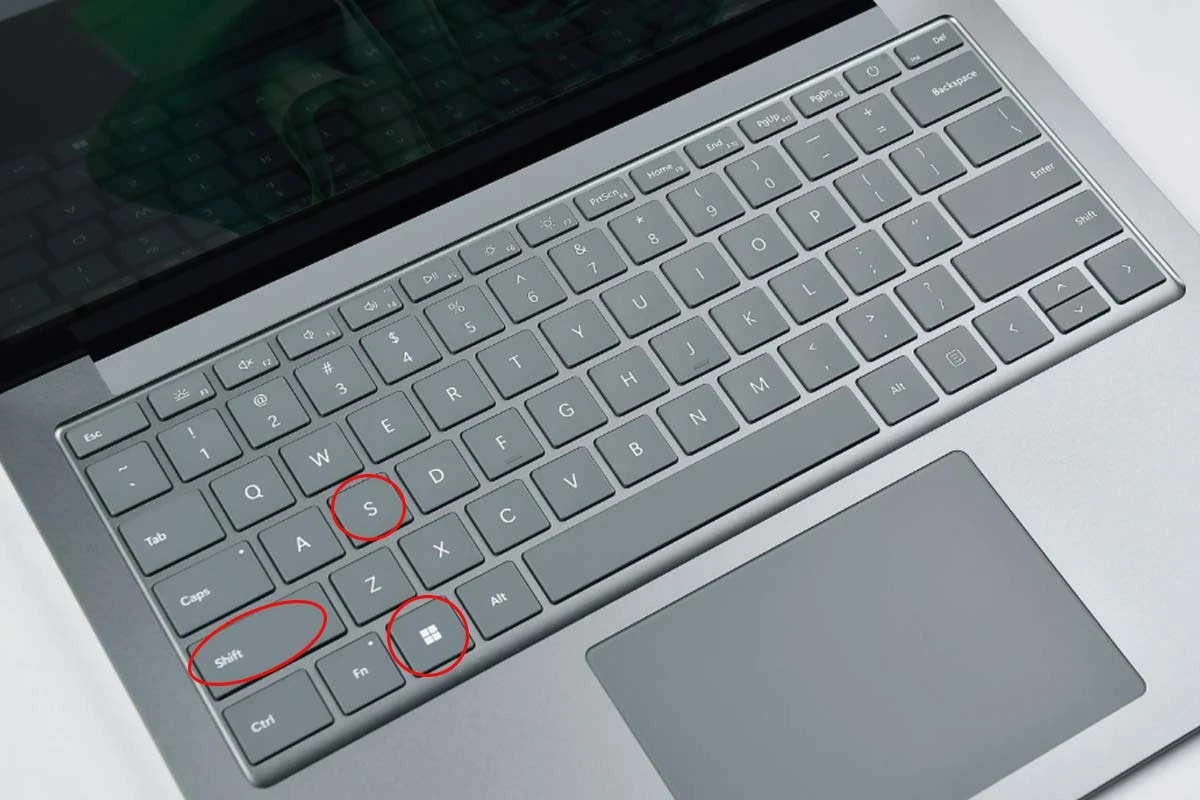
Самый гибкий инструмент в Windows — Snipping Tool (Ножницы). Открыть его можно комбинацией Windows + Shift + S. Появится панель выбора режима: прямоугольный фрагмент, произвольная форма, окно или полный экран. После захвата изображение копируется в буфер, а в углу экрана появляется уведомление для редактирования.
В настройках «Специальные возможности → Клавиатура» можно назначить клавишу Print Screen для открытия Snipping Tool. Это упрощает работу для многих пользователей.
Подробная работа со Snipping Tool в Windows 11
Snipping Tool получил значительные обновления. Он поддерживает захват видео, что полезно для демонстрации процессов. После нажатия Windows + Shift + S выберите нужный режим. Для редактирования доступны инструменты: ручка, маркер, ластик, линейка и текст.
Инструмент позволяет обрезать изображение, добавлять аннотации и сохранять в разных форматах. Сохранение происходит автоматически в папку «Изображения», или вы можете выбрать другое место. Для продвинутых пользователей есть интеграция с OneDrive, которая обеспечивает синхронизацию между устройствами.
Популярные программы для скриншотов на Windows
Встроенных инструментов часто достаточно, но специализированные программы добавляют удобства. Lightshot выделяется скоростью: после нажатия Print Screen (или назначенной клавиши) появляется курсор для выбора области. Доступно быстрое редактирование, загрузка в облако и генерация ссылки. Программа легкая и отлично подходит для ежедневного использования.
ShareX — мощный открытый инструмент. Он предлагает более 10 методов захвата, запись экрана, автоматическую загрузку на хостинги, OCR для распознавания текста и сложные рабочие процессы. ShareX идеален для тех, кто работает с большим количеством скриншотов. Программа полностью бесплатная и без рекламы.
Другие варианты включают Greenshot для простых аннотаций. Выбор зависит от потребностей: для скорости — Lightshot, для автоматизации — ShareX.
Как сделать скриншот на Mac
Пользователи macOS имеют интуитивные комбинации. Shift + Command + 3 захватывает весь экран и сохраняет файл на рабочем столе. Shift + Command + 4 позволяет выбрать область. Добавьте клавишу Control, чтобы скопировать изображение в буфер вместо сохранения.
Комбинация Shift + Command + 5 открывает панель инструментов со всеми опциями: захват экрана, окна, запись видео. Это самый удобный способ для macOS. Миниатюра в углу экрана позволяет быстро отредактировать снимок в Preview.
Скриншоты в Linux (на примере Ubuntu)
В дистрибутивах Linux, в частности Ubuntu, стандартные комбинации похожи на Windows. Клавиша Print Screen сохраняет весь экран в папку Pictures. Alt + Print Screen — активное окно, Shift + Print Screen — выбранную область.
Системный инструмент Screenshot предлагает режимы для всего экрана, окна или области. В настройках клавиатурных сокращений можно настроить удобные комбинации. Для продвинутых пользователей доступны инструменты вроде Flameshot или Spectacle.
Сравнение способов создания скриншотов
| Способ | Операционная система | Преимущества | Недостатки | Формат сохранения |
|---|---|---|---|---|
| Print Screen | Windows | Быстро, без дополнительных программ | Требуется вставка вручную | PNG / буфер обмена |
| Windows + Shift + S | Windows | Гибкий выбор области | Требуется отдельное редактирование | PNG |
| Shift + Command + 3/4 | macOS | Автоматическое сохранение | Ограниченное редактирование | PNG |
| Print Screen | Linux (Ubuntu) | Простой и надежный | Зависит от дистрибутива | PNG |
| ShareX / Lightshot | Windows | Аннотации, загрузка | Требуется установка | PNG, JPG и другие |
Данные основаны на официальной документации Microsoft, Apple и сообществах Ubuntu.
Советы по редактированию и сохранению скриншотов
После создания скриншота полезно его отредактировать. В Windows используйте встроенный редактор Snipping Tool или Paint. Добавьте стрелки, текст, размытие конфиденциальной информации. На Mac Preview предлагает удобные инструменты для аннотаций.
Сохраняйте файлы в PNG для максимального качества или JPG для меньшего размера. Организуйте папки, например «Скриншоты/Работа» и «Скриншоты/Личное». Облачные сервисы вроде OneDrive или Google Drive автоматически создают резервные копии.
Для профессиональных инструкций нумеруйте элементы, используйте стрелки и выделения. Избегайте чрезмерных эффектов, чтобы сохранить четкость изображения.
Дополнительные возможности и лайфхаки
- Захват меню: Откройте меню, нажмите комбинацию и быстро выберите нужную область.
- Скриншоты с несколькими мониторами: Встроенные инструменты захватывают все экраны или отдельный.
- OCR: В ShareX или онлайн-сервисах распознавайте текст со скриншотов.
- Автоматизация: Настройте горячие клавиши для частого использования.
- Безопасность: Размывайте пароли и личные данные перед публикацией.
Эти методы работают стабильно на современном оборудовании. Регулярная практика поможет выполнять операцию за считаные секунды.
Скриншоты стали неотъемлемой частью цифровой коммуникации. Умение использовать разные способы их создания повышает продуктивность и облегчает обмен информацией. Выберите удобный инструмент и применяйте его ежедневно — результат не заставит себя ждать.