


Зробити скріншот на персональному комп’ютері — це одна з найчастіших операцій, яка допомагає фіксувати інформацію, демонструвати помилки, створювати інструкції чи просто зберігати важливі моменти. Сучасні операційні системи пропонують зручні вбудовані інструменти, а додаткові програми розширюють можливості до професійного рівня. У цьому посібнику розглянуто всі актуальні способи для Windows, macOS та Linux станом на 2026 рік.
Вбудовані засоби дозволяють швидко захопити весь екран, окреме вікно чи вибрану область. Додаткові функції, такі як редагування, анотації та автоматичне збереження, роблять процес ефективнішим. Нижче наведено детальні інструкції, які допоможуть навіть новачкам.
Основні способи створення скріншотів у Windows
Windows 11 і Windows 10 пропонують кілька комбінацій клавіш для швидкого захоплення екрана. Найпростіший варіант — клавіша Print Screen (PrtScn). Вона копіює весь екран у буфер обміну. Після цього зображення можна вставити в Paint, Word чи іншу програму за допомогою Ctrl + V.
Для автоматичного збереження файлу використовуйте комбінацію Windows + Print Screen. Скріншот зберігається у форматі PNG у папці «Зображення > Скріншоти». Це зручно для регулярної фіксації.
Alt + Print Screen захоплює лише активне вікно. Цей метод економить час, коли не потрібно знімати весь робочий стіл.
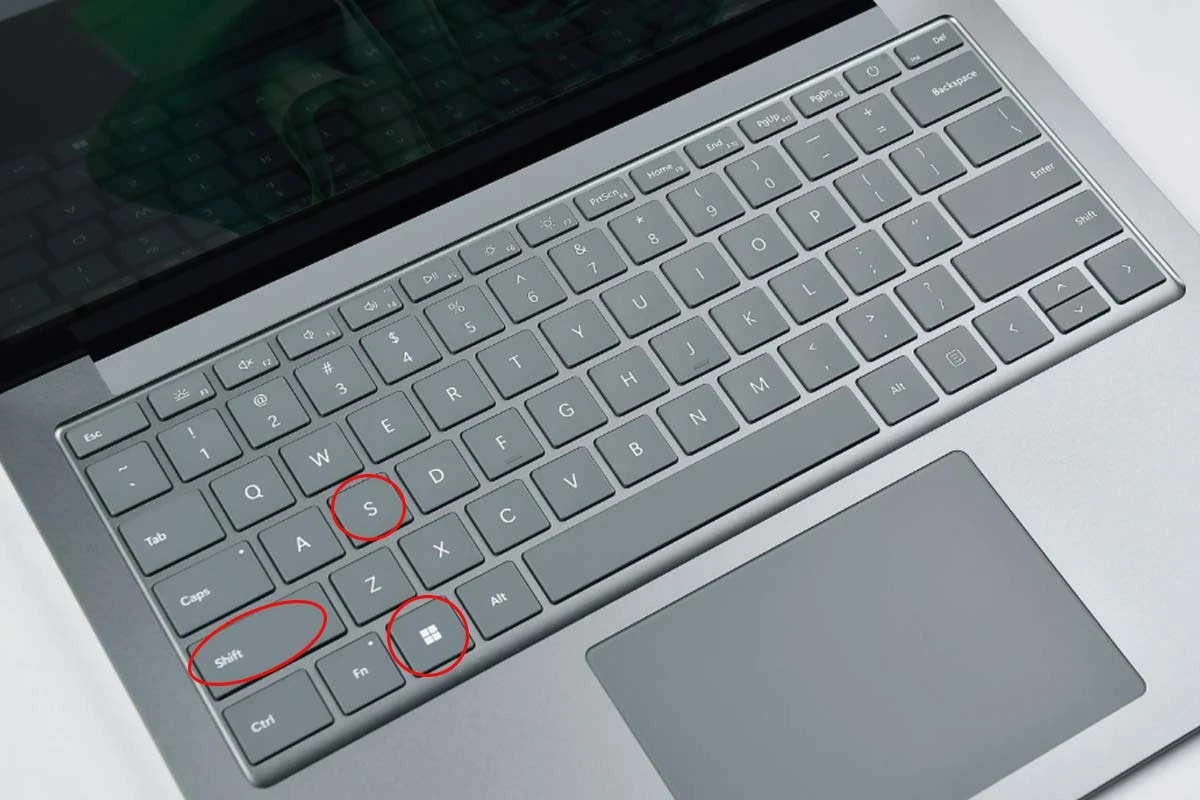
Найгнучкіший інструмент у Windows — Snipping Tool (Ножиці). Відкрити його можна комбінацією Windows + Shift + S. З’явиться панель вибору режиму: прямокутний фрагмент, вільна форма, вікно або повний екран. Після захоплення зображення копіюється в буфер і з’являється сповіщення для редагування.
У налаштуваннях Accessibility > Keyboard можна призначити клавішу Print Screen безпосередньо для відкриття Snipping Tool. Це спрощує роботу для багатьох користувачів.
Детальна робота зі Snipping Tool у Windows 11
Snipping Tool отримав значні оновлення. Він підтримує захоплення відео, що корисно для демонстрації процесів. Після натискання Windows + Shift + S оберіть потрібний режим. Для редагування доступні інструменти: ручка, маркер, гумка, лінійка та текст.
Інструмент дозволяє обрізати зображення, додавати анотації та зберігати в різних форматах. Збереження відбувається автоматично в папку «Зображення», або ви можете вибрати інше місце. Для просунутих користувачів є інтеграція з OneDrive, що забезпечує синхронізацію між пристроями.
Популярні програми для скріншотів на Windows
Вбудованих інструментів часто достатньо, але спеціалізовані програми додають зручності. Lightshot вирізняється швидкістю: після натискання Print Screen (або призначеної клавіші) з’являється курсор для вибору області. Доступне швидке редагування, завантаження в хмару та генерація посилання. Програма легка та підходить для щоденного використання.
ShareX — потужний відкритий інструмент. Він пропонує понад 10 методів захоплення, запис екрана, автоматичне завантаження на хостинги, OCR для розпізнавання тексту та складні робочі процеси. ShareX ідеальний для тих, хто працює з великою кількістю скріншотів. Програма повністю безкоштовна та без реклами.
Інші варіанти включають Greenshot для простих анотацій. Вибір залежить від потреб: для швидкості — Lightshot, для автоматизації — ShareX.
Як зробити скріншот на Mac
Користувачі macOS мають інтуїтивні комбінації. Shift + Command + 3 захоплює весь екран і зберігає файл на робочому столі. Shift + Command + 4 дозволяє вибрати область. Додайте клавішу Control, щоб скопіювати зображення в буфер замість збереження.
Комбінація Shift + Command + 5 відкриває панель інструментів зі всіма опціями: захоплення екрана, вікна, запис відео. Це найзручніший спосіб для macOS. Мініатюра в кутку екрана дозволяє швидко відредагувати знімок у Preview.
Скріншоти в Linux (на прикладі Ubuntu)
У дистрибутивах Linux, зокрема Ubuntu, стандартні комбінації схожі на Windows. Клавіша Print Screen зберігає весь екран у папку Pictures. Alt + Print Screen — активне вікно, Shift + Print Screen — вибрану область.
Системний інструмент Screenshot пропонує режими для всього екрана, вікна чи області. У налаштуваннях клавіатурних скорочень можна налаштувати зручні комбінації. Для просунутих користувачів доступні інструменти на кшталт Flameshot або Spectacle.
Порівняння способів створення скріншотів
| Спосіб | Операційна система | Переваги | Недоліки | Формат збереження |
|---|---|---|---|---|
| Print Screen | Windows | Швидко, без додаткових програм | Потрібне вставлення вручну | PNG / буфер |
| Windows + Shift + S | Windows | Гнучкий вибір області | Потрібне редагування окремо | PNG |
| Shift + Command + 3/4 | macOS | Автоматичне збереження | Обмежені редагування | PNG |
| Print Screen | Linux (Ubuntu) | Простий і надійний | Залежить від дистрибутива | PNG |
| ShareX / Lightshot | Windows | Анотації, завантаження | Потрібна установка | PNG, JPG та ін. |
Дані базуються на офіційній документації Microsoft, Apple та спільнотах Ubuntu.
Поради щодо редагування та зберігання скріншотів
Після створення скріншота корисно відредагувати його. У Windows використовуйте вбудований редактор Snipping Tool або Paint. Додайте стрілки, текст, розмиття конфіденційної інформації. На Mac Preview пропонує інструменти для анотацій.
Зберігайте файли в PNG для якості або JPG для меншого розміру. Організуйте папки: наприклад, «Скріншоти/Робота» та «Скріншоти/Особисте». Хмарні сервіси, як OneDrive чи Google Drive, автоматично створюють резервні копії.
Для професійних інструкцій нумеруйте елементи, використовуйте стрілки та виділення. Уникайте надмірних ефектів, щоб зберегти чіткість.
Додаткові можливості та лайфхаки
- Захоплення меню: Відкрийте меню, натисніть комбінацію та швидко виберіть область.
- Скріншоти з кількома моніторами: Вбудовані інструменти захоплюють усі екрани або окремий.
- OCR: У ShareX або онлайн-сервісах розпізнавайте текст зі скріншотів.
- Автоматизація: Налаштуйте гарячі клавіші для частого використання.
- Безпека: Розмивайте паролі та особисті дані перед поширенням.
Ці методи працюють стабільно на сучасному обладнанні. Регулярна практика допоможе виконувати операцію за лічені секунди.
Скріншоти стали невід’ємною частиною цифрової комунікації. Володіння різними способами їх створення підвищує продуктивність і полегшує обмін інформацією. Оберіть зручний інструмент і використовуйте його щодня — результат не забариться.