

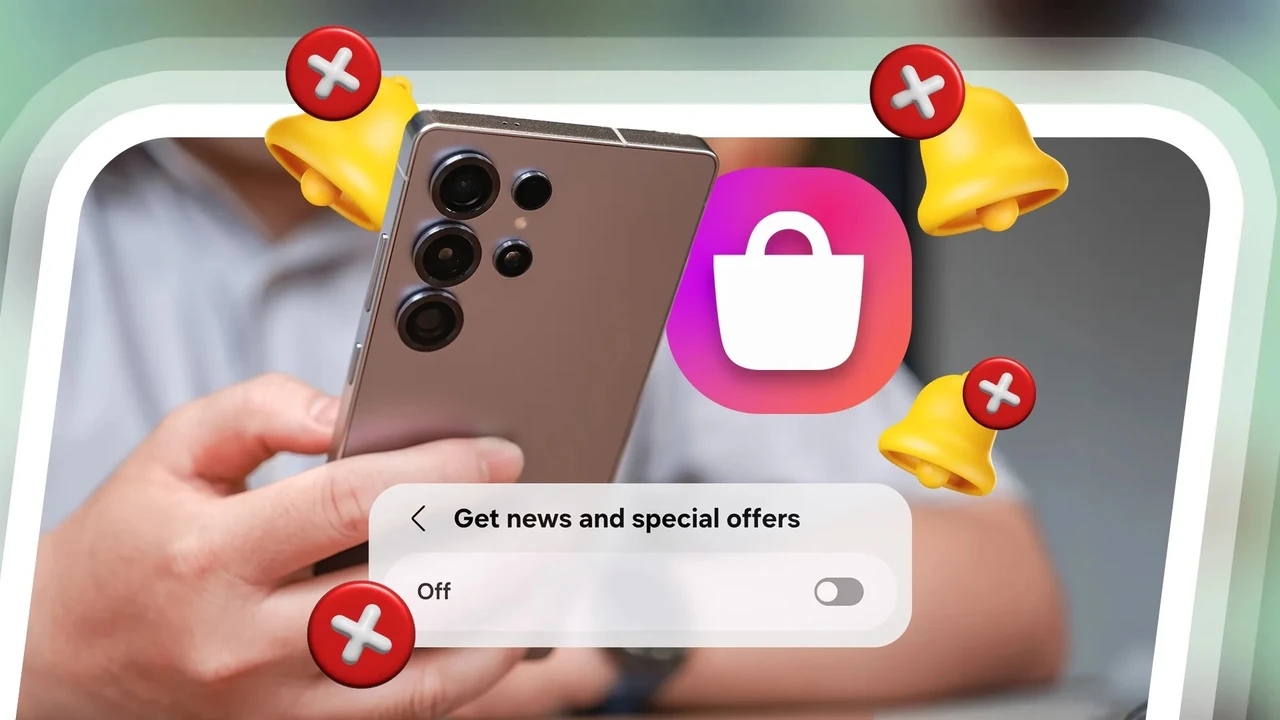
Реклама заполонила смартфони так щільно, що іноді здається — без неї вже й не уявити користування. Вона виривається в іграх посеред рівня, перериває улюблений ролик на YouTube, вискакує у стрічці Instagram чи навіть у системних сповіщеннях. Крім дратування, вона тягне трафік, садить батарею й збирає дані про вас. У 2026 році способів приборкати її стало значно більше — і найефективніші з них доступні звичайним користувачам без root чи jailbreak.
Почати варто з офіційних налаштувань. Вони не прибирають рекламу повністю, але роблять її менш нав’язливою й персоналізованою. Далі — прості технічні рішення, які працюють на рівні всієї системи. А для тих, хто хоче максимум — перевірені блокувальники, які реально змінюють досвід користування телефоном.
Як працює реклама на телефоні та чому її так багато
Сучасна реклама — це не просто банери. Вона буває кількох типів: вбудована в додатки (in-app), відеореклама, сповіщення, трекери в браузері та персоналізовані оголошення на основі ваших дій. Більшість безкоштовних додатків і ігор заробляють саме на ній, тому розробники не поспішають її прибирати.
Персоналізація робить рекламу особливо дратівливою: алгоритми знають, що ви шукали вчора, і показують «релевантні» пропозиції. На Android за це відповідає Google Advertising ID, на iPhone — Apple Advertising Identifier. Вимкнувши персоналізацію, ви одразу помітите різницю — реклама стає випадковою і менш точною.
Офіційні способи зменшити персоналізовану рекламу на Android
Найпростіший і найбезпечніший крок — вимкнути персоналізовану рекламу в акаунті Google. Це впливає на сервіси Google, YouTube, сайти-партнери та багато додатків.
Зайдіть у Мій центр реклами (myadcenter.google.com) і біля пункту «Персоналізована реклама» оберіть «Вимкнено». Підтвердіть зміни. Якщо користуєтеся YouTube, зробіть те саме в налаштуваннях додатка: Обліковий запис → Налаштування → Конфіденційність → Налаштування реклами Google.
Додатково скиньте або видаліть Advertising ID пристрою. Зайдіть у Налаштування → Конфіденційність → Реклама (або Google → Реклама). Там є кнопки «Скинути рекламний ідентифікатор» та «Видалити рекламний ідентифікатор». Після цього додатки ще певний час не зможуть показувати точно targeted рекламу.
Ці дії не прибирають рекламу повністю, але значно знижують її релевантність і кількість у багатьох сервісах.
Як відключити рекламу Apple на iPhone
На iPhone Apple сама показує рекламу в App Store, Apple News та Stocks. Керувати нею просто.
Зайдіть у Налаштування → Приватність і безпека → Реклама Apple. Вимкніть «Персоналізовані реклами». Apple чесно попереджає: кількість оголошень може не зменшитися, але вони стануть менш релевантними. Також можна переглянути, яку саме інформацію Apple використовує для таргетингу, і очистити її.
На відміну від Android, на iOS системне блокування реклами в сторонніх додатках значно обмежене — тут допомагають лише браузерні блокувальники та профілі контенту.
Просте рішення без встановлення додатків: Приватний DNS
Один з найефективніших і найпростіших способів — змінити DNS на фільтруючий. Android з версії 9 підтримує Private DNS (DNS-over-TLS), який шифрує запити й блокує домени реклами та трекерів на рівні всієї системи.
Зайдіть у Налаштування → Мережа та інтернет (або Підключення) → Додаткові налаштування → Приватний DNS. Оберіть «Ім’я хоста провайдера приватного DNS» і введіть dns.adguard-dns.com. Збережіть. Телефон одразу почне фільтрувати запити через AdGuard DNS — безкоштовний публічний сервіс, який блокує рекламу, трекери та шкідливі домени.
Це рішення працює в браузері, іграх і більшості додатків. Воно майже не впливає на швидкість і не займає слот VPN. Якщо хочете сімейний захист — використовуйте family.adguard-dns.com.
Найкращі блокувальники реклами для Android у 2026 році
Коли простих методів замало, на допомогу приходять спеціалізовані додатки. Вони працюють через локальний VPN або DNS і перехоплюють трафік до того, як реклама завантажиться.
RethinkDNS — найкращий повністю безкоштовний і відкритий варіант. Встановлюється з Play Store або F-Droid. Запускаєте в режимі DNS, обираєте списки блокування (є потужні списки реклами та трекерів) і отримуєте системне блокування плюс firewall для окремих додатків. Батарея майже не сідає, логів немає, код відкритий. Багато хто вважає його найкращим безкоштовним рішенням 2026 року.
AdGuard — найпотужніший за якістю фільтрації. Має безкоштовну версію з обмеженнями та преміум з глибокою перевіркою HTTPS-трафіку. Відмінно блокує рекламу всередині додатків і ігор. Інтерфейс сучасний, є статистика та гнучкі правила.
Blokada — простий і надійний відкритий блокувальник. Добре працює в DNS-режимі, має хмарні опції. Менш гнучкий за RethinkDNS, але дуже стабільний.
У практиці найчастіше вистачає RethinkDNS або AdGuard — вони реально прибирають 80–95 % реклами в більшості сценаріїв.
Можливості та обмеження на iPhone
На iOS системне блокування реклами працює слабше. Найкращі результати дає AdGuard для iOS — встановлює профіль контенту для Safari та може фільтрувати в деяких додатках. Є й інші блокувальники контенту (1Blocker, Wipr), але вони переважно для браузера.
Для максимального ефекту на iPhone рекомендують комбінувати: вимкнути персоналізовану рекламу Apple + AdGuard у Safari + браузер Brave для перегляду YouTube та веб-сторінок. Повноцінного системного блокувальника, як на Android, тут немає без додаткових профілів.
Як позбутися реклами в конкретних додатках
YouTube — найскладніший випадок. Офіційний спосіб — YouTube Premium. Неофіційні методи (модифіковані клієнти) несуть ризики блокування акаунта та безпеки, тому краще уникати. Альтернатива — відкривати відео в браузері Brave або Firefox з uBlock Origin (на Android). Там реклама блокується надійно.
Instagram та Facebook — частково допомагає браузерна версія в режимі «для комп’ютера» або блокувальники в браузері. У додатку рекламу майже не реально прибрати без Premium-акаунтів.
Ігри — DNS-блокувальники прибирають багато банерів і відеореклами. Для повного ефекту іноді допомагає покупка «без реклами» всередині гри або перехід на офлайн-режим.
Сповіщення — просто зайдіть у Налаштування → Сповіщення і вимкніть для конкретних додатків або оберіть «Без звуку».
Браузер як надійний щит
Навіть без системного блокувальника браузер може стати вашим головним захистом. Brave має вбудований потужний блокувальник Shields — реклама зникає автоматично. Firefox на Android підтримує розширення, зокрема uBlock Origin. На iPhone Brave теж працює добре.
Для повсякденного користування багато хто повністю переходить на Brave — і забуває про рекламу в більшості сайтів.
Порівняння методів
| Метод | Платформа | Ефективність in-app | Складність | Вартість |
|---|---|---|---|---|
| Приватний DNS (AdGuard) | Android | Середня | Дуже проста | Безкоштовно |
| RethinkDNS | Android | Висока | Проста | Безкоштовно |
| AdGuard Premium | Android / iOS | Найвища | Проста | Платно |
| Офіційні налаштування | Android / iOS | Низька | Дуже проста | Безкоштовно |
| Браузер Brave | Обидві | Висока (в браузері) | Проста | Безкоштовно |
Що обрати саме вам
Якщо хочете мінімум зусиль — почніть з приватного DNS та офіційних налаштувань Google чи Apple. Це займає дві хвилини і вже дає відчутний результат.
Для Android, якщо потрібен максимальний ефект безкоштовно — ставте RethinkDNS. Хочете найглибше блокування — AdGuard Premium.
На iPhone комбінуйте Apple-налаштування з AdGuard у Safari та браузером Brave.
У нашій практиці найстійкіший результат дає комбінація: офіційні налаштування + DNS або RethinkDNS + браузер з блокувальником. Телефон стає помітно швидшим, батарея тримається довше, а користування — приємнішим.
Реклама нікуди не зникне повністю, поки існують безкоштовні сервіси. Але ви можете зробити її рідкісним і не таким дратівливим гостем. Оберіть один-два методи, протестуйте тиждень — і ви вже не захочете повертатися до старого досвіду.