

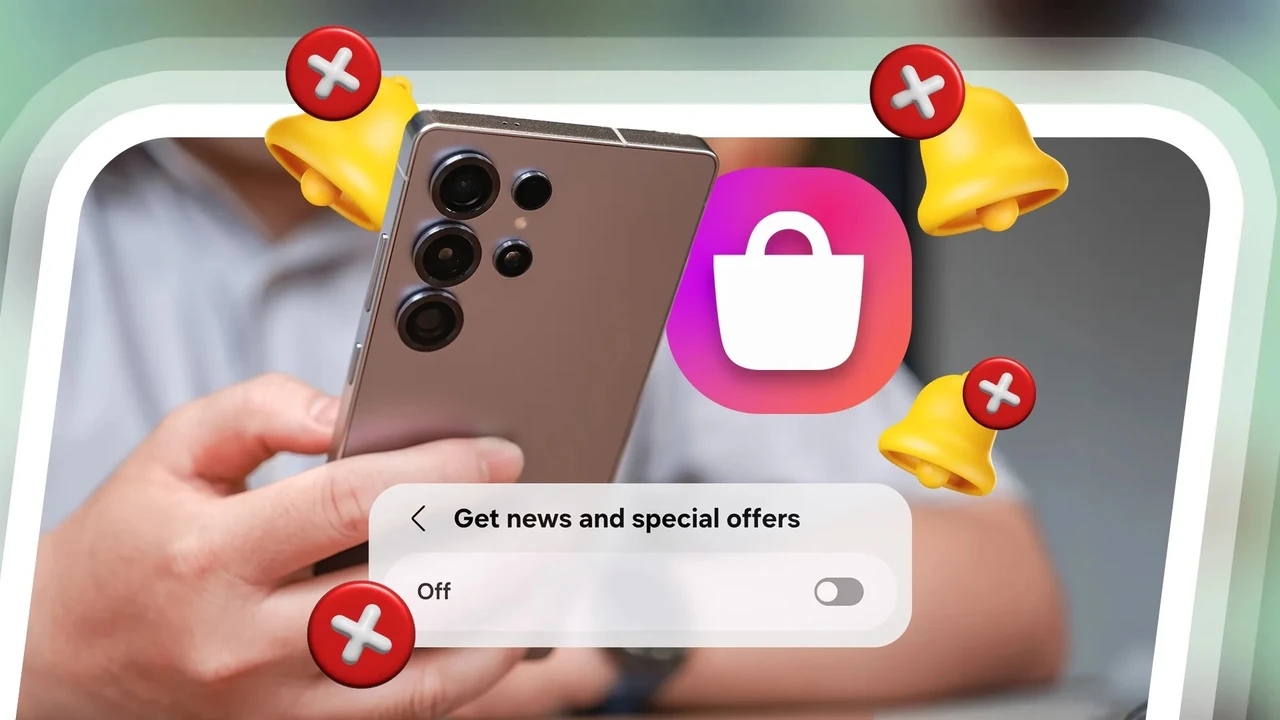
Реклама заполонила смартфоны так плотно, что иногда кажется — без неё уже и не представить себе использование. Она выскакивает в играх посреди уровня, прерывает любимое видео на YouTube, появляется в ленте Instagram или даже в системных уведомлениях. Кроме раздражения, она расходует трафик, сажает батарею и собирает данные о вас. В 2026 году способов обуздать её стало значительно больше — и самые эффективные из них доступны обычным пользователям без root или jailbreak.
Начать стоит с официальных настроек. Они не убирают рекламу полностью, но делают её менее навязчивой и персонализированной. Далее — простые технические решения, которые работают на уровне всей системы. А для тех, кто хочет максимум, — проверенные блокировщики, которые реально меняют опыт использования телефона.
Как работает реклама на телефоне и почему её так много
Современная реклама — это не просто баннеры. Она бывает нескольких типов: встроенная в приложения (in-app), видеореклама, уведомления, трекеры в браузере и персонализированные объявления на основе ваших действий. Большинство бесплатных приложений и игр зарабатывают именно на ней, поэтому разработчики не спешат её убирать.
Персонализация делает рекламу особенно раздражающей: алгоритмы знают, что вы искали вчера, и показывают «релевантные» предложения. На Android за это отвечает Google Advertising ID, на iPhone — Apple Advertising Identifier. Отключив персонализацию, вы сразу заметите разницу — реклама становится случайной и менее точной.
Официальные способы уменьшить персонализированную рекламу на Android
Самый простой и безопасный шаг — отключить персонализированную рекламу в аккаунте Google. Это влияет на сервисы Google, YouTube, сайты-партнёры и многие приложения.
Зайдите в Мой центр рекламы (myadcenter.google.com) и напротив пункта «Персонализированная реклама» выберите «Отключено». Подтвердите изменения. Если пользуетесь YouTube, сделайте то же самое в настройках приложения: Учётная запись → Настройки → Конфиденциальность → Настройки рекламы Google.
Дополнительно сбросьте или удалите Advertising ID устройства. Зайдите в Настройки → Конфиденциальность → Реклама (или Google → Реклама). Там есть кнопки «Сбросить рекламный идентификатор» и «Удалить рекламный идентификатор». После этого приложения ещё некоторое время не смогут показывать точно целевую рекламу.
Эти действия не убирают рекламу полностью, но значительно снижают её релевантность и количество во многих сервисах.
Как отключить рекламу Apple на iPhone
На iPhone Apple сама показывает рекламу в App Store, Apple News и Stocks. Управлять ею просто.
Зайдите в Настройки → Конфиденциальность и безопасность → Реклама Apple. Отключите «Персонализированные рекламы». Apple честно предупреждает: количество объявлений может не уменьшиться, но они станут менее релевантными. Также можно посмотреть, какую именно информацию Apple использует для таргетинга, и очистить её.
В отличие от Android, на iOS системное блокирование рекламы в сторонних приложениях сильно ограничено — здесь помогают только браузерные блокировщики и профили контента.
Простое решение без установки приложений: Приватный DNS
Один из самых эффективных и простых способов — изменить DNS на фильтрующий. Android с версии 9 поддерживает Private DNS (DNS-over-TLS), который шифрует запросы и блокирует домены рекламы и трекеров на уровне всей системы.
Зайдите в Настройки → Сеть и интернет (или Подключения) → Дополнительные настройки → Приватный DNS. Выберите «Имя хоста провайдера приватного DNS» и введите dns.adguard-dns.com. Сохраните. Телефон сразу начнёт фильтровать запросы через AdGuard DNS — бесплатный публичный сервис, который блокирует рекламу, трекеры и вредоносные домены.
Это решение работает в браузере, играх и большинстве приложений. Оно почти не влияет на скорость и не занимает слот VPN. Если хотите семейную защиту — используйте family.adguard-dns.com.
Лучшие блокировщики рекламы для Android в 2026 году
Когда простых методов недостаточно, на помощь приходят специализированные приложения. Они работают через локальный VPN или DNS и перехватывают трафик до того, как реклама загрузится.
RethinkDNS — лучший полностью бесплатный и открытый вариант. Устанавливается из Play Store или F-Droid. Запускаете в режиме DNS, выбираете списки блокировки (есть мощные списки рекламы и трекеров) и получаете системное блокирование плюс firewall для отдельных приложений. Батарея почти не садится, логов нет, код открытый. Многие считают его лучшим бесплатным решением 2026 года.
AdGuard — самый мощный по качеству фильтрации. Имеет бесплатную версию с ограничениями и премиум с глубокой проверкой HTTPS-трафика. Отлично блокирует рекламу внутри приложений и игр. Интерфейс современный, есть статистика и гибкие правила.
Blokada — простой и надёжный открытый блокировщик. Хорошо работает в DNS-режиме, имеет облачные опции. Менее гибкий, чем RethinkDNS, но очень стабильный.
На практике чаще всего хватает RethinkDNS или AdGuard — они реально убирают 80–95 % рекламы в большинстве сценариев.
Возможности и ограничения на iPhone
На iOS системное блокирование рекламы работает слабее. Лучшие результаты даёт AdGuard для iOS — устанавливает профиль контента для Safari и может фильтровать в некоторых приложениях. Есть и другие блокировщики контента (1Blocker, Wipr), но они преимущественно для браузера.
Для максимального эффекта на iPhone рекомендуют комбинировать: отключить персонализированную рекламу Apple + AdGuard в Safari + браузер Brave для просмотра YouTube и веб-страниц. Полноценного системного блокировщика, как на Android, здесь нет без дополнительных профилей.
Как избавиться от рекламы в конкретных приложениях
YouTube — самый сложный случай. Официальный способ — YouTube Premium. Неофициальные методы (модифицированные клиенты) несут риски блокировки аккаунта и безопасности, поэтому лучше их избегать. Альтернатива — открывать видео в браузере Brave или Firefox с uBlock Origin (на Android). Там реклама блокируется надёжно.
Instagram и Facebook — частично помогает браузерная версия в режиме «для компьютера» или блокировщики в браузере. В приложении рекламу почти нереально убрать без Premium-аккаунтов.
Игры — DNS-блокировщики убирают много баннеров и видеорекламы. Для полного эффекта иногда помогает покупка «без рекламы» внутри игры или переход в оффлайн-режим.
Уведомления — просто зайдите в Настройки → Уведомления и отключите для конкретных приложений или выберите «Без звука».
Браузер как надёжный щит
Даже без системного блокировщика браузер может стать вашей главной защитой. Brave имеет встроенный мощный блокировщик Shields — реклама исчезает автоматически. Firefox на Android поддерживает расширения, в частности uBlock Origin. На iPhone Brave тоже работает хорошо.
Для повседневного использования многие полностью переходят на Brave — и забывают про рекламу на большинстве сайтов.
Сравнение методов
| Метод | Платформа | Эффективность in-app | Сложность | Стоимость |
|---|---|---|---|---|
| Приватный DNS (AdGuard) | Android | Средняя | Очень простая | Бесплатно |
| RethinkDNS | Android | Высокая | Простая | Бесплатно |
| AdGuard Premium | Android / iOS | Наивысшая | Простая | Платно |
| Официальные настройки | Android / iOS | Низкая | Очень простая | Бесплатно |
| Браузер Brave | Обе | Высокая (в браузере) | Простая | Бесплатно |
Что выбрать именно вам
Если хотите минимум усилий — начните с приватного DNS и официальных настроек Google или Apple. Это занимает две минуты и уже даёт ощутимый результат.
Для Android, если нужен максимальный эффект бесплатно — ставьте RethinkDNS. Хотите самое глубокое блокирование — AdGuard Premium.
На iPhone комбинируйте настройки Apple с AdGuard в Safari и браузером Brave.
В нашей практике самый устойчивый результат даёт комбинация: официальные настройки + DNS или RethinkDNS + браузер с блокировщиком. Телефон становится заметно быстрее, батарея держится дольше, а использование — приятнее.
Реклама никуда не исчезнет полностью, пока существуют бесплатные сервисы. Но вы можете сделать её редким и не таким раздражающим гостем. Выберите один-два метода, протестируйте неделю — и вы уже не захотите возвращаться к старому опыту.