


Забули ключ від домашньої бездротової мережі саме тоді, коли треба підключити новий гаджет чи поділитися інтернетом з гостями? Це трапляється частіше, ніж здається, і зазвичай у найневдалиший момент. Пароль від вайфаю — це ваш особистий код доступу до стабільного з’єднання, і втратити його означає тимчасово втратити зручність.
У 2026 році способи відновлення доступу стали ще простішими завдяки оновленням у Windows 11, Android та iOS. Більшість методів не вимагають спеціальних знань — достатньо кількох кроків у налаштуваннях або одного погляду на роутер. Головне — починати з найпростішого і діяти лише щодо своєї мережі.
Далі — покрокові інструкції для всіх популярних пристроїв, поради для роутерів українських провайдерів та рекомендації, як уникнути подібних ситуацій у майбутньому.
Найшвидший спосіб: наклейка на роутері
Переверніть маршрутизатор догори дном або подивіться на задню панель. Майже завжди там є наклейка з factory settings. Шукайте рядки «SSID», «Wi-Fi Name», «Network Name» — це назва вашої мережі. Поруч обов’язково буде «Wi-Fi Password», «WPA Key», «Wireless Key», «PIN» або «Default Password».
Цей метод працює навіть якщо жоден пристрій не підключений до мережі. Багато сучасних роутерів (включно з моделями від Київстар, Vodafone та інших операторів) також друкують QR-код — відскануйте його камерою телефону, і пристрій підключиться автоматично без введення пароля.
Якщо ви колись змінювали пароль вручну, наклейка покаже лише заводський варіант. У такому разі переходьте до наступних способів.
Через веб-інтерфейс роутера
Цей універсальний метод дозволяє не лише подивитися поточний пароль, а й одразу змінити його на надійніший.
Спочатку знайдіть IP-адресу роутера. Якщо у вас є хоча б один пристрій, який досі підключений до вайфаю:
- На Windows введіть у командний рядок ipconfig і знайдіть «Default Gateway».
- На Android зайдіть у «Налаштування → Мережа та інтернет → Wi-Fi → [ваша мережа] → Додатково» — там буде «Шлюз» або «Router».
- На iPhone: «Налаштування → Wi-Fi → [ваша мережа] → (i)» — поле «Router».
Найпоширеніші адреси: 192.168.0.1, 192.168.1.1 або 192.168.1.254. Введіть одну з них у браузері на підключеному пристрої.
У вікні авторизації спробуйте стандартні дані: логін і пароль часто «admin / admin» або «admin / password». Точніші значення майже завжди вказані на тій самій наклейці роутера.
Після входу перейдіть у розділ «Wireless», «Wi-Fi», «Бездротова мережа» або «Security». Шукайте поле «Pre-Shared Key», «WPA-PSK Key» або «Пароль мережі» — там і буде ваш поточний ключ. Його можна скопіювати або відразу замінити.
Якщо роутер виданий провайдером (Київстар, Vodafone, Triolan тощо), перевірте спочатку особистий кабінет або додаток оператора — іноді там є розділ керування домашнім інтернетом.
Як дізнатися пароль від вайфаю на Windows 11
Якщо ноутбук або ПК раніше підключався до цієї мережі, пароль зберігається в системі.
Найпростіший шлях у 2026 році:
- Натисніть «Пуск» → «Параметри» (або Win + I).
- Перейдіть у «Мережа та інтернет → Wi-Fi».
- Натисніть на назву вашої мережі.
- У властивостях натисніть «Властивості обладнання» або «Security».
- Поставте галочку «Показати символи» біля поля «Ключ безпеки мережі».
Готовий пароль з’явиться відкритим текстом.
Альтернатива для просунутих користувачів — командний рядок. Відкрийте його від імені адміністратора і введіть:
netsh wlan show profile name=”Назва вашої мережі” key=clear
Замість «Назва вашої мережі» впишіть точний SSID у лапках. У рядку «Key Content» буде пароль.
Обидва способи працюють на Windows 10 та 11 без додаткових програм.
На Android: швидкий доступ через налаштування
На більшості смартфонів Android 10 і новіших (включно з Samsung, Xiaomi, Google Pixel у 2026 році) пароль можна переглянути безпосередньо в налаштуваннях.
- Відкрийте «Налаштування → Мережа та інтернет → Wi-Fi».
- Переконайтеся, що ви підключені до потрібної мережі (або вона збережена).
- Натисніть на назву мережі.
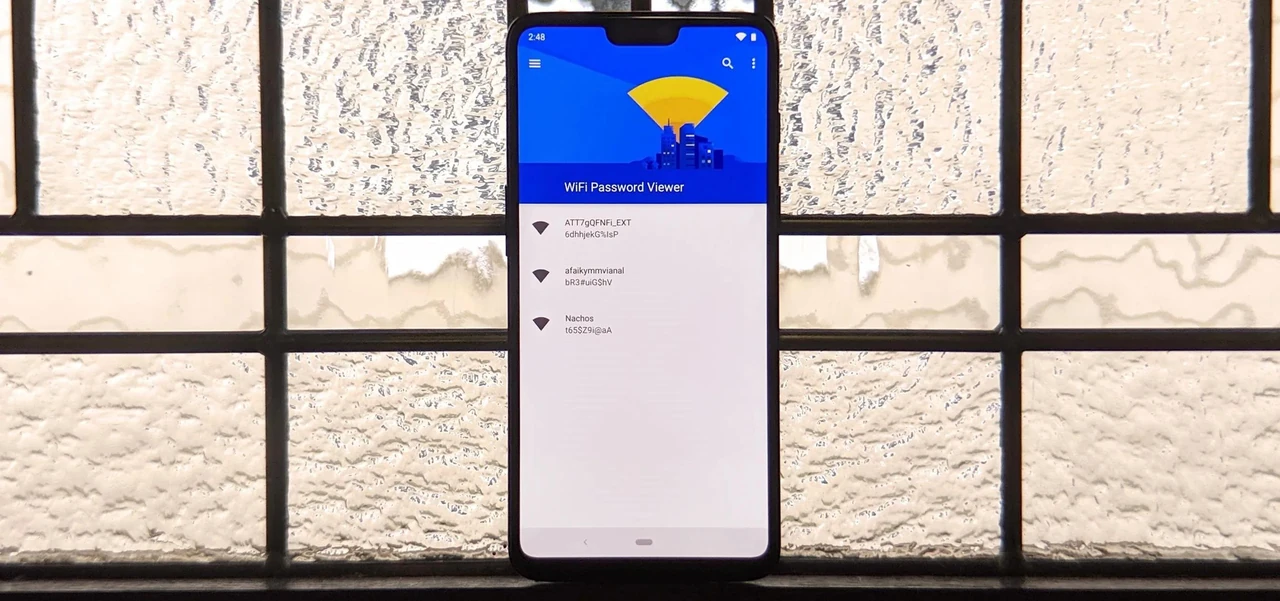
- Шукайте кнопку «Поділитися» або «Керування мережею». Після аутентифікації (відбиток пальця або PIN) з’явиться QR-код і, на багатьох моделях, сам пароль під ним.
Якщо кнопки «Поділитися» немає, спробуйте довге натискання на мережу → «Змінити мережу» або «Додатково». На деяких оболонках пароль відображається у розділі безпеки.
Уникайте сумнівних додатків з Play Market, які обіцяють «зламати» вайфай — вони не потрібні і можуть бути небезпечними.
На iPhone та iPad: вбудовані інструменти Apple
Починаючи з iOS 16 і до актуальних версій 2026 року Apple значно спростила доступ до збережених паролів.
Для поточної мережі:
- «Налаштування → Wi-Fi».
- Натисніть (i) біля назви підключеної мережі.
- Торкніться поля «Пароль».
- Підтвердіть особу через Face ID, Touch ID або код-пароль — пароль з’явиться.
Для раніше збережених мереж:
Відкрийте вбудований додаток «Паролі» (Passwords) → розділ «Wi-Fi». Там зібрані всі збережені ключі. Після аутентифікації можна переглянути або скопіювати будь-який.
Якщо мережа була додана через функцію «Поділитися паролем» з іншого Apple-пристрою, вона зазвичай також з’являється в «Паролях».
На Mac: через Keychain або налаштування
На macOS пароль зберігається у вбудованій системі Keychain.
- Відкрийте «Програми → Утиліти → Ланцюжок ключів» (Keychain Access).
- У пошуку введіть назву вашої Wi-Fi мережі (SSID).
- Двічі клікніть на знайдений запис.
- Поставте галочку «Показати пароль» і підтвердіть через Touch ID або пароль користувача.
У новіших версіях macOS пароль також доступний у «Системні параметри → Мережа → Wi-Fi → Додатково → Відомі мережі».
Порівняння способів: що обрати саме вам
| Метод | Потрібне підключення до мережі | Складність | Коли найкраще використовувати |
|---|---|---|---|
| Наклейка на роутері | Ні | Дуже низька | Перший крок у будь-якій ситуації |
| Веб-інтерфейс роутера | Так (або LAN-кабель) | Середня | Коли хочете змінити пароль одразу |
| Windows (Параметри) | Так (збережений профіль) | Низька | Для ноутбуків і ПК |
| Android (Поділитися) | Так (збережений профіль) | Дуже низька | Швидко на телефоні |
| iOS (Паролі / Налаштування) | Так (збережений профіль) | Низька | Власники iPhone та iPad |
Дані базуються на рекомендаціях Apple Support і Microsoft.
Якщо нічого не допомогло: скидання роутера
Коли жоден пристрій не пам’ятає пароль і доступу до панелі немає, залишається крайній захід — апаратне скидання.
Знайдіть на роутері маленьку кнопку «Reset» (зазвичай ззаду або знизу). Затисніть її голкою або скріпкою на 10–15 секунд при увімкненому живленні. Роутер перезавантажиться до заводських налаштувань — пароль знову стане тим, що на наклейці.
Важливо: всі попередні зміни (ім’я мережі, порт-форвардинг, гостьова мережа) зникнуть. Після скидання обов’язково одразу змініть заводський пароль на власний надійний.
Поради безпеки: як не забувати пароль у майбутньому
Завжди використовуйте ці методи лише для власної мережі — спроби отримати доступ до чужого вайфаю без дозволу є незаконними та можуть призвести до відповідальності.
Після відновлення доступу одразу виконайте кілька простих дій:
- Зайдіть у веб-інтерфейс і змініть пароль на довгий (мінімум 12–16 символів) або passphrase з кількох слів. Уникайте дат народження, «12345678» та простих комбінацій.
- Якщо роутер підтримує — увімкніть WPA3-SAE (або WPA2/WPA3 mixed mode). Це сучасний стандарт захисту.
- Створіть окрему гостьову мережу з простішим паролем або QR-кодом для друзів і родичів.
- Збережіть новий пароль у менеджері паролів (Bitwarden, iCloud Keychain, Google Password Manager) або запишіть у надійному місці.
- Раз на 6–12 місяців або після тривалого перебування гостей міняйте ключ — це займає дві хвилини, а спокій коштує набагато більше.
У нашій практиці найнадійніші користувачі — ті, хто одразу після покупки роутера замінює заводський пароль і зберігає його в захищеному місці. Це позбавляє від стресу на роки.
Якщо роутер від провайдера і ви не можете зайти в налаштування, зателефонуйте в технічну підтримку — оператори часто допомагають віддалено або надсилають майстра. У більшості випадків проблема вирішується за 5–10 хвилин без виклику спеціаліста.
Тепер у вас є повний арсенал способів. Оберіть той, що підходить під вашу ситуацію, і за лічені хвилини всі пристрої знову будуть онлайн. Стабільний вайфай — це не розкіш, а базова зручність сучасного життя.