

Забыли ключ от домашней беспроводной сети именно тогда, когда нужно подключить новый гаджет или поделиться интернетом с гостями? Это случается чаще, чем кажется, и обычно в самый неподходящий момент. Пароль от Wi-Fi — это ваш личный код доступа к стабильному соединению, и потерять его означает временно потерять удобство.
В 2026 году способы восстановления доступа стали ещё проще благодаря обновлениям в Windows 11, Android и iOS. Большинство методов не требуют специальных знаний — достаточно нескольких шагов в настройках или одного взгляда на роутер. Главное — начинать с самого простого и действовать только в отношении своей сети.
Далее — пошаговые инструкции для всех популярных устройств, советы для роутеров украинских провайдеров и рекомендации, как избежать подобных ситуаций в будущем.
Самый быстрый способ: наклейка на роутере
Переверните маршрутизатор вверх дном или посмотрите на заднюю панель. Почти всегда там есть наклейка с заводскими настройками. Ищите строки «SSID», «Wi-Fi Name», «Network Name» — это название вашей сети. Рядом обязательно будет «Wi-Fi Password», «WPA Key», «Wireless Key», «PIN» или «Default Password».
Этот метод работает даже если ни одно устройство не подключено к сети. Многие современные роутеры (включая модели от Киевстара, Vodafone и других операторов) также печатают QR-код — отсканируйте его камерой телефона, и устройство подключится автоматически без ввода пароля.
Если вы когда-то меняли пароль вручную, наклейка покажет только заводской вариант. В таком случае переходите к следующим способам.
Через веб-интерфейс роутера
Этот универсальный метод позволяет не только посмотреть текущий пароль, но и сразу изменить его на более надёжный.
Сначала найдите IP-адрес роутера. Если у вас есть хотя бы одно устройство, которое до сих пор подключено к Wi-Fi:
- На Windows введите в командную строку ipconfig и найдите «Default Gateway».
- На Android зайдите в «Настройки → Сеть и интернет → Wi-Fi → [ваша сеть] → Дополнительно» — там будет «Шлюз» или «Router».
- На iPhone: «Настройки → Wi-Fi → [ваша сеть] → (i)» — поле «Router».
Самые распространённые адреса: 192.168.0.1, 192.168.1.1 или 192.168.1.254. Введите один из них в браузере на подключённом устройстве.
В окне авторизации попробуйте стандартные данные: логин и пароль часто «admin / admin» или «admin / password». Более точные значения почти всегда указаны на той же наклейке роутера.
После входа перейдите в раздел «Wireless», «Wi-Fi», «Беспроводная сеть» или «Security». Ищите поле «Pre-Shared Key», «WPA-PSK Key» или «Пароль сети» — там и будет ваш текущий ключ. Его можно скопировать или сразу заменить.
Если роутер выдан провайдером (Киевстар, Vodafone, Triolan и т. д.), сначала проверьте личный кабинет или приложение оператора — иногда там есть раздел управления домашним интернетом.
Как узнать пароль от Wi-Fi на Windows 11
Если ноутбук или ПК ранее подключался к этой сети, пароль сохраняется в системе.
Самый простой путь в 2026 году:
- Нажмите «Пуск» → «Параметры» (или Win + I).
- Перейдите в «Сеть и интернет → Wi-Fi».
- Нажмите на название вашей сети.
- В свойствах нажмите «Свойства оборудования» или «Security».
- Поставьте галочку «Показать символы» рядом с полем «Ключ безопасности сети».
Готовый пароль появится открытым текстом.
Альтернатива для продвинутых пользователей — командная строка. Откройте её от имени администратора и введите:
netsh wlan show profile name="Название вашей сети" key=clear
Вместо «Название вашей сети» вставьте точный SSID в кавычках. В строке «Key Content» будет пароль.
Оба способа работают на Windows 10 и 11 без дополнительных программ.
На Android: быстрый доступ через настройки
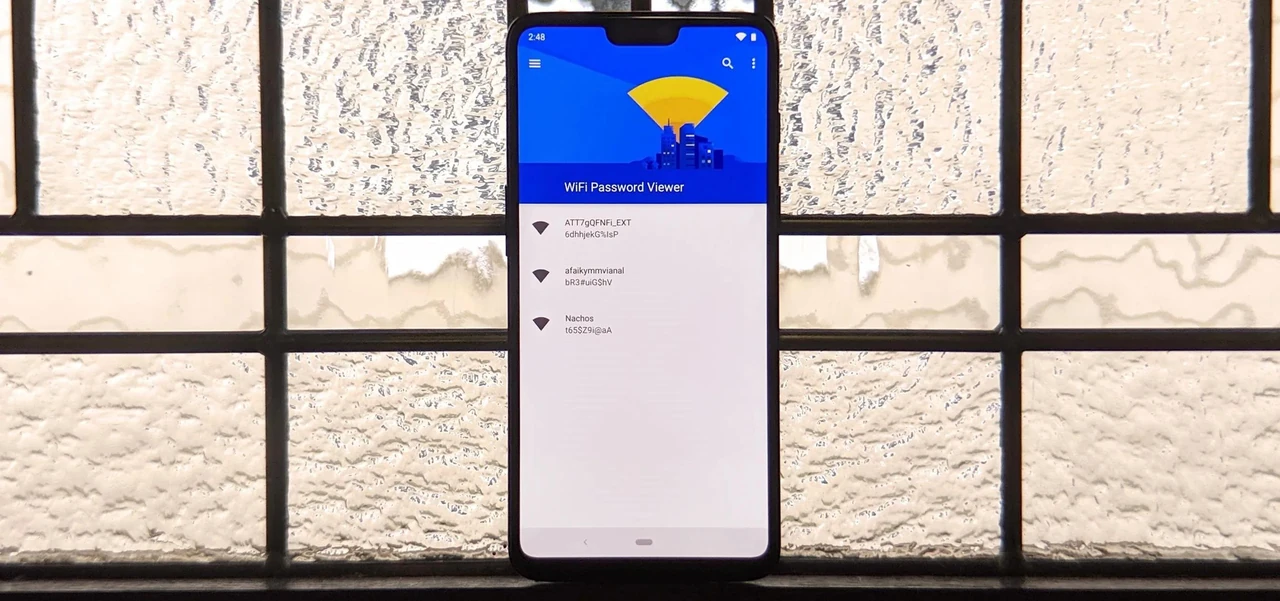
На большинстве смартфонов Android 10 и новее (включая Samsung, Xiaomi, Google Pixel в 2026 году) пароль можно просмотреть непосредственно в настройках.
- Откройте «Настройки → Сеть и интернет → Wi-Fi».
- Убедитесь, что вы подключены к нужной сети (или она сохранена).
- Нажмите на название сети.
- Ищите кнопку «Поделиться» или «Управление сетью». После аутентификации (отпечаток пальца или PIN) появится QR-код и, на многих моделях, сам пароль под ним.
Если кнопки «Поделиться» нет, попробуйте долгое нажатие на сеть → «Изменить сеть» или «Дополнительно». На некоторых оболочках пароль отображается в разделе безопасности.
Избегайте сомнительных приложений из Play Market, которые обещают «взломать» Wi-Fi — они не нужны и могут быть опасными.
На iPhone и iPad: встроенные инструменты Apple
Начиная с iOS 16 и до актуальных версий 2026 года Apple значительно упростила доступ к сохранённым паролям.
Для текущей сети:
- «Настройки → Wi-Fi».
- Нажмите (i) рядом с названием подключённой сети.
- Коснитесь поля «Пароль».
- Подтвердите личность через Face ID, Touch ID или код-пароль — пароль появится.
Для ранее сохранённых сетей:
Откройте встроенное приложение «Пароли» (Passwords) → раздел «Wi-Fi». Там собраны все сохранённые ключи. После аутентификации можно просмотреть или скопировать любой.
Если сеть была добавлена через функцию «Поделиться паролем» с другого Apple-устройства, она обычно также появляется в «Паролях».
На Mac: через Keychain или настройки
В macOS пароль сохраняется во встроенной системе Keychain.
- Откройте «Программы → Утилиты → Связка ключей» (Keychain Access).
- В поиске введите название вашей Wi-Fi сети (SSID).
- Дважды кликните на найденную запись.
- Поставьте галочку «Показать пароль» и подтвердите через Touch ID или пароль пользователя.
В новых версиях macOS пароль также доступен в «Системные параметры → Сеть → Wi-Fi → Дополнительно → Известные сети».
Сравнение способов: что выбрать именно вам
| Метод | Необходимое подключение к сети | Сложность | Когда лучше использовать |
|---|---|---|---|
| Наклейка на роутере | Нет | Очень низкая | Первый шаг в любой ситуации |
| Веб-интерфейс роутера | Да (или LAN-кабель) | Средняя | Когда хотите изменить пароль сразу |
| Windows (Параметры) | Да (сохранённый профиль) | Низкая | Для ноутбуков и ПК |
| Android (Поделиться) | Да (сохранённый профиль) | Очень низкая | Быстро на телефоне |
| iOS (Пароли / Настройки) | Да (сохранённый профиль) | Низкая | Владельцам iPhone и iPad |
Данные основаны на рекомендациях Apple Support и Microsoft.
Если ничего не помогло: сброс роутера
Когда ни одно устройство не помнит пароль и доступа к панели нет, остаётся крайняя мера — аппаратный сброс.
Найдите на роутере маленькую кнопку «Reset» (обычно сзади или снизу). Зажмите её иголкой или скрепкой на 10–15 секунд при включённом питании. Роутер перезагрузится до заводских настроек — пароль снова станет тем, что на наклейке.
Важно: все предыдущие изменения (имя сети, порт-форвардинг, гостевая сеть) исчезнут. После сброса обязательно сразу смените заводской пароль на свой надёжный.
Советы безопасности: как не забывать пароль в будущем
Всегда используйте эти методы только для собственной сети — попытки получить доступ к чужому Wi-Fi без разрешения являются незаконными и могут повлечь ответственность.
После восстановления доступа сразу выполните несколько простых действий:
- Зайдите в веб-интерфейс и смените пароль на длинный (минимум 12–16 символов) или passphrase из нескольких слов. Избегайте дат рождения, «12345678» и простых комбинаций.
- Если роутер поддерживает — включите WPA3-SAE (или WPA2/WPA3 mixed mode). Это современный стандарт защиты.
- Создайте отдельную гостевую сеть с более простым паролем или QR-кодом для друзей и родственников.
- Сохраните новый пароль в менеджере паролей (Bitwarden, iCloud Keychain, Google Password Manager) или запишите в надёжном месте.
- Раз в 6–12 месяцев или после длительного пребывания гостей меняйте ключ — это занимает две минуты, а спокойствие стоит гораздо больше.
В нашей практике самые надёжные пользователи — те, кто сразу после покупки роутера заменяет заводской пароль и сохраняет его в защищённом месте. Это избавляет от стресса на годы.
Если роутер от провайдера и вы не можете зайти в настройки, позвоните в техническую поддержку — операторы часто помогают удалённо или отправляют мастера. В большинстве случаев проблема решается за 5–10 минут без вызова специалиста.
Теперь у вас есть полный арсенал способов. Выберите тот, который подходит под вашу ситуацию, и за считаные минуты все устройства снова будут онлайн. Стабильный Wi-Fi — это не роскошь, а базовое удобство современной жизни.