


Коротко
- Сначала проверьте кабель, блок и розетку — в большинстве случаев ломается именно аксессуар, а не сам телефон.
- Загляните в разъём фонариком: ворс из кармана часто не даёт кабелю сесть до конца.
- Если есть сообщение о влаге — не заряжайте силой. Высушите порт и подождите как минимум полчаса.
- Перезагрузите телефон принудительно: программный сбой иногда выглядит как «мёртвая» зарядка.
- Жара, холод и игры во время зарядки замедляют процесс или намеренно останавливают его.
- Вздутый корпус, искры, сильный нагрев кабеля — сразу в сервис, не экспериментируйте дома.
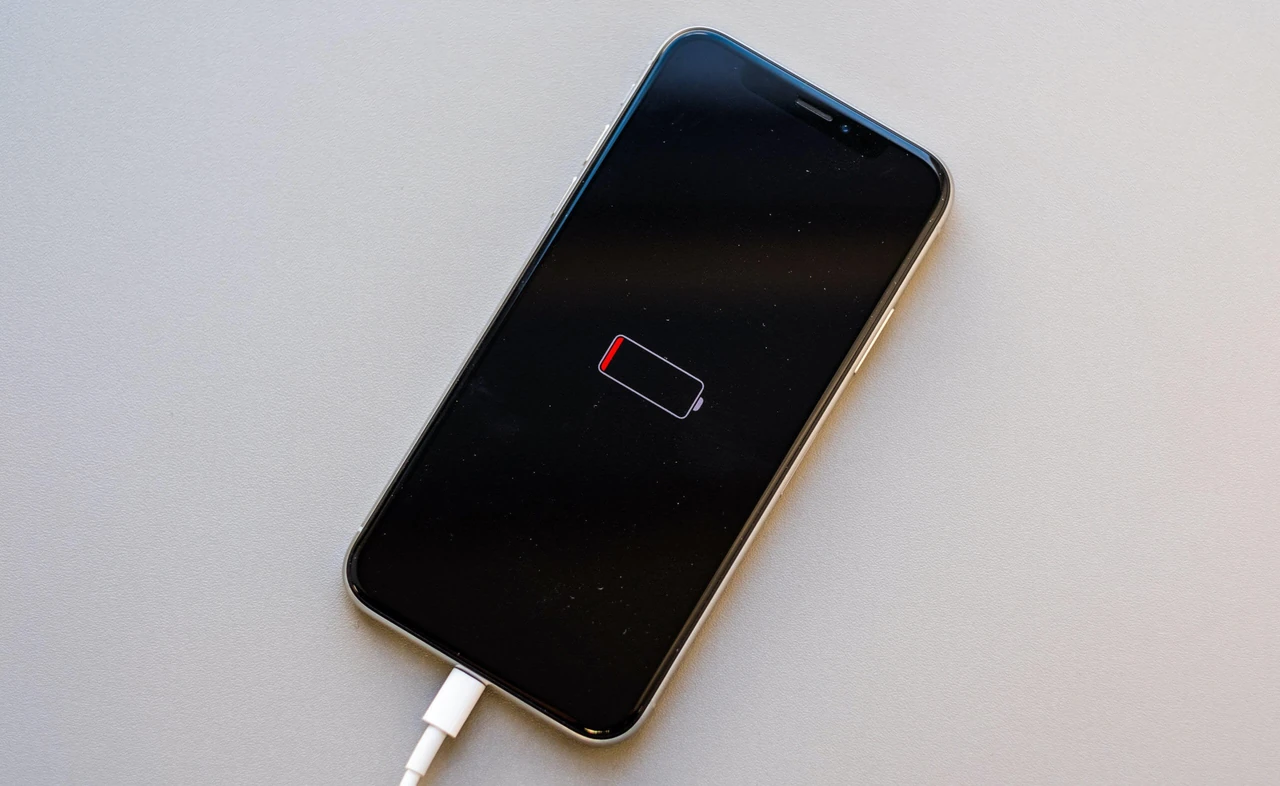
Телефон не заряжается — и кажется, что это конец. Экран чёрный, иконка молнии не появляется, кабель будто «не держится». На практике я видел десятки таких ситуаций, и почти всегда история начиналась не с мёртвого аккумулятора, а с мелочи: потёртого провода, грязного порта или блока, который уже едва тянет лампу в ночнике. Прежде чем планировать дорогой ремонт, стоит пройти простую проверку. Она занимает минут десять и часто закрывает вопрос.
Алгоритм один и тот же для iPhone и Android. Сначала отсекаем то, что дешевле заменить: кабель, адаптер, розетку. Затем смотрим на разъём. Дальше — программные сбои, влага, температура. И только после этого говорим о порте, контроллере питания или батарее. Этот материал не заменяет диагностику в сервисе, особенно если корпус уже деформирован или телефон падал в воду. Но большинство «не заряжается» решается ещё на кухне, без отвёртки.
Ниже — порядок действий, которым я сам пользуюсь, когда кто-то из друзей пишет в полночь: «село в ноль и больше не берёт».
Почему телефон вдруг перестаёт принимать заряд
Зарядка — это цепочка. Розетка, блок питания, кабель, контакты в порте, контроллер, аккумулятор, да ещё и программное ограничение сверху. Разрыв в любом звене даёт одну и ту же картину: нет молнии, проценты стоят или телефон заряжается рывками. Люди сразу думают о батарее, потому что это звучит солидно. На самом деле батарея изнашивается медленно — сначала держит меньше часов, а не отказывается заряжаться за одну ночь.
Самые частые причины, с которыми сталкиваются в быту:
- потёртый или переломленный кабель возле штекера;
- дешёвый блок без нормальной поддержки USB Power Delivery;
- ворс, пыль и песок в разъёме USB-C или Lightning;
- влага в порте и защитная блокировка зарядки;
- перегрев или, наоборот, холод ниже комфортного диапазона;
- сбой системы после обновления или «зависание» на чёрном экране;
- разболтанный порт после лет дёрганья кабеля под углом;
- вздутый аккумулятор, который уже механически давит на корпус.
Отдельно стоит ситуация «заряжается, только если держать провод пальцем». Это классика изношенного кабеля или забитого порта. Контакт есть, но едва-едва. Чуть шевельнули — и процесс оборвался. Если так продолжается неделями, контакты внутри начинают искрить, греться, окисляться. Лучше не привыкать к этому «трюку с пальцем».
Сначала кабель, блок и розетка — не телефон
Правило простое: меняем то, что стоит несколько сотен гривен, прежде чем обвинять устройство за десятки тысяч. Возьмите другой кабель, которым точно заряжается другой телефон. Затем другой блок. Затем другую розетку — хотя бы в соседней комнате. Если после замены появилась иконка зарядки, вы уже знаете виновного.
На что смотреть на кабеле:
- Осмотрите место возле штекера. Там изоляция трескается первой, особенно если провод постоянно сгибают под 90 градусов.
- Поищите заломы, перекрученные жилы, оплавленный пластик.
- Вставьте кабель до щелчка. Если он болтается или выпадает от лёгкого касания — либо порт забит, либо штекер сточен.
- Не используйте кабель с оголёнными проводами. Это уже не экономия, а риск короткого замыкания.
Блок питания тоже умеет «умирать тихо». Снаружи целый, а внутри конденсаторы устали, и он отдаёт слабый ток. Телефон тогда либо заряжается часами, либо показывает зарядку и сразу её бросает. По наблюдениям, хуже всего работают безымянные кубики с рынка и комплекты «три кабеля по акции». Один такой у меня прожил ровно две недели: сначала быстрая зарядка, потом только под определённым углом, потом тишина.
Ещё один коварный момент — зарядка от ноутбука или от порта в машине. USB-порт в старом компьютере часто даёт слишком мало мощности. Телефон может показывать иконку, но проценты ползут или даже падают, если вы в это время смотрите видео. Для проверки нужна именно настенная розетка и нормальный адаптер.
Какой блок брать, чтобы не играть в лотерею
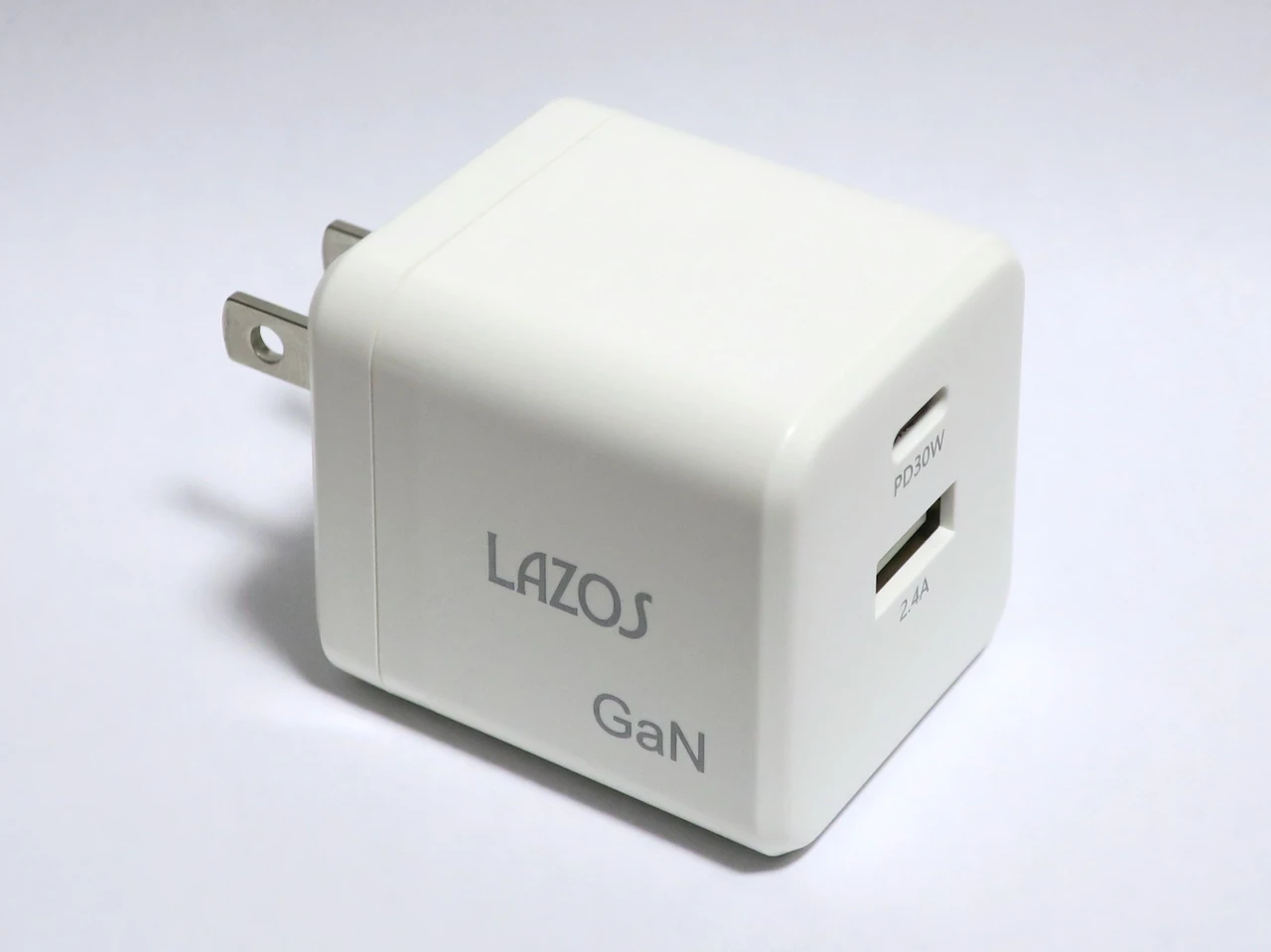
Современные телефоны договариваются с зарядкой по протоколам USB Power Delivery или, у Samsung, ещё и PPS. Слабый старый адаптер на 5 Вт телефон зарядит, но долго и горячо. Для большинства iPhone удобен блок от 20 Вт. Для свежих Galaxy Super Fast Charging обычно стартует с 25 Вт, а старшие флагманы умеют брать и 45 Вт — если и кабель, и адаптер это поддерживают. Телефон сам ограничит мощность, поэтому более мощный сертифицированный блок его не «сожжёт». Несертифицированный — другой разговор: там уже бывают скачки напряжения и странный нагрев.
| Аксессуар | Чего ожидать | Когда этого достаточно |
|---|---|---|
| Старый блок ~5 Вт | Медленная зарядка, иногда телефон «съедает» больше, чем получает | Ночная зарядка выключенного аппарата |
| USB-C PD от 20 Вт | Нормальная быстрая зарядка для большинства iPhone и многих Android | Ежедневное использование |
| 25–45 Вт с PPS | Быстрая зарядка Samsung и части других Android | Если модель официально поддерживает Super Fast Charging |
| Безымянный «быстрый» кубик | Непредсказуемо: от нормальной работы до перегрева кабеля | Лучше не как основной |
Ищите маркировку USB-IF, сертификацию производителя или хотя бы известный бренд вроде оригинала Apple, Samsung, Google, Anker, Ugreen. Для iPhone важен ещё и кабель: USB-C–USB-C на более новых моделях или качественный USB-C–Lightning на старших. «Лапша» без чипа часто даёт сообщение вроде «аксессуар не поддерживается».
Забитый разъём: самая недооценённая поломка года
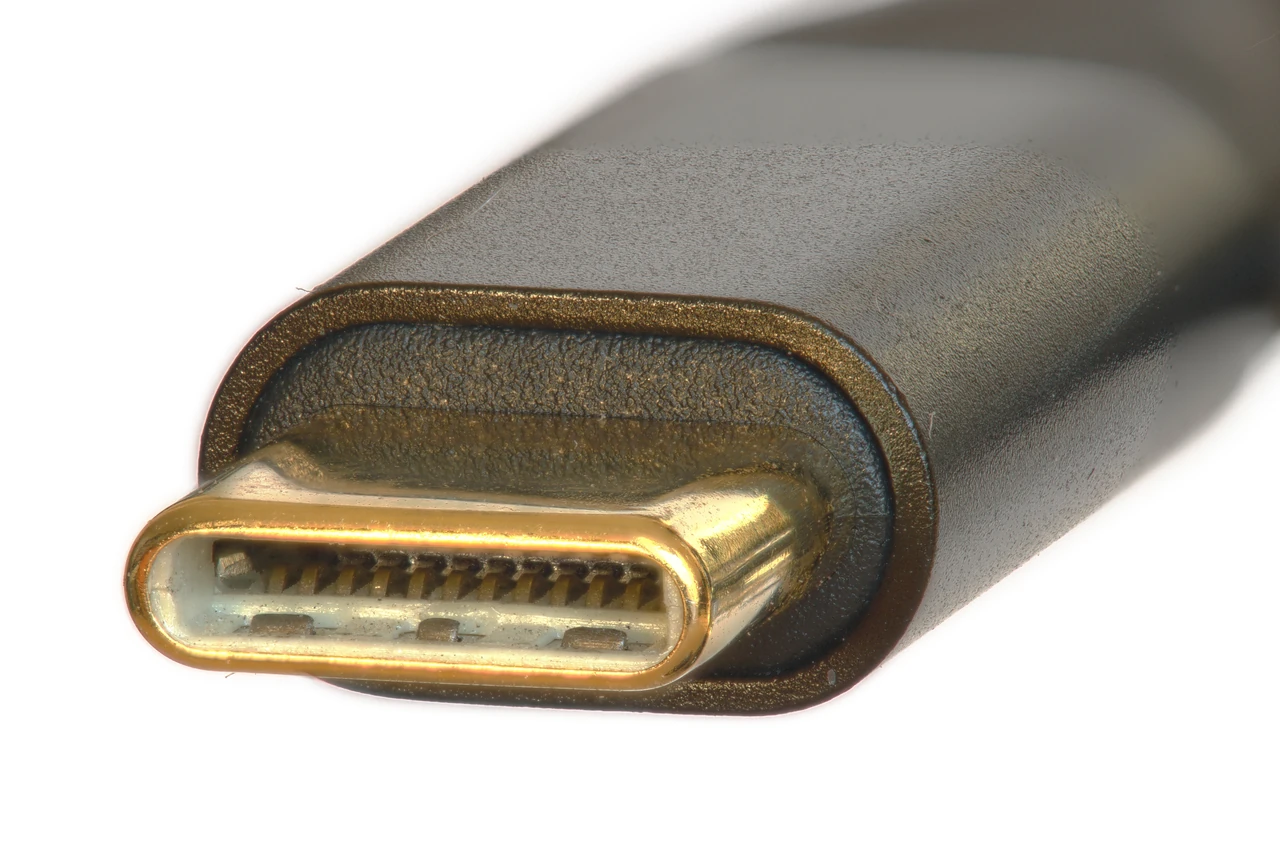
USB-C и Lightning — узкие карманы. Телефон лежит в джинсах, в сумке с крошками, в куртке с флисом. Ворс утрамбовывается на дно порта так плотно, что снаружи ничего не видно. Кабель входит, но не доходит до контактов на полмиллиметра. Человек думает: порт разболтался. На самом деле там сидит войлок.
Как-то чистил разъём коллеге. Он уже записался в сервис и даже прикидывал стоимость замены порта. Под фонариком на дне сидела серая комочка. Деревянной зубочисткой, очень осторожно, вдоль стенок, не в центр — и вытащил кусочек, похожий на валик от свитера. Кабель сел с чётким щелчком. Зарядка пошла сразу. Так бывает чаще, чем хочется признавать.
Как чистить безопасно:
- Выключите телефон. Не чистите под напряжением.
- Посветите фонариком в порт. В USB-C посередине есть язычок с контактами — его нельзя поддевать.
- Возьмите деревянную или пластиковую зубочистку, тонкий пластиковый инструмент для чистки, антистатическую кисточку. Металл — только если очень умеете и очень осторожно; новичкам лучше без иголок и скрепок.
- Поддевайте мусор со стенок и со дна короткими движениями на себя, не сверлите вглубь.
- Вытряхните телефон портом вниз. При необходимости повторите.
- Не дуйте ртом: там конденсат. Сжатый воздух производители часто не рекомендуют, потому что можно загнать влагу и грязь глубже или повредить контакты резкой струёй.
Чего не делать вообще: не засовывать влажные салфетки, ватные палочки (вата остаётся внутри), не лить спирт «для надёжности», не ковырять отвёрткой. Один резкий движение — и язычок USB-C отгибается. После этого уже действительно сервис.
Признак, что порт чистый: кабель заходит ровно, без усилия «впрессовать», и держится сам. Если после чистки всё равно болтается — тогда уже подозрение на изношенные фиксаторы внутри порта.
Влага в порте: когда телефон защищается от вас
iPhone, начиная с XS, XR и новее, умеет показывать предупреждение о жидкости в разъёме. Samsung выводит иконку капли и блокирует проводную зарядку, чтобы контакты не корродировали. Это не каприз. Заряжать мокрый порт — хороший способ получить зелёные окислы на контактах и порт, который уже никогда не будет стабильным.
Официальная логика Apple Support такая: отсоединить кабель, легко стукнуть телефоном о ладонь разъёмом вниз, оставить в сухом месте с проветриванием. Первая попытка — не раньше чем через 30 минут. Если предупреждение остаётся, сушить можно до 24 часов, периодически проверяя. Рис в миске Apple прямо не советует: крошки и крахмал лезут в порт. Внешнее тепло и сжатый воздух — тоже нет. Ватные палочки и салфетки внутрь совать не надо.
У Samsung схема похожая: вынуть кабель, протереть корпус сухой тканью, стряхнуть порт вниз, положить на ткань в проветриваемом месте или сушить вентилятором без нагрева. Пока сохнет, можно заряжать беспроводно, если модель это умеет и спинка сухая. Если капля не исчезает уже на сухом телефоне, иногда помогает очистка кэша системного приложения USB Settings: Настройки — Приложения — показать системные — USB Settings — Хранилище — Очистить кэш. Это уже обходной путь, не первый шаг.
Важный нюанс: датчик влаги иногда срабатывает на конденсат после мороза, на пот в спортзале, даже на очень грязный порт. Поэтому если вы «точно ничего не мочили», всё равно высушите и почистите. Не нажимайте «заряжать всё равно» без крайней необходимости — этот обход на iPhone существует для аварий, не для каждого вечера.
Чёрный экран, зависание и принудительная перезагрузка
Бывает так: кабель рабочий, порт чистый, а телефон будто мёртвый. Или молния мигнула и исчезла. Или экран чёрный, хотя вибрация ещё есть. Тогда стоит сбросить программный сбой, не дожидаясь утра.
Для iPhone 8 и новее: быстро нажмите и отпустите увеличение громкости, затем уменьшение, дальше держите боковую кнопку, пока не появится логотип. Это не обычное выключение, а принудительный перезапуск. После него поставьте на зарядку ещё минут на 30, даже если экран сразу ожил.
Для большинства Android и Galaxy: зажмите питание на 5–7 секунд, как советует справка Google. Если не реагирует — питание вместе с уменьшением громкости, пока экран не моргнёт. На Samsung после программного сбоя иногда помогает обычная перезагрузка той же комбинацией, если заряд ещё есть.
Когда телефон сел в ноль вдрызг, контроллер может не успеть проснуться за несколько секунд. Поставьте на проверенный блок и подождите. Google прямо пишет: если видите красный индикатор — заряда мало даже на включение, держите на зарядке минимум полчаса. Иконки и светодиоды на разных моделях отличаются, так что ориентируйтесь на поведение, а не на цвет «как у соседа».
Отдельный случай — после обновления системы. Телефон будто заряжается, но стоит на одном проценте или греется без прироста. Перезапуск, проверка, не включён ли лимит зарядки на 80%, не остановлен ли процесс из-за температуры. На iPhone с iOS 13 и новее есть Optimized Battery Charging: аппарат может намеренно держать 80%, если решил, что вы спите до утра. Это не поломка.
Заряжается медленно, рывками или останавливается на 80%
Здесь уже не «совсем не берёт», а «берёт так, что хочется стукнуть по столу». Причины обычно бытовые.
Температура. Apple указывает рабочий диапазон примерно от 0 до 35 °C. Выше или ниже — зарядка замедляется или встаёт на паузу, иногда с текстом, что процесс возобновится, когда устройство остынет или согреется. Samsung пишет то же простыми словами: заряжайте при комнатной температуре. Летом в машине под лобовым я сам ловил паузу зарядки: положил телефон в тень на сиденье, минут через пятнадцать всё восстановилось. На морозе у остановки картина зеркальная — лучше спрятать аппарат во внутренний карман и подождать, чем тереть его о батарею в подъезде.
Нагрузка. Игра, навигация, съёмка 4K и зарядка одновременно — телефон греется, контроллер режет ток. Если нужно нагнать проценты, поставьте в авиарежим, уменьшите яркость, снимите толстый чехол. Да, скучно. Зато быстро.
На Galaxy зайдите в Настройки — Батарея — Настройки зарядки и проверьте, включена ли Fast charging. На обычном слабом блоке быстрая зарядка всё равно не запустится, хоть поставьте все галочки.
| Что видите | Вероятная причина | Что сделать первым |
|---|---|---|
| Нет иконки зарядки вообще | Кабель, блок, грязь в порте, влага | Другой комплект + фонарик в разъём |
| Молния есть, процент стоит | Слабый блок, нагрев, лимит 80% | Снять чехол, проверить настройки батареи |
| Заряжает, если держать провод | Ворс или изношенный штекер | Чистка порта, затем новый кабель |
| Сообщение о жидкости или капля | Влага или конденсат | Сушить, не заряжать кабелем |
| Телефон горячий, зарядка на паузе | Защита от перегрева | Убрать с солнца, выключить тяжёлые программы |
| Корпус горбатый, экран отходит | Вздутый аккумулятор | Сервис, не давить и не греть |
Медленная зарядка после года-двух интенсивной эксплуатации иногда связана уже с износом батареи. Но даже тогда телефон обычно заряжается — просто быстрее садится. Полный отказ чаще указывает на контакт или защиту, а не на «старость» элемента.
Беспроводная зарядка как запасной выход
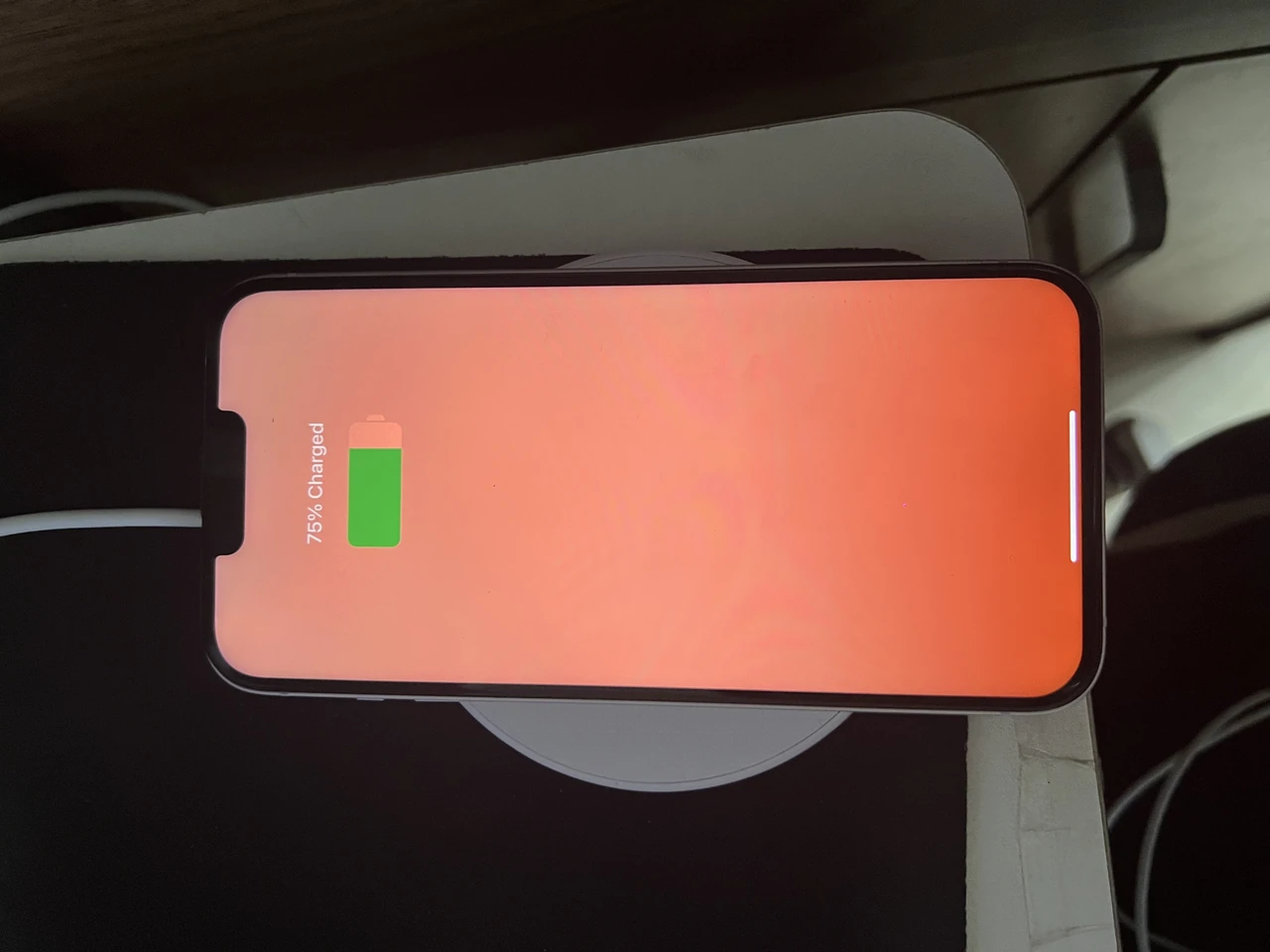
Если кабель и порт спорят, а батарея ещё жива, Qi-зарядка спасает вечер. Положили телефон на подставку — и можно не трогать разъём, пока он сохнет или пока вы ищете нормальный кабель. Работает на большинстве iPhone с 8-го и на куче Android среднего класса и выше. Чехол снимите, если он толстый или с магнитной пластинкой криво. Между телефоном и площадкой не должно быть ключей, монет, карт.
Скорость беспроводной ниже, и греется аппарат сильнее. Для диагностики этого достаточно: если без проводов зарядка идёт, а по кабелю — нет, ищите проблему в порте, кабеле или влагозащите, а не в аккумуляторе. Если не идёт ни так, ни так — тогда уже глубже: контроллер, шлейф, сама батарея.
Когда домашние методы стоит остановить
Есть признаки, после которых зубочистка уже не поможет. Корпус стал горбатым, экран отклеивается снизу, телефон сам выключается на 20–30% — подозрение на вздутый аккумулятор. Его нельзя прокалывать, давить и класть под стопку книг. Неисправная литий-ионная батарея — это уже пожарная история, не «потерпит до зарплаты».
Так же в сервис, если:
- из порта пахнет гарью или видны следы искр;
- кабель и блок точно рабочие на другом телефоне, а этот не реагирует даже после перезапуска и получаса на зарядке;
- после падения порт кривой, штекер входит наискосок;
- телефон побывал в воде глубже, чем позволяет заявленная защита, и после полного высыхания всё равно глухой;
- на экране циклически появляются ошибки аксессуара с оригинальным кабелем.
У Samsung можно прогнать самодиагностику через приложение Members: поддержка, проверка батареи и кабельной зарядки. Это не замена стенда в мастерской, но хотя бы отсекает мелкие сбои. Для iPhone после всех шагов с официальной страницы support.apple.com остаётся запись в сервис или проверка гарантии. Самостоятельная замена порта на флагмане с клееным корпусом — занятие для тех, кто уже менял шлейфы и имеет набор лопаток, не для первой попытки на кухонном столе.
Ещё про гарантию. Следы жидкости внутри, посторонние винты, трещина от падения — и бесплатный ремонт могут отклонить. Поэтому не разбирайте аппарат «посмотреть», если он ещё на гарантии. И не несите в первый попавшийся киоск, где паяют всё подряд: после кривых рук официальный сервис часто отказывает уже окончательно.
Как сделать так, чтобы это не повторилось в следующем месяце
Порт любит сухость и отсутствие мусора. Тонкий чехол с заглушкой снизу реально уменьшает количество ворса. Не всем удобно, но для тех, кто носит телефон в джинсах без чехла, это разница между чистым разъёмом и «войлоком» раз в квартал.
Кабель не стоит наматывать туго вокруг блока и вырывать из порта рывком за шнур. Тяните за штекер. Звучит как нотация из инструкции, да. И всё равно именно так живут кабели по два-три года вместо двух месяцев.
Держите один проверенный комплект дома, один в сумке. Когда что-то отказывает, вы сразу имеете контрольную точку, а не гадаете на кофейной гуще. Раз в несколько недель заглядывайте в порт фонариком — профилактика чище, чем спасательная операция зубочисткой в полночь.
И не гонитесь за максимальной скоростью каждую ночь. Быстрая зарядка удобна днём. На ночь более спокойный режим и лимит 80–85%, если производитель его даёт, батарее живётся легче. Это не магия долголетия, просто меньше времени на высоком напряжении и в тепле.
Если коротко, порядок такой: другой кабель и блок, чистый сухой порт, перезагрузка, нормальная температура, беспроводная как обход. Не вышло — сервис, не YouTube с паяльником. Начните с фонарика. В большинстве случаев проблема смотрит на вас из разъёма и пахнет карманами зимней куртки.