

Запись экрана на ноутбуке стала одной из самых востребованных функций в 2026 году. Студенты снимают объяснения заданий, фрилансеры демонстрируют проекты клиентам, а обычные пользователи фиксируют ошибки для техподдержки. Большинство современных ноутбуков уже имеют встроенные инструменты, поэтому сторонние программы нужны лишь в сложных случаях.
Windows 11 предлагает два надёжных способа — обновлённые «Ножницы» и Xbox Game Bar. На macOS всё ещё проще благодаря комбинации клавиш. Мы проверили все актуальные варианты на разных моделях ноутбуков и собрали чёткие инструкции, которые работают без лишних настроек.
Главное правило: всегда проверяйте, включён ли микрофон и системный звук перед стартом. Иначе получите немое видео, а переснимать придётся с нуля.
Запись экрана через «Ножницы» (Snipping Tool) в Windows 11
Это самый удобный способ для большинства задач. С конца 2024 года инструмент стабильно записывает видео с выбором области, микрофоном и системным звуком. Файлы сохраняются в формате MP4 сразу в папку «Видео → Screen Recordings».
Чтобы начать:
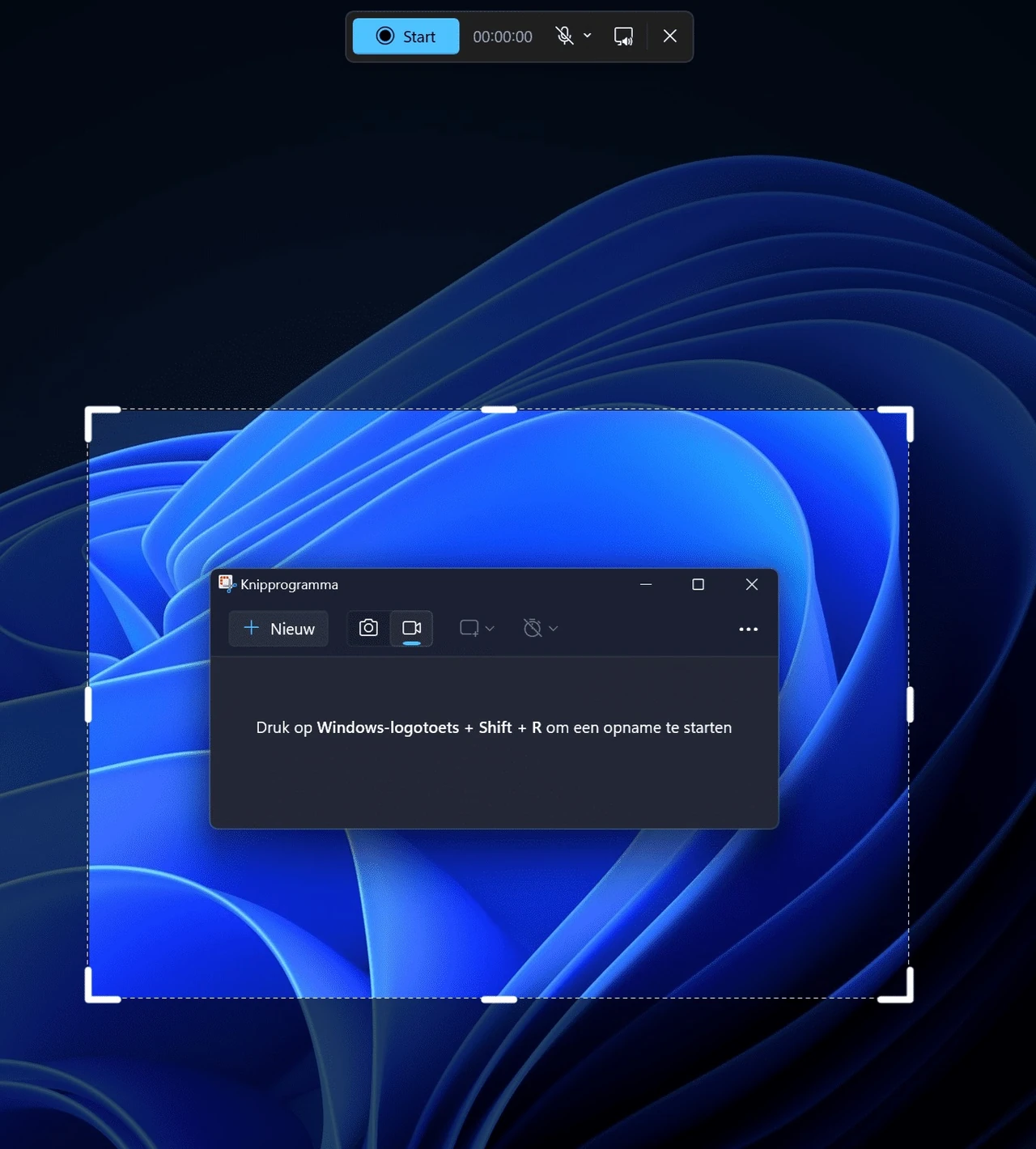
- Нажмите Win + Shift + R. Экран немного затемнится и появится панель сверху.
- Щёлкните по иконке видеокамеры (если она не активна).
- Выделите нужную область мышью — весь экран или только окно программы.
- Включите микрофон и системный звук кнопками на панели.
- Нажмите «Начать». После трёхсекундного обратного отсчёта запись стартует.
- Чтобы остановить — красная кнопка «Стоп».
После остановки откроется предварительный просмотр. Там можно сразу обрезать лишнее или отправить файл в Clipchamp для монтажа. В нашей практике этот метод лучше всего подходит для коротких уроков и демонстраций интерфейса.
Win + Shift + R — самый быстрый способ запустить запись экрана на любом ноутбуке с Windows 11 без поиска программ.
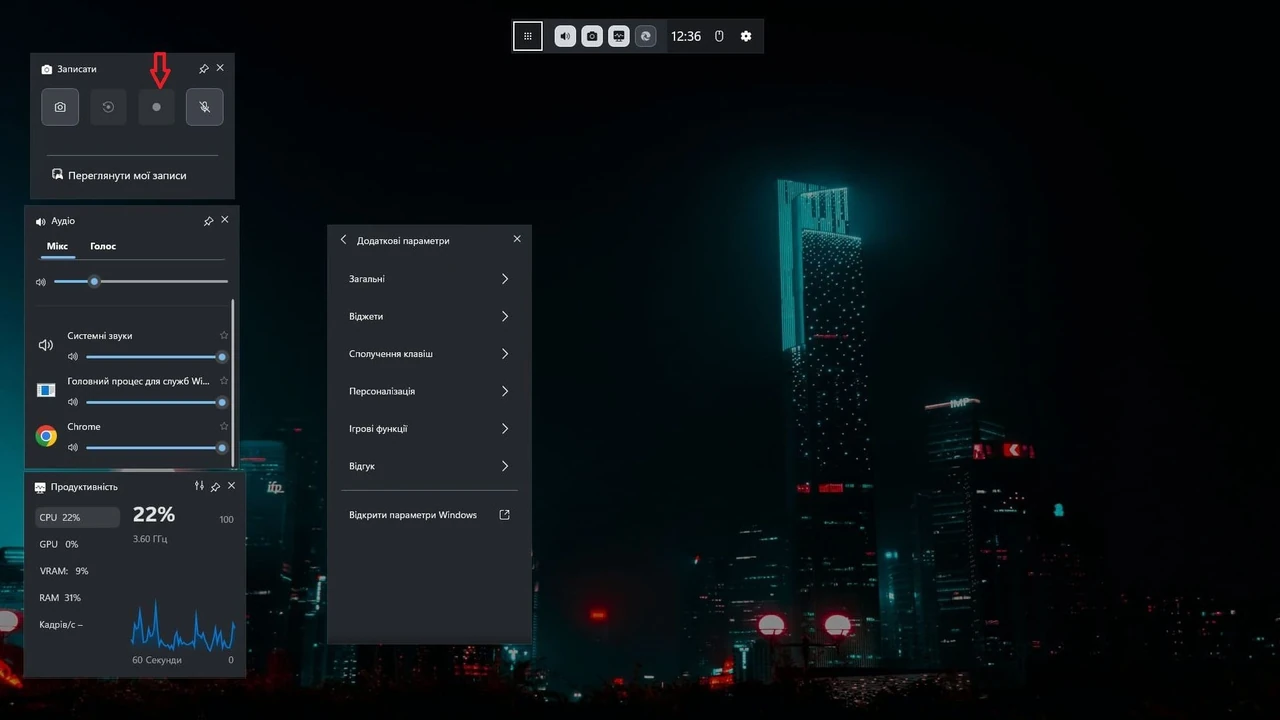
Xbox Game Bar — когда нужна запись игр или одной программы
Game Bar идеально работает с играми и активными окнами приложений. Единственное ограничение: он не записывает рабочий стол и Проводник. Для всего остального — быстрый и качественный вариант.
Алгоритм действий:
- Откройте нужную программу или игру.
- Нажмите Win + G — появится панель.
- В виджете Capture нажмите круглую кнопку записи (или сразу Win + Alt + R).
- Включите микрофон отдельной кнопкой, если нужен голос.
- Чтобы остановить — снова Win + Alt + R.
Видео автоматически сохраняется в «Видео → Captures». В настройках (Параметры → Игры → Захват) можно изменить частоту кадров на 60 FPS и максимальную длительность записи. По результатам тестирования на ноутбуках с интегрированной графикой 30 FPS вполне хватает для большинства сценариев, а 60 FPS лучше оставлять для игр.
| Инструмент | Что записывает | Звук | Ограничения |
|---|---|---|---|
| Ножницы (Snipping Tool) | Любую область экрана | Микрофон + системный | Нет |
| Xbox Game Bar | Только активное окно | Микрофон + системный | Не записывает рабочий стол |
| macOS Screenshot | Весь экран или область | Микрофон (системный — отдельно) | Нужен дополнительный софт для системного звука |
Данные собраны на основе официальных инструкций Microsoft и Apple Support по состоянию на лето 2026 года.
Запись экрана на MacBook и любом Mac
На macOS всё решается одной комбинацией. Начиная с macOS Mojave функция встроена и работает без дополнительных загрузок.
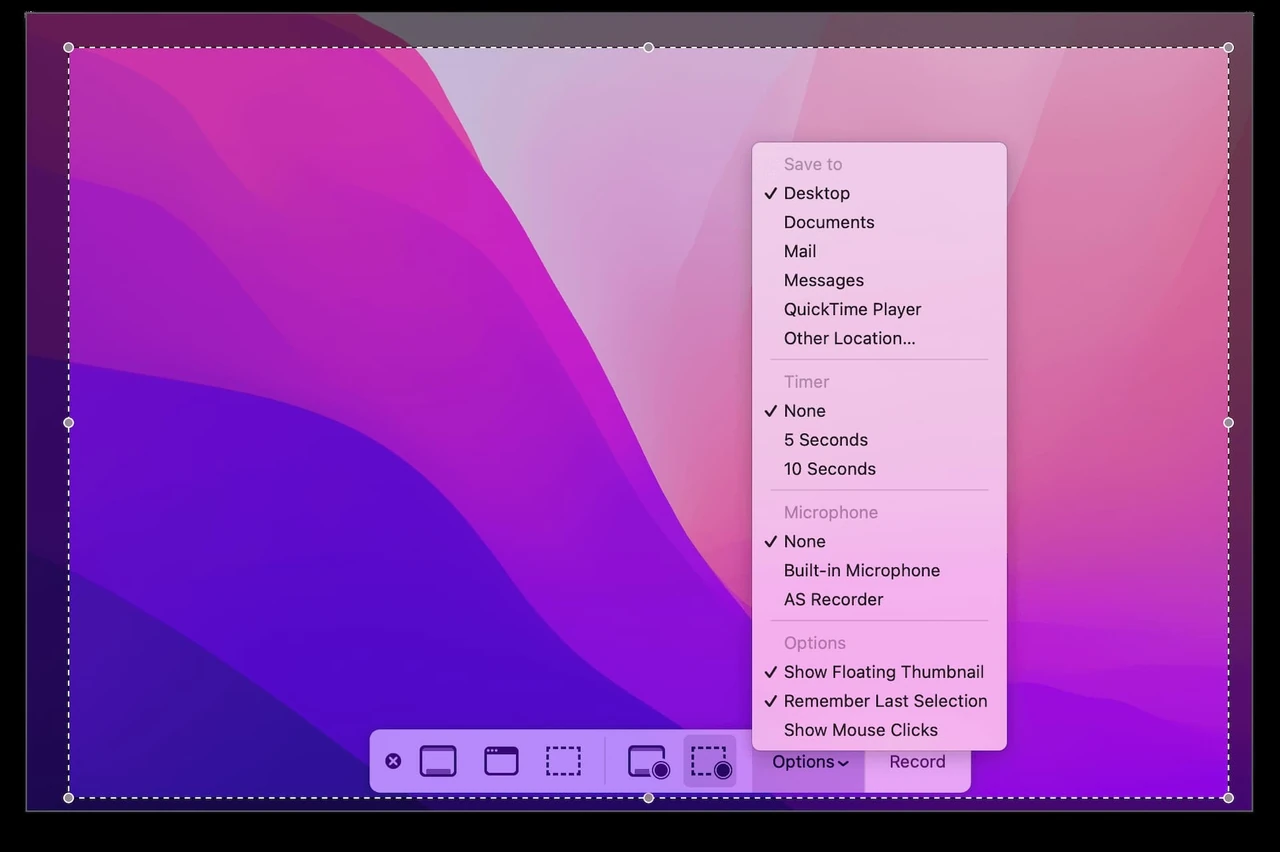
- Нажмите Command + Shift + 5.
- Выберите «Записать весь экран» или «Записать выбранную область».
- В меню Options включите микрофон и установите таймер, если нужно.
- Нажмите «Запись».
- Остановить можно кнопкой в строке меню или Command + Control + Esc.
Файл сохраняется на Рабочий стол в формате MOV. Если нужен системный звук (музыка из браузера или видео), придётся использовать бесплатный виртуальный драйвер типа BlackHole — иначе микрофон будет единственным источником аудио.
Когда встроенных инструментов недостаточно — OBS Studio
Если нужна веб-камера поверх экрана, несколько источников одновременно или трансляция — ставьте OBS Studio. Программа полностью бесплатная, без водяных знаков и ограничений по времени.
После установки:
- Добавьте источник «Захват экрана» или «Захват окна».
- Настройте микрофон и системный звук в микшере.
- Нажмите «Начать запись».
OBS немного сложнее при первом запуске, но даёт контроль, которого нет у встроенных средств. В 2026 году это всё ещё самый популярный выбор среди тех, кто делает учебные ролики профессионально.
Ещё один быстрый вариант для Windows — ShareX. Он лёгкий, поддерживает GIF и автоматическую загрузку в облако. Для большинства повседневных задач его хватает с головой.
Перед длинной записью всегда проверяйте свободное место на диске. Часовое видео в 1080p 30 FPS занимает около 1–1,5 ГБ.
Вот и всё, что нужно знать, чтобы сделать качественную запись экрана на ноутбуке в 2026 году. Начните со встроенных инструментов — в девяти случаях из десяти они полностью закрывают потребность. А когда понадобится больше возможностей, OBS всегда под рукой.