
Запис екрану на ноутбуці став однією з найпотрібніших функцій у 2026 році. Студенти знімають пояснення завдань, фрілансери демонструють проекти клієнтам, а звичайні користувачі фіксують помилки для техпідтримки. Більшість сучасних ноутбуків уже мають вбудовані інструменти, тож сторонні програми потрібні лише у складних випадках.
Windows 11 пропонує два надійні способи — оновлені «Ножиці» та Xbox Game Bar. На macOS усе ще простіше завдяки комбінації клавіш. Ми перевірили всі актуальні варіанти на різних моделях ноутбуків і зібрали чіткі інструкції, які працюють без зайвих налаштувань.
Головне правило: завжди перевіряйте, чи ввімкнений мікрофон і системний звук перед стартом. Інакше отримаєте німе відео, а перезнімати доведеться з нуля.
Запис екрану через «Ножиці» (Snipping Tool) у Windows 11
Це найзручніший спосіб для більшості задач. З кінця 2024 року інструмент стабільно записує відео з вибором області, мікрофоном і системним звуком. Файли зберігаються у форматі MP4 одразу в папку «Відео → Screen Recordings».
Щоб почати:
- Натисніть Win + Shift + R. Екран трохи затемниться і з’явиться панель зверху.
- Клацніть іконку відеокамери (якщо вона не активна).
- Виділіть потрібну область мишею — весь екран або тільки вікно програми.
- Увімкніть мікрофон і системний звук кнопками на панелі.
- Натисніть «Почати». Після трисекундного зворотного відліку запис стартує.
- Щоб зупинити — червона кнопка «Стоп».
Після зупинки відкриється попередній перегляд. Там можна одразу обрізати зайве або відправити файл у Clipchamp для монтажу. У нашій практиці цей метод найкраще підходить для коротких уроків і демонстрацій інтерфейсу.
Win + Shift + R — найшвидший спосіб запустити запис екрану на будь-якому ноутбуці з Windows 11 без пошуку програм.
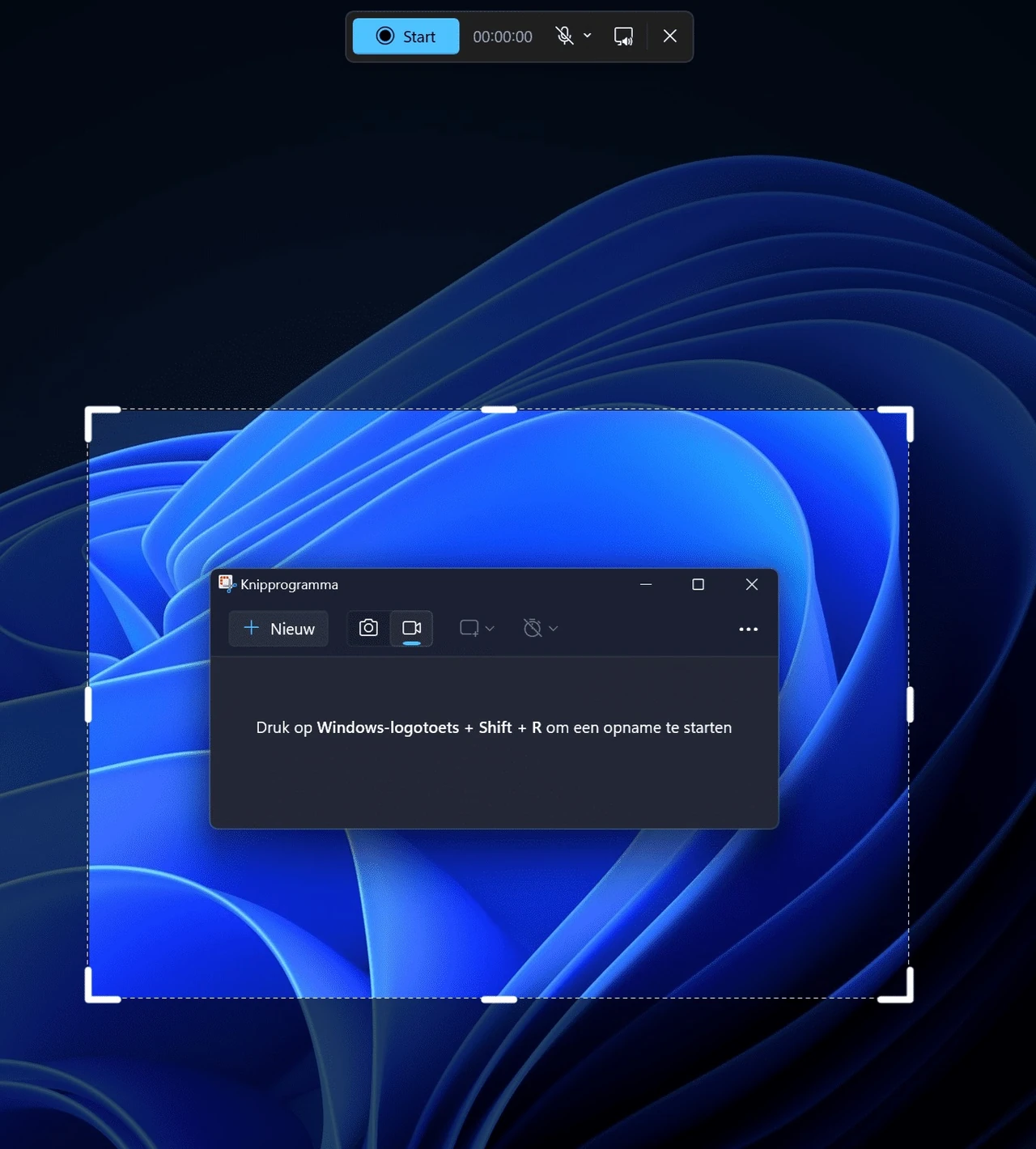
Xbox Game Bar — коли потрібен запис ігор або однієї програми
Game Bar ідеально працює з іграми та активними вікнами додатків. Єдине обмеження: він не записує робочий стіл і Провідник. Для всього іншого — швидкий і якісний варіант.
Алгоритм дій:
- Відкрийте потрібну програму або гру.
- Натисніть Win + G — з’явиться панель.
- У віджеті Capture натисніть круглу кнопку запису (або одразу Win + Alt + R).
- Увімкніть мікрофон окремою кнопкою, якщо потрібен голос.
- Щоб зупинити — знову Win + Alt + R.
Відео автоматично зберігається в «Відео → Captures». У налаштуваннях (Параметри → Ігри → Захоплення) можна змінити частоту кадрів на 60 FPS і максимальну тривалість запису. За результатами тестування на ноутбуках з інтегрованою графікою 30 FPS цілком вистачає для більшості сценаріїв, а 60 FPS краще залишати для ігор.
| Інструмент | Що записує | Звук | Обмеження |
|---|---|---|---|
| Ножиці (Snipping Tool) | Будь-яку область екрана | Мікрофон + системний | Немає |
| Xbox Game Bar | Тільки активне вікно | Мікрофон + системний | Не записує робочий стіл |
| macOS Screenshot | Весь екран або область | Мікрофон (системний — окремо) | Потрібен додатковий софт для системного звуку |
Дані зібрані на основі офіційних інструкцій Microsoft і Apple Support станом на літо 2026 року.
Запис екрану на MacBook і будь-якому Mac
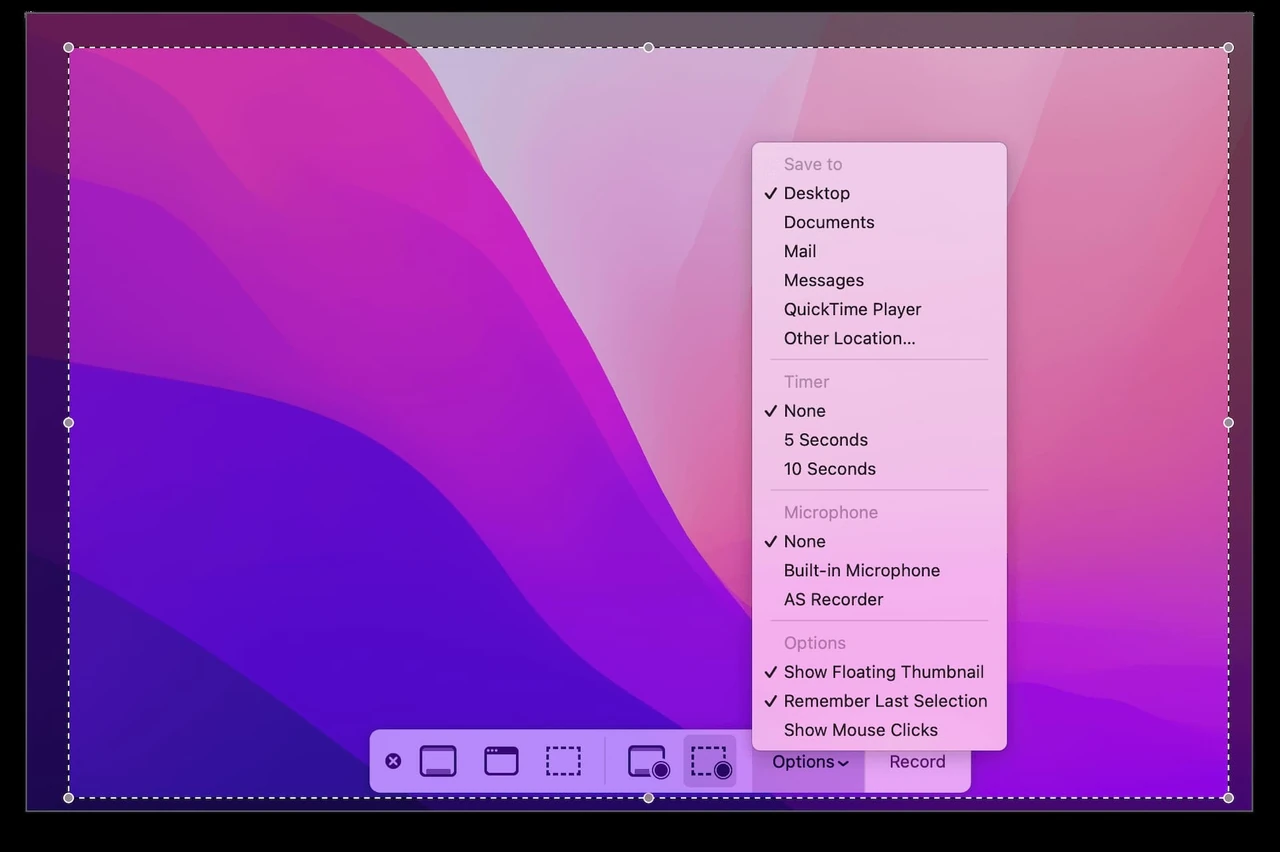
На macOS усе вирішується однією комбінацією. Починаючи з macOS Mojave функція вбудована і працює без додаткових завантажень.
- Натисніть Command + Shift + 5.
- Оберіть «Записати весь екран» або «Записати вибрану область».
- У меню Options увімкніть мікрофон і встановіть таймер, якщо потрібно.
- Натисніть «Запис».
- Зупинити можна кнопкою в рядку меню або Command + Control + Esc.
Файл зберігається на Робочий стіл у форматі MOV. Якщо потрібен системний звук (музика з браузера чи відео), доведеться використати безкоштовний віртуальний драйвер типу BlackHole — інакше мікрофон буде єдиним джерелом аудіо.
Коли вбудованих інструментів недостатньо — OBS Studio
Якщо потрібен веб-камера поверх екрана, кілька джерел одночасно або трансляція — ставте OBS Studio. Програма повністю безкоштовна, без водяних знаків і обмежень за часом.
Після встановлення:
- Додайте джерело «Захоплення екрана» або «Захоплення вікна».
- Налаштуйте мікрофон і системний звук у мікшері.
- Натисніть «Почати запис».
OBS трохи складніший у першому запуску, але дає контроль, якого немає вбудовані засоби. У 2026 році це все ще найпопулярніший вибір серед тих, хто робить навчальні ролики професійно.
Ще один швидкий варіант для Windows — ShareX. Він легкий, підтримує GIF і автоматичне завантаження в хмару. Для більшості повсякденних задач його вистачає з головою.
Перед довгим записом завжди перевіряйте вільне місце на диску. Годинне відео в 1080p 30 FPS займає близько 1–1,5 ГБ.
Ось і все, що потрібно знати, щоб зробити якісний запис екрану на ноутбуці у 2026 році. Почніть з вбудованих інструментів — у дев’яти випадках з десяти вони закривають потребу повністю. А коли знадобиться більше можливостей, OBS завжди під рукою.