

Смена телефона — это всегда небольшое волнение: а вдруг пропадут любимые фото, важные чаты или настройки, к которым вы привыкли годами. К счастью, в 2026 году перенести данные с Android на Android стало проще, чем когда-либо. Система сама предлагает несколько надёжных способов, и большинство из них работают без лишних программ.
Главное — подготовиться заранее и выбрать способ, который подходит именно вам. Кто-то предпочитает скорость кабеля, кто-то — беспроводную свободу, а кто-то просто входит в свой Google-аккаунт и ждёт, пока всё подтянется из облака. В этой статье разберём каждый вариант подробно, с практическими советами из нашей практики тестирования разных устройств.
Независимо от бренда — Samsung, Xiaomi, Pixel или любой другой Android — базовые инструменты работают почти одинаково. Разница лишь в дополнительных фирменных утилитах, которые делают процесс ещё удобнее.
Подготовка: что сделать до начала
Перед тем как нажимать кнопки, убедитесь, что оба телефона заряжены минимум на 50 %. Лучше подключить их к зарядке на всё время переноса. Проверьте, сколько свободного места на новом устройстве — оно должно превышать объём данных, которые вы планируете скопировать.
На старом телефоне обязательно войдите в свой аккаунт Google и создайте свежую резервную копию. Зайдите в «Настройки» → «Google» → «Резервное копирование» и нажмите «Создать резервную копию сейчас». Включите синхронизацию Google Фото, контактов и календаря. Это ваша страховка на случай, если что-то пойдёт не так.
Также разблокируйте старый телефон и держите под рукой PIN-код или пароль — система попросит его во время соединения. Если используете eSIM, заранее узнайте у оператора, как её перенести.
Самый быстрый способ: во время первой настройки нового телефона
Это официальный и самый удобный метод от Google. Он работает на большинстве устройств с Android 10 и новее. Включите новый телефон и пройдите начальные экраны. Когда система спросит о копировании данных, выберите «С другого устройства Android» или «Pixel или Android».
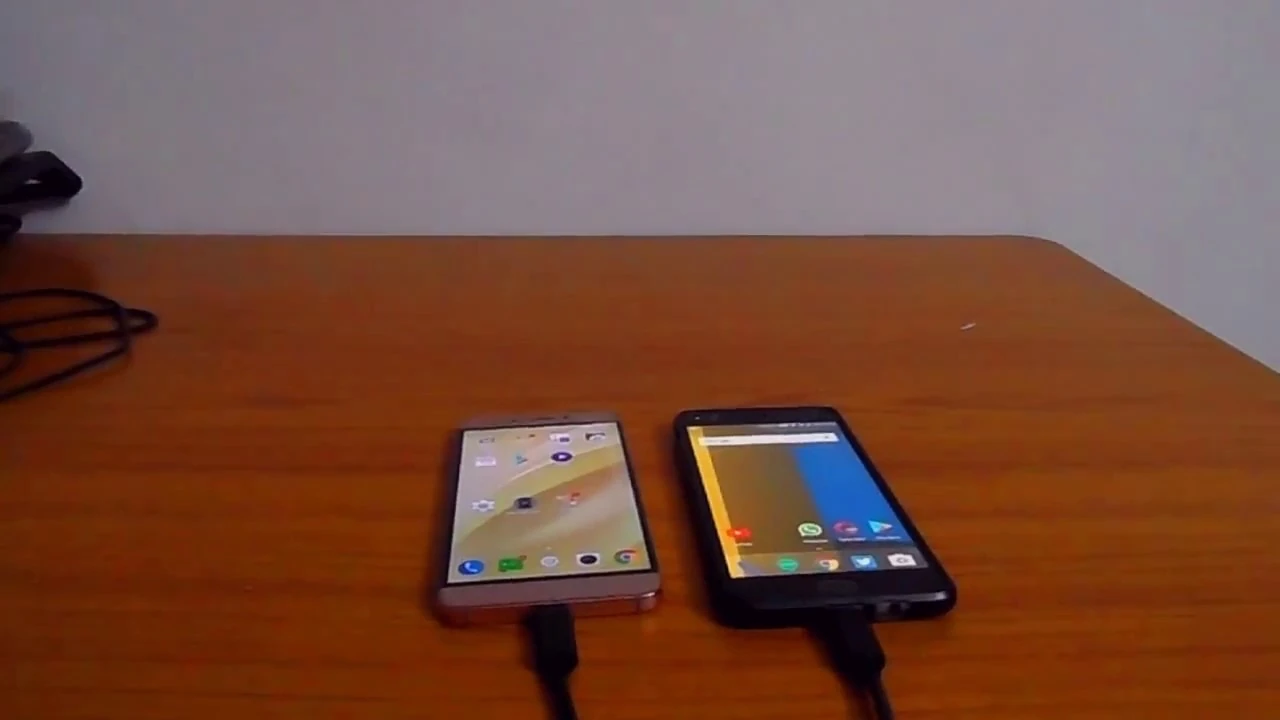
Дальше есть два варианта. Кабельный — самый стабильный и быстрый. Подключите телефоны USB-C-кабелем (иногда нужен переходник). На старом устройстве подтвердите соединение, выберите, что именно копировать, и запустите процесс. Беспроводной способ тоже удобен: на новом телефоне появится QR-код, отсканируйте его старым. Или откройте приложение Google на старом телефоне, найдите «Set up my device» и следуйте подсказкам.
Во время переноса можно копировать приложения вместе с их данными, фото, видео, контакты, SMS, историю звонков, обои и большинство настроек. Процесс занимает от нескольких минут до часа в зависимости от объёма.
После завершения новый телефон уже почти готов к работе. Некоторые приложения придётся открыть и войти заново, но большинство данных появятся автоматически.
Через аккаунт Google — если телефоны далеко друг от друга
Этот способ идеален, когда старый телефон уже продали или он сломался. Главное — чтобы резервная копия была актуальной. На новом устройстве во время настройки войдите в тот же Google-аккаунт и выберите восстановление из облака.
Что именно подтянется: список приложений (они загрузятся из Play Store), контакты, SMS, история звонков, настройки системы, данные многих приложений, которые поддерживают Android Backup. Фото и видео появятся, если вы пользовались Google Фото.
Минус только один — нужен стабильный интернет и немного терпения, пока всё загрузится. Но для большинства людей этого более чем достаточно.
Фирменные инструменты производителей
Когда оба телефона от одного бренда, фирменные утилиты часто работают лучше стандартных. Они переносят больше настроек оболочки и данных приложений.
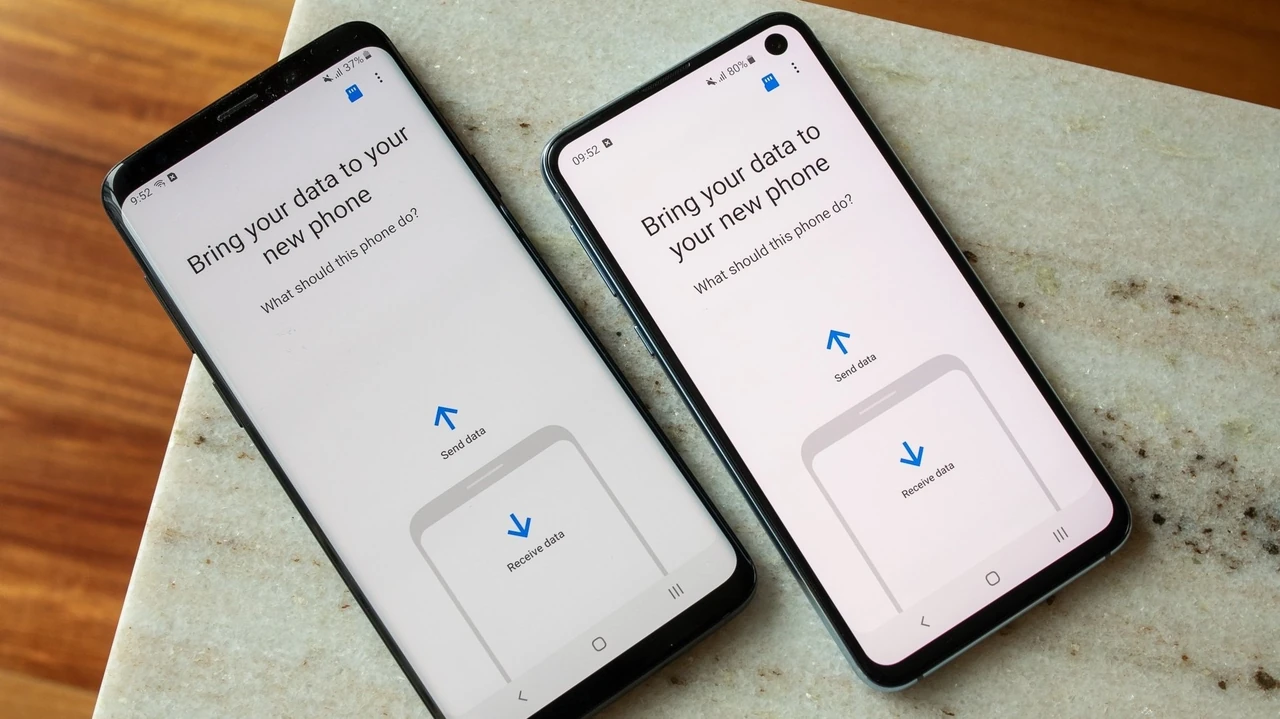
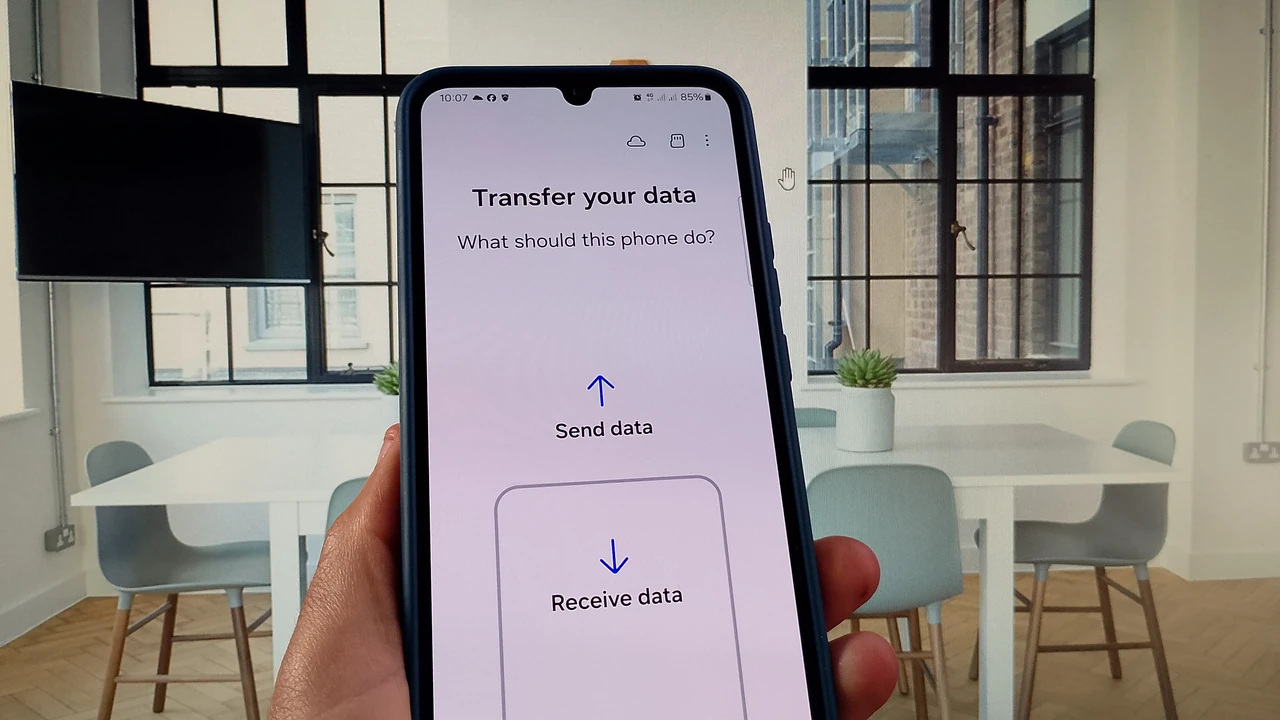
Samsung Smart Switch — самый мощный из них. Он уже установлен на большинстве Galaxy. Откройте «Настройки» → «Учётные записи и резервное копирование» → «Smart Switch». На новом телефоне выберите «Получить данные», на старом — «Отправить». Можно работать и через кабель, и через Wi-Fi. Переносятся контакты, сообщения, фото, видео, музыка, документы, журнал звонков, даже расположение иконок на рабочем столе и часть данных приложений.
Для Xiaomi, Redmi и POCO используйте Mi Mover. Он создаёт прямую Wi-Fi-точку между телефонами. На новом устройстве выберите «Я принимаю», на старом — «Я отправляю», отсканируйте QR-код и выберите категории. Скорость часто достигает нескольких гигабайтов в минуту.
Huawei и Honor имеют Phone Clone, который работает похожим образом. Даже если бренды разные, многие из этих программ позволяют переносить данные с любого Android.
| Способ | Скорость | Что переносит лучше всего | Когда выбирать |
|---|---|---|---|
| Кабель во время настройки | Самая высокая | Приложения + данные, фото, SMS, настройки | Оба телефона под рукой |
| Беспроводной QR/Wi-Fi | Высокая | То же, что и кабель | Нет кабеля |
| Google Backup | Зависит от интернета | Контакты, приложения, SMS, фото | Старого телефона нет |
| Smart Switch / Mi Mover | Очень высокая | Настройки оболочки, больше данных приложений | Один бренд или Galaxy |
Данные таблицы основаны на официальных рекомендациях Google и Samsung.
Отдельные случаи: WhatsApp, фото и файлы
Чаты WhatsApp не всегда переносятся автоматически. Сделайте резервную копию в самом приложении на старом телефоне (Настройки → Чаты → Резервное копирование). На новом устройстве после установки WhatsApp просто восстановите её. Для Google Фото всё проще — войдите в тот же аккаунт и включите синхронизацию.
Большие файлы, которые лежат в папках «Загрузки» или «Документы», иногда приходится копировать вручную через компьютер или Quick Share. Подключите старый телефон к ПК, скопируйте нужное, а затем перенесите на новый.
Что делать, если что-то пошло не так
Иногда соединение обрывается. Не паникуйте — просто начните процесс заново. Убедитесь, что оба телефона в одной сети Wi-Fi (для беспроводного способа) и что на новом достаточно места. Если кабель не распознаётся, попробуйте другой или переходник.
Самое важное правило: никогда не сбрасывайте старый телефон, пока не убедитесь, что на новом всё на месте и работает.
После успешного переноса стоит ещё раз проверить контакты, фото за последние месяцы и важные приложения. Если что-то отсутствует — большинство данных можно догрузить из облака или повторить копирование отдельных категорий.
В 2026 году с Android 17 процесс стал ещё плавнее, особенно на Pixel и новых Galaxy. Но даже на более старых версиях системы всё работает стабильно, если соблюдать базовые шаги. Выберите удобный для себя способ, выделите спокойный вечер и через час-два ваш новый телефон уже будет выглядеть как родной.