

Зміна телефону — це завжди трохи хвилювання: а раптом зникнуть улюблені фото, важливі чати чи налаштування, до яких ви звикли роками. На щастя, у 2026 році перенести дані з андроїда на андроїд стало простіше, ніж будь-коли. Система сама пропонує кілька надійних шляхів, і більшість з них працюють без зайвих програм.
Головне — підготуватися заздалегідь і вибрати спосіб, який підходить саме вам. Хтось любить швидкість кабелю, хтось віддає перевагу бездротовій свободі, а хтось просто входить у свій Google-акаунт і чекає, поки все підтягнеться з хмари. У цій статті розберемо кожен варіант детально, з практичними порадами з нашої практики тестування різних пристроїв.
Незалежно від бренду — Samsung, Xiaomi, Pixel чи будь-який інший Android — базові інструменти працюють майже однаково. Різниця лише в додаткових фірмових утилітах, які роблять процес ще зручнішим.
Підготовка: що зробити до початку
Перед тим як торкатися кнопок, переконайтеся, що обидва телефони заряджені щонайменше на 50 %. Краще підключити їх до зарядки на весь час перенесення. Перевірте, скільки вільного місця на новому пристрої — воно має перевищувати обсяг даних, які ви плануєте скопіювати.
На старому телефоні обов’язково увійдіть у свій обліковий запис Google і створіть свіжу резервну копію. Зайдіть у «Налаштування» → «Google» → «Резервне копіювання» і натисніть «Створити резервну копію зараз». Увімкніть синхронізацію Google Фото, контактів і календаря. Це ваша страховка на випадок, якщо щось піде не так.
Також розблокуйте старий телефон і тримайте під рукою PIN-код або пароль — система попросить його під час з’єднання. Якщо використовуєте eSIM, заздалегідь дізнайтеся в оператора, як її перенести.
Найшвидший спосіб: під час першого налаштування нового телефону
Це офіційний і найзручніший метод від Google. Він працює на більшості пристроїв з Android 10 і новіших версій. Увімкніть новий телефон і пройдіть початкові екрани. Коли система запитає про копіювання даних, виберіть «З іншого пристрою Android» або «Pixel чи Android».
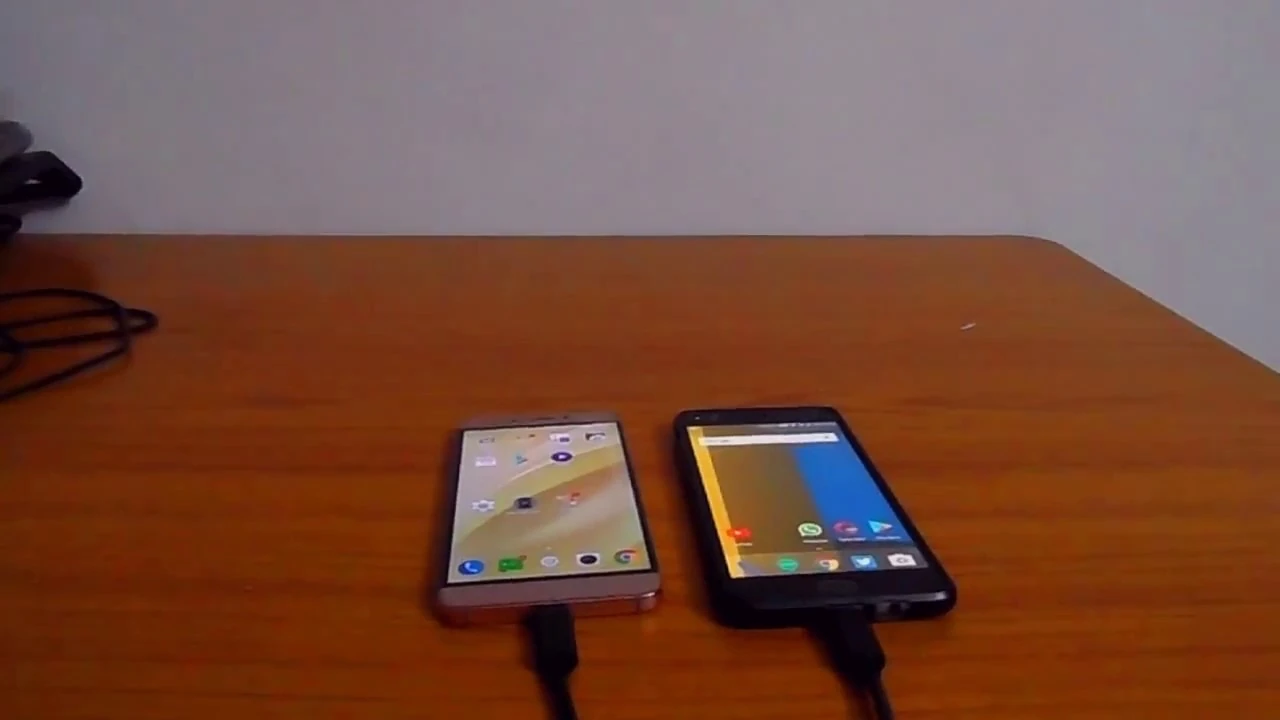
Далі є два варіанти. Кабельний — найстабільніший і швидший. Підключіть телефони USB-C кабелем (іноді потрібен перехідник). На старому пристрої підтвердіть з’єднання, виберіть, що саме копіювати, і запустіть процес. Бездротовий спосіб теж зручний: на новому телефоні з’явиться QR-код, відскануйте його старим. Або відкрийте додаток Google на старому телефоні, знайдіть «Set up my device» і дотримуйтесь підказок.
Під час перенесення можна копіювати додатки разом із їхніми даними, фото, відео, контакти, SMS, історію дзвінків, шпалери та більшість налаштувань. Процес займає від кількох хвилин до години залежно від обсягу.
Після завершення новий телефон уже майже готовий до роботи. Деякі додатки доведеться відкрити й увійти заново, але більшість даних з’являться автоматично.
Через обліковий запис Google — якщо телефони далеко один від одного
Цей спосіб ідеальний, коли старий телефон уже продали чи він зламався. Головне — щоб резервна копія була актуальною. На новому пристрої під час налаштування увійдіть у той самий Google-акаунт і виберіть відновлення з хмари.
Що саме підтягнеться: список додатків (вони завантажаться з Play Store), контакти, SMS, історія дзвінків, налаштування системи, дані багатьох додатків, які підтримують Android Backup. Фото й відео з’являться, якщо ви користувалися Google Фото.
Мінус лише один — потрібен стабільний інтернет і трохи терпіння, поки все завантажиться. Але для більшості людей цього більш ніж достатньо.
Фірмові інструменти виробників
Коли обидва телефони від одного бренду, фірмові утиліти часто працюють краще за стандартні. Вони переносять більше налаштувань оболонки і даних додатків.
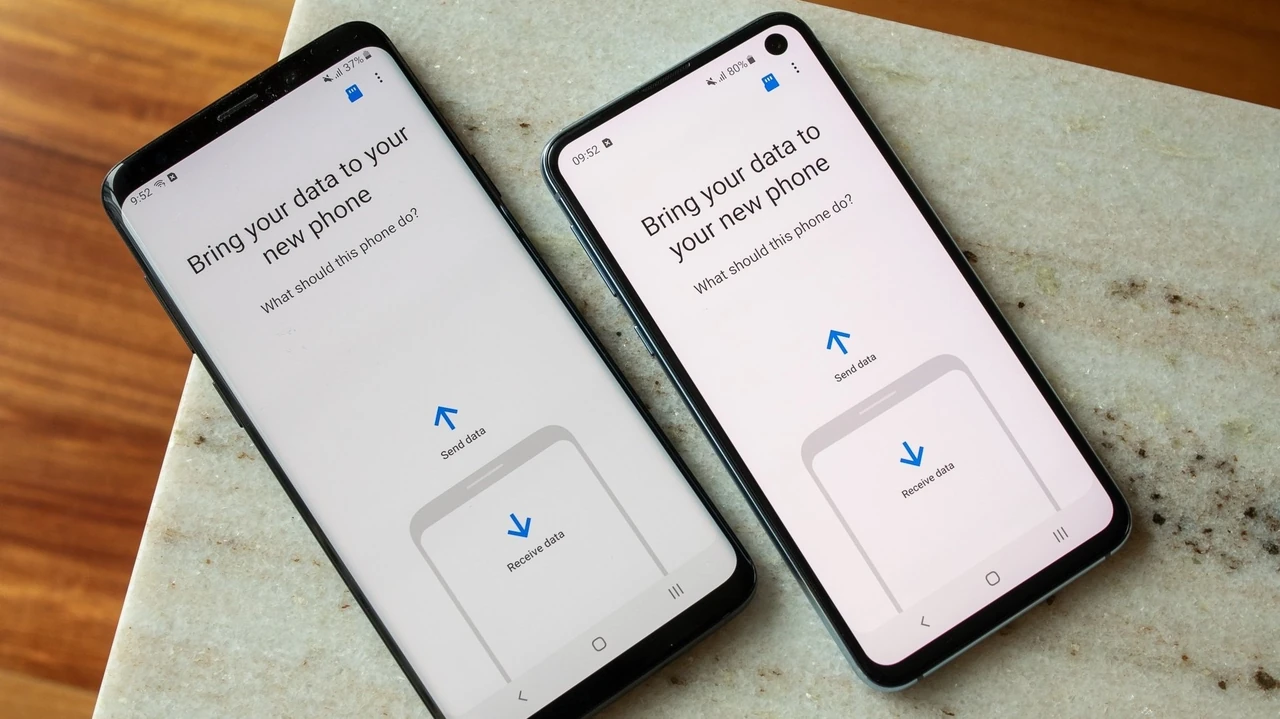
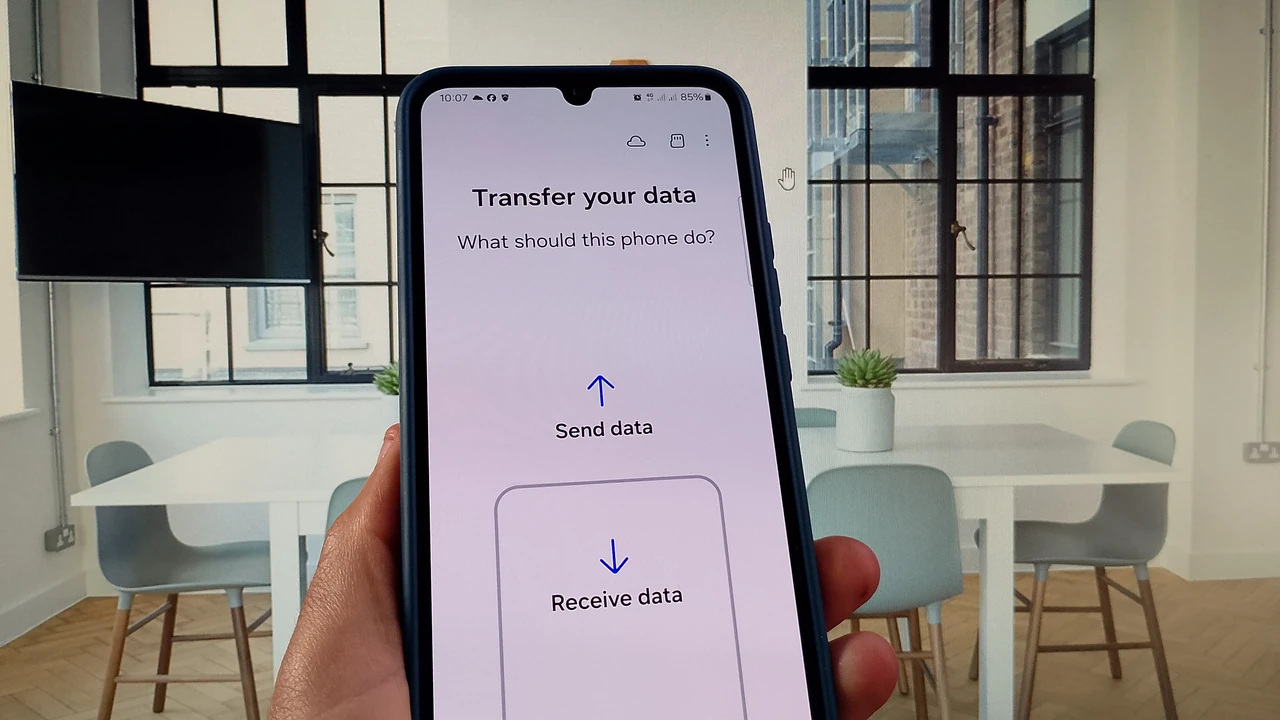
Samsung Smart Switch — найпотужніший із них. Він уже встановлений на більшості Galaxy. Відкрийте «Налаштування» → «Облікові записи та резервне копіювання» → «Smart Switch». На новому телефоні виберіть «Отримати дані», на старому — «Надіслати». Можна працювати і через кабель, і через Wi-Fi. Переносяться контакти, повідомлення, фото, відео, музика, документи, журнал дзвінків, навіть розташування іконок на робочому столі та частина даних додатків.
Для Xiaomi, Redmi і POCO використовуйте Mi Mover. Він створює прямий Wi-Fi-хотспот між телефонами. На новому пристрої виберіть «Я приймаю», на старому — «Я надсилаю», відскануйте QR-код і виберіть категорії. Швидкість часто сягає кількох гігабайтів за хвилину.
Huawei і Honor мають Phone Clone, який працює схожим чином. Навіть якщо бренди різні, багато з цих програм дозволяють переносити дані з будь-якого Android.
| Спосіб | Швидкість | Що переносить найкраще | Коли обирати |
|---|---|---|---|
| Кабель під час налаштування | Найвища | Додатки + дані, фото, SMS, налаштування | Обидва телефони під рукою |
| Бездротовий QR/Wi-Fi | Висока | Те саме, що й кабель | Немає кабеля |
| Google Backup | Залежить від інтернету | Контакти, додатки, SMS, фото | Старого телефону немає |
| Smart Switch / Mi Mover | Дуже висока | Налаштування оболонки, більше даних додатків | Один бренд або Galaxy |
Дані таблиці базуються на офіційних рекомендаціях Google і Samsung.
Окремі випадки: WhatsApp, фото та файли
Чати WhatsApp не завжди переносяться автоматично. Зробіть резервну копію в самому додатку на старому телефоні (Налаштування → Чати → Резервне копіювання). На новому пристрої після встановлення WhatsApp просто відновіть її. Для Google Фото все простіше — увійдіть у той самий акаунт і увімкніть синхронізацію.
Великі файли, які лежать у папках «Завантаження» чи «Документи», іноді доводиться копіювати вручну через комп’ютер або Quick Share. Підключіть старий телефон до ПК, скопіюйте потрібне, а потім перенесіть на новий.
Що робити, якщо щось пішло не так
Іноді з’єднання обривається. Не панікуйте — просто почніть процес заново. Переконайтеся, що обидва телефони на одній Wi-Fi мережі (для бездротового способу) і що на новому достатньо місця. Якщо кабель не розпізнається, спробуйте інший або перехідник.
Найважливіше правило: ніколи не скидайте старий телефон, поки не переконаєтеся, що на новому все на місці й працює.
Після успішного перенесення варто ще раз перевірити контакти, фото за останні місяці та важливі додатки. Якщо щось відсутнє — більшість даних можна довантажити з хмари або повторити копіювання окремих категорій.
У 2026 році з Android 17 процес став ще плавнішим, особливо на Pixel і нових Galaxy. Але навіть на старших версіях системи все працює стабільно, якщо дотримуватися базових кроків. Виберіть зручний для себе спосіб, виділіть спокійний вечір і через годину-дві ваш новий телефон уже буде виглядати як рідний.