

Telegram на iPhone способен за несколько месяцев «съесть» несколько гигабайтов памяти. Фото из каналов, видео из групп, стикеры и голосовые сообщения оседают в кэше и остаются там даже тогда, когда вы уже давно их не открывали. Результат знаком многим: телефон начинает предупреждать о нехватке места, а сам мессенджер работает медленнее.
Очистить кэш можно за две-три минуты прямо в приложении. Сообщения, контакты и история чатов остаются в облаке — исчезают лишь локальные копии медиа. После очистки файлы при необходимости загрузятся снова, как только вы их откроете.
В этой инструкции собраны актуальные способы для iOS по состоянию на 2026 год. Мы проверили их на нескольких устройствах и добавляем практические настройки, чтобы кэш больше не разрастался.
Почему Telegram накапливает столько данных
Мессенджер загружает медиа заранее, чтобы открывать их мгновенно. Каждое фото, видео или файл из канала сохраняется локально. Если вы подписаны на несколько крупных каналов или активно переписываетесь в группах, объём кэша легко достигает 5–15 ГБ.
В отличие от многих других приложений, Telegram даёт полный контроль над этими файлами. Вы можете удалить всё сразу, выбрать отдельные типы медиа или даже очистить кэш конкретного чата. Текстовые сообщения и секретные чаты при этом не затрагиваются.
Дополнительно стоит знать: часть медиа может попасть в приложение «Фото» на iPhone, если включено автоматическое сохранение. Поэтому после очистки кэша стоит проверить и галерею.
Основной способ: очистка через настройки Telegram
Это самый быстрый и безопасный вариант. Он работает на всех современных версиях iOS и не требует удаления приложения.
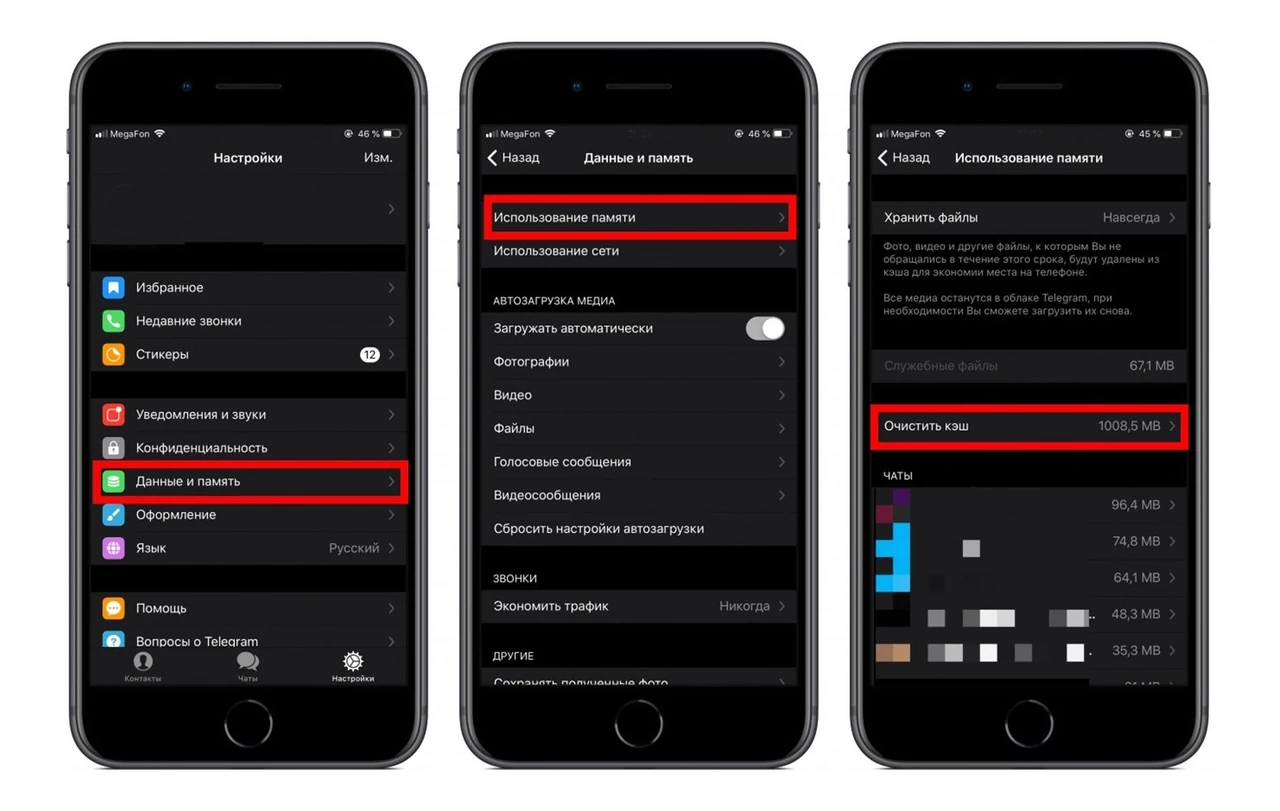
- Откройте Telegram.
- Нажмите иконку «Настройки» (шестерёнка в правом нижнем углу).
- Выберите «Данные и память».
- Нажмите «Использование памяти».
- Подождите несколько секунд, пока приложение подсчитает объём.
- Нажмите «Очистить весь кэш» или «Clear Entire Cache».
- Подтвердите действие.
После этого Telegram удалит локальные копии фото, видео, файлов, музыки, голосовых сообщений и стикеров. На экране появится диаграмма с разбивкой по типам — вы сразу увидите, что именно занимало больше всего места. По нашему опыту больше всего «весят» видео из каналов и файлы из рабочих групп.
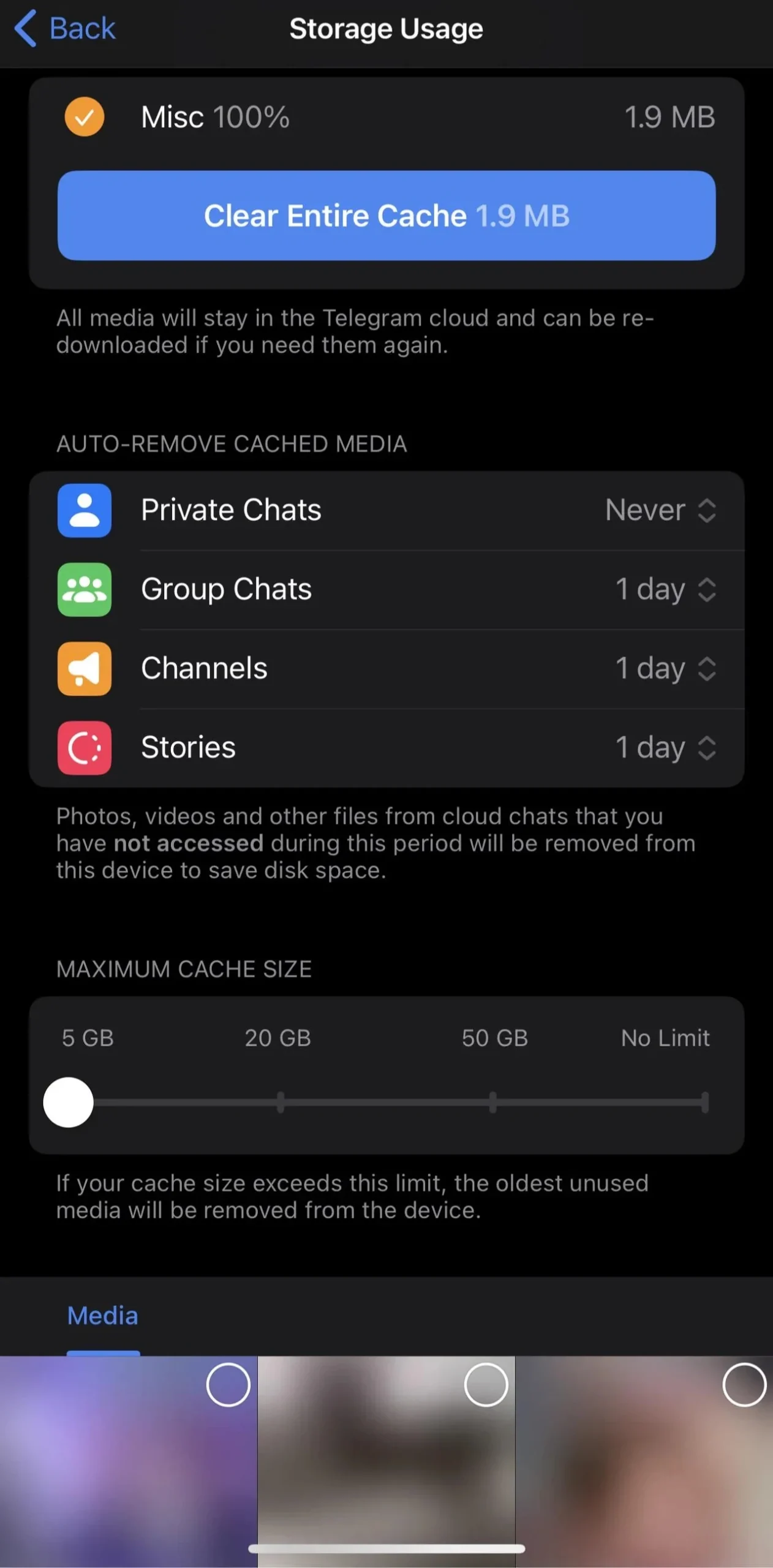
Если нужно оставить определённые категории, снимите галочки рядом с ними перед подтверждением. Например, можно удалить только видео, а фото оставить.
Очистка кэша отдельных чатов
Иногда нет смысла чистить всё подряд. Если один канал или группа «съела» несколько гигабайтов, сделайте так:
- В разделе «Использование памяти» прокрутите вниз до списка чатов.
- Выберите нужный чат.
- Посмотрите разбивку по типам медиа.
- Нажмите «Очистить кэш» именно для этого чата.
Этот способ особенно удобен, когда вы хотите сохранить медиа из личных переписок, но убрать тяжёлые видео из новостных каналов. После очистки сообщения остаются, а медиа загрузятся снова только по запросу.
Как настроить автоматическую очистку
Чтобы не повторять процедуру каждый месяц, включите автоочистку.
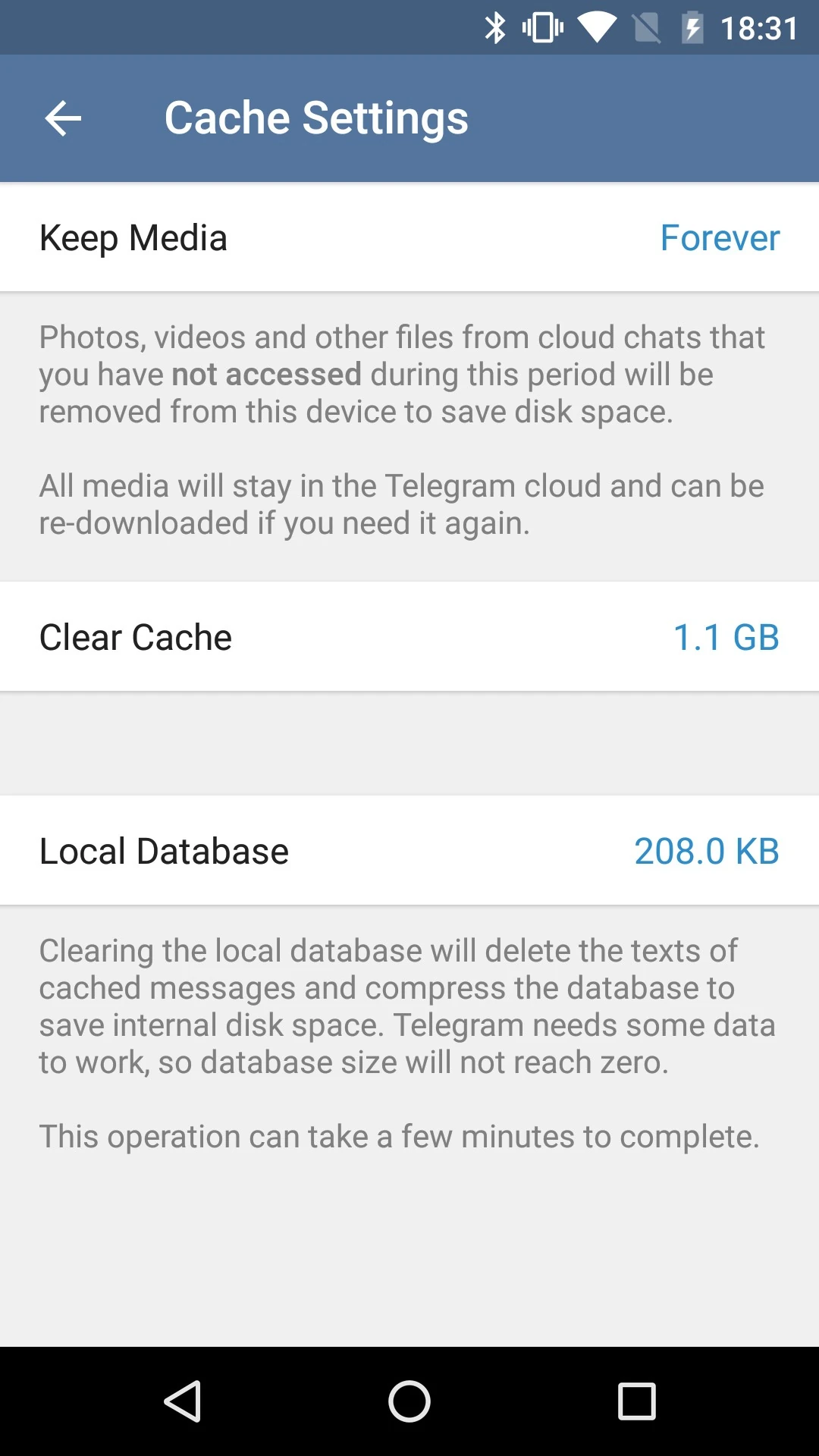
В том же меню «Использование памяти» найдите пункт «Хранить медиа» (Keep Media). По умолчанию стоит «Навсегда». Измените на «1 неделю» или «3 дня». Telegram будет автоматически удалять файлы, которые вы не открывали в течение выбранного периода.
Дополнительно установите лимит размера кэша. Чаще всего пользователи выбирают 5 ГБ или 16 ГБ. Когда лимит будет достигнут, самые старые файлы начнут удаляться сами.
| Настройка | Рекомендуемое значение | Эффект |
| Хранить медиа | 1 неделя | Старые файлы исчезают автоматически |
| Максимальный размер кэша | 5 ГБ | Предотвращает чрезмерный рост |
| Автозагрузка по Wi-Fi | Отключено для видео | Меньше новых файлов в кэше |
Источники данных: официальные рекомендации Telegram и результаты тестирования на iOS 18–26.
Дополнительный способ через настройки iPhone
Если после очистки кэша в приложении память всё ещё заполнена, воспользуйтесь системными инструментами iOS.
- Откройте «Настройки» iPhone.
- Перейдите в «Основные» → «Хранилище iPhone».
- Найдите Telegram в списке.
- Нажмите «Выгрузить приложение» (Offload App).
Это действие удаляет само приложение, но сохраняет документы и данные. После повторной загрузки из App Store вы войдёте в аккаунт и увидите все чаты на месте. Способ полезен, когда кэш частично «застрял» в системных файлах.
Полное удаление приложения также возможно, но тогда придётся входить заново и при необходимости вводить пароль двухфакторной аутентификации.
Как уменьшить дальнейшее накопление кэша
Очистка — это хорошо, но лучше предотвращать. В разделе «Данные и память» отключите или ограничьте автозагрузку медиа.
Для сотовой сети оставьте только фото небольшого размера. Для Wi-Fi можно разрешить больше, но установите лимит по размеру файла. Также отключите «Сохранять в Фото» для групп и каналов — тогда медиа не будут дублироваться в галерее.
Регулярно проверяйте раздел «Использование памяти». Раз в месяц достаточно, чтобы удерживать объём под контролем. По нашему опыту после таких настроек кэш редко превышает 2–3 ГБ даже при активном использовании.
Что делать, если место не освободилось
Иногда после очистки кэша iPhone всё ещё показывает большой объём «Документов и данных». Это может быть связано с локальной базой данных приложения. В таком случае попробуйте перезапустить Telegram или временно выгрузить его через системные настройки.
Проверьте также приложение «Фото». Если вы раньше сохраняли видео или изображения из Telegram, они останутся в галерее даже после очистки кэша. Удалите ненужное вручную или через «Недавно удалённые».
Обновление Telegram и iOS тоже помогает. Новые версии лучше оптимизируют работу с кэшем и быстрее подсчитывают объёмы.
Очистка кэша Telegram на iPhone — простая, но эффективная процедура. Она возвращает гигабайты свободного места, ускоряет работу приложения и не затрагивает ваши переписки. Достаточно один раз настроить автоочистку и лимиты — и память перестанет «исчезать» незаметно. Делайте это регулярно, и ваш iPhone будет оставаться быстрым даже при активном использовании мессенджера.