

Telegram на iPhone здатен за кілька місяців «з’їсти» кілька гігабайтів пам’яті. Фото з каналів, відео з груп, стікери та голосові повідомлення осідають у кеші й залишаються там навіть тоді, коли ви вже давно їх не відкривали. Результат знайомий багатьом: телефон починає попереджати про брак місця, а сам месенджер працює повільніше.
Очистити кеш можна за дві-три хвилини прямо в додатку. Повідомлення, контакти й історія чатів залишаються в хмарі — зникають лише локальні копії медіа. Після очищення файли за потреби завантажаться знову, щойно ви їх відкриєте.
У цій інструкції зібрано актуальні способи для iOS станом на 2026 рік. Ми перевірили їх на кількох пристроях і додаємо практичні налаштування, щоб кеш більше не розростався.
Чому Telegram накопичує стільки даних
Месенджер завантажує медіа наперед, щоб відкривати їх миттєво. Кожне фото, відео чи файл з каналу зберігається локально. Якщо ви підписані на кілька великих каналів або активно листуєтеся в групах, обсяг кешу легко сягає 5–15 ГБ.
На відміну від багатьох інших додатків, Telegram дає повний контроль над цими файлами. Ви можете видалити все одразу, вибрати окремі типи медіа або навіть очистити кеш конкретного чату. Текстові повідомлення та секретні чати при цьому не торкаються.
Додатково варто знати: частина медіа може потрапити в додаток «Фото» на iPhone, якщо увімкнено автоматичне збереження. Тому після очищення кешу варто перевірити й галерею.
Основний спосіб: очищення через налаштування Telegram
Це найшвидший і найбезпечніший варіант. Він працює на всіх сучасних версіях iOS і не вимагає видалення додатку.
- Відкрийте Telegram.
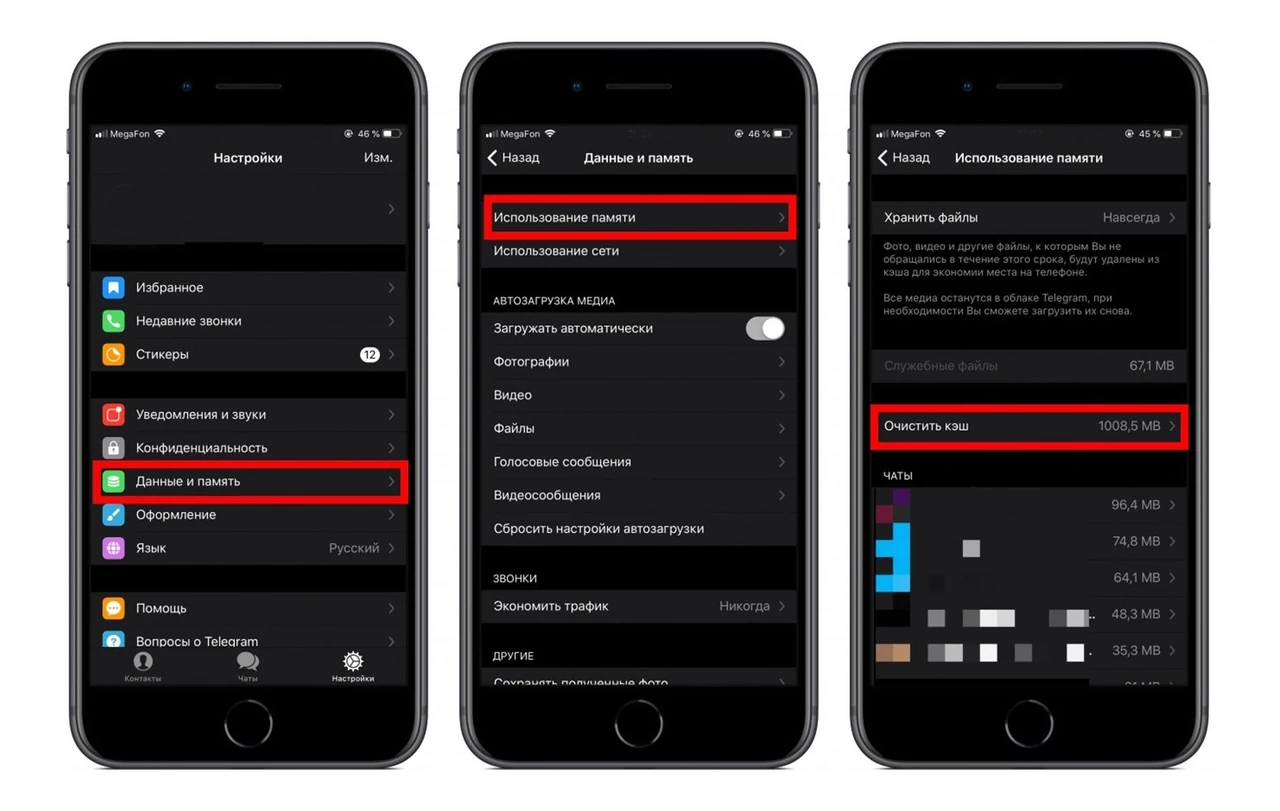
- Натисніть іконку «Налаштування» (шестерня в правому нижньому куті).
- Оберіть «Дані та сховище».
- Торкніться «Використання сховища».
- Зачекайте кілька секунд, поки додаток підрахує обсяг.
- Натисніть «Очистити весь кеш» або «Clear Entire Cache».
- Підтвердіть дію.
Після цього Telegram видалить локальні копії фото, відео, файлів, музики, голосових повідомлень і стікерів. На екрані з’явиться діаграма з розбивкою за типами — ви одразу побачите, що саме займало найбільше місця. У нашій практиці найбільше «важать» відео з каналів і файли з робочих груп.
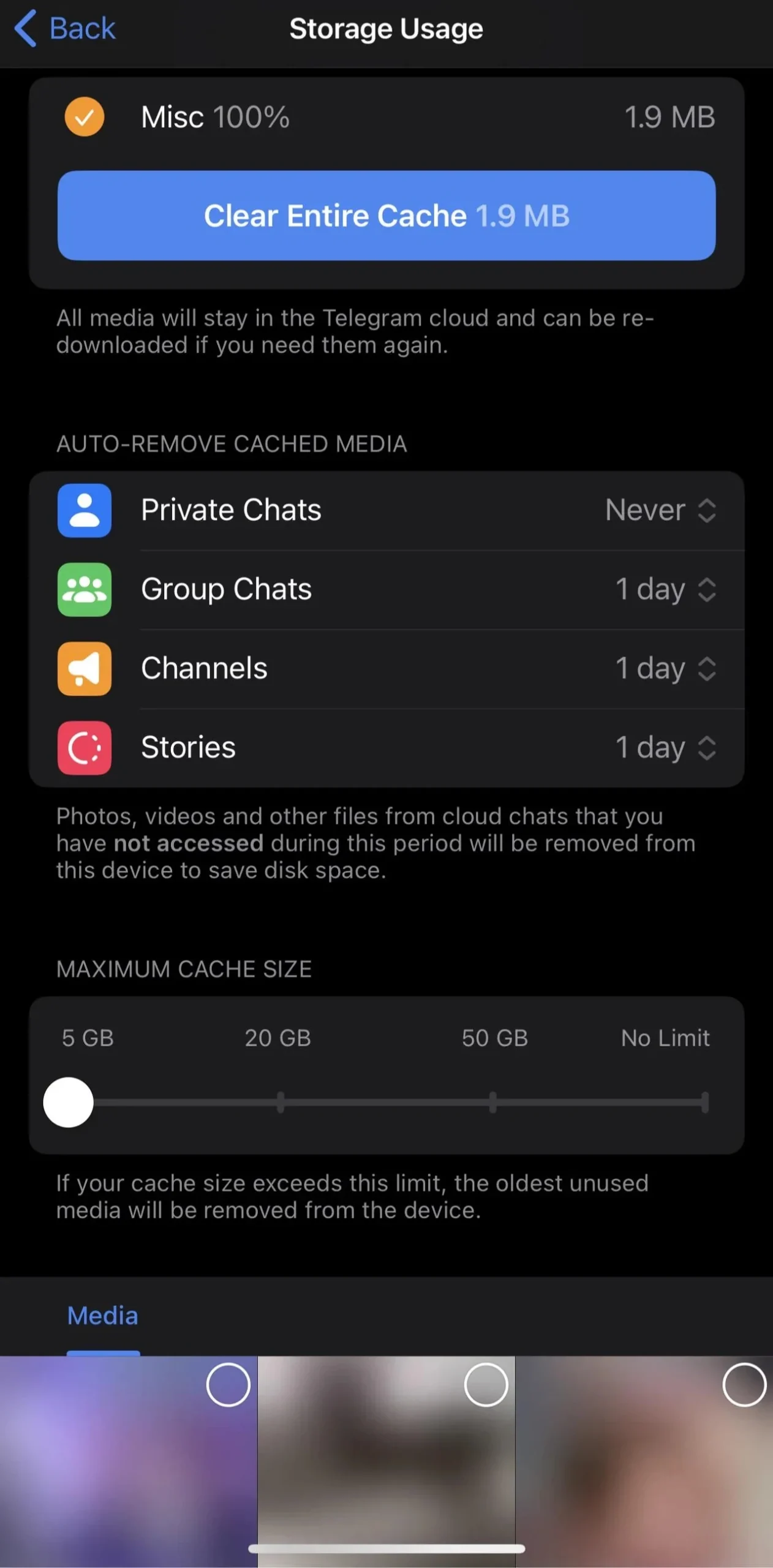
Якщо потрібно залишити певні категорії, зніміть галочки біля них перед підтвердженням. Наприклад, можна видалити лише відео, а фото залишити.
Очищення кешу окремих чатів
Іноді немає сенсу чистити все підряд. Якщо один канал або група «з’їла» кілька гігабайтів, зробіть так:
- У розділі «Використання сховища» прокрутіть вниз до списку чатів.
- Оберіть потрібний чат.
- Подивіться розбивку за типами медіа.
- Натисніть «Очистити кеш» саме для цього чату.
Цей спосіб особливо зручний, коли ви хочете зберегти медіа з особистих переписок, але прибрати важкі відео з новинних каналів. Після очищення повідомлення залишаються, а медіа завантажаться знову лише за запитом.
Як налаштувати автоматичне очищення
Щоб не повторювати процедуру щомісяця, увімкніть автоочищення.
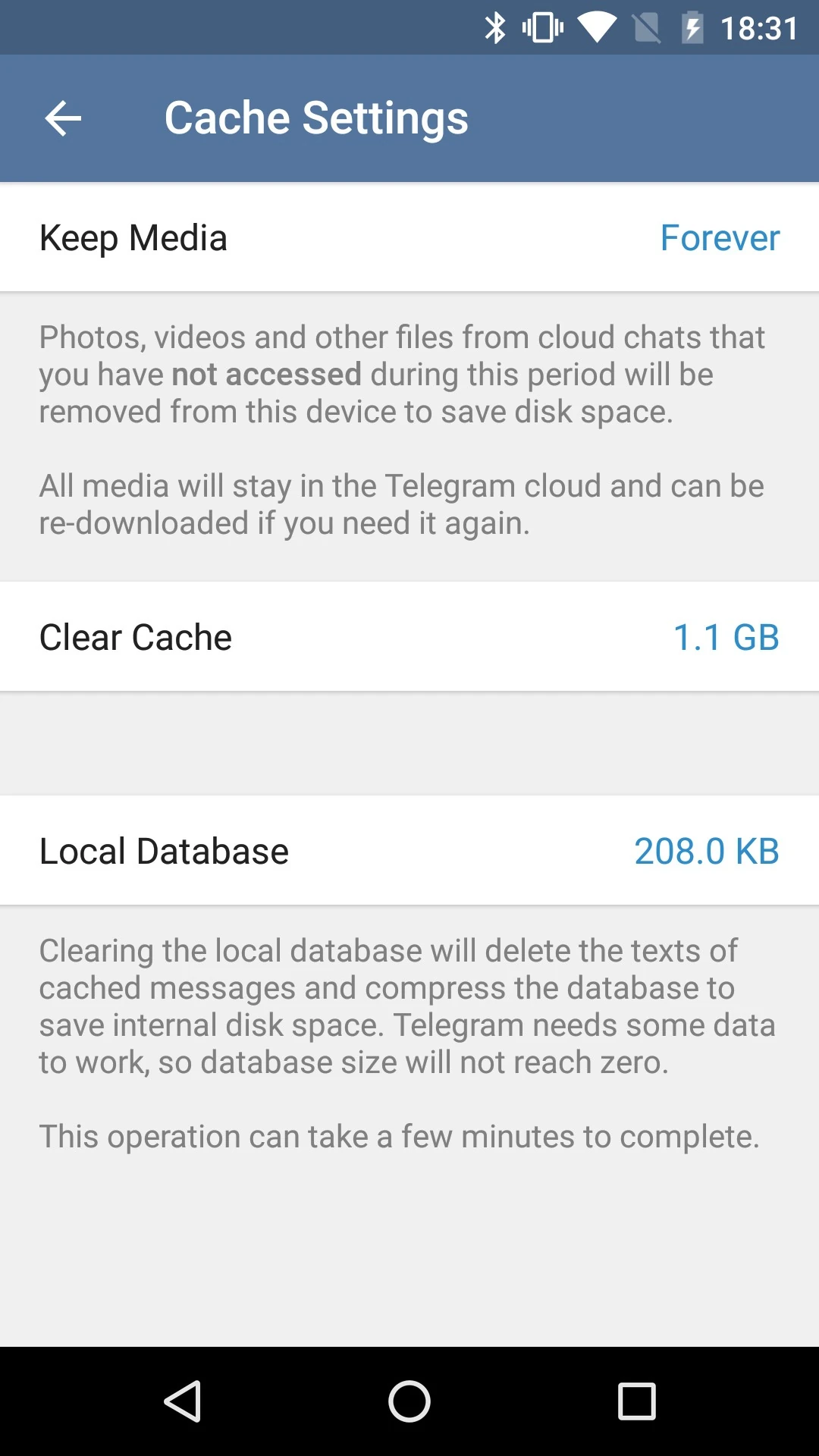
У тому ж меню «Використання сховища» знайдіть пункт «Зберігати медіа» (Keep Media). За замовчуванням стоїть «Назавжди». Змініть на «1 тиждень» або «3 дні». Telegram автоматично видалятиме файли, які ви не відкривали протягом обраного періоду.
Додатково встановіть ліміт розміру кешу. Найчастіше користувачі обирають 5 ГБ або 16 ГБ. Коли ліміт буде досягнуто, найстаріші файли почнуть видалятися самі.
| Налаштування | Рекомендоване значення | Ефект |
| Зберігати медіа | 1 тиждень | Старі файли зникають автоматично |
| Максимальний розмір кешу | 5 ГБ | Запобігає надмірному зростанню |
| Автозавантаження по Wi-Fi | Вимкнено для відео | Менше нових файлів у кеші |
Джерела даних: офіційні рекомендації Telegram та результати тестування на iOS 18–26.
Додатковий спосіб через налаштування iPhone
Якщо після очищення кешу в додатку пам’ять все ще заповнена, скористайтеся системними інструментами iOS.
- Відкрийте «Налаштування» iPhone.
- Перейдіть у «Загальні» → «Сховище iPhone».
- Знайдіть Telegram у списку.
- Натисніть «Вивантажити додаток» (Offload App).
Ця дія видаляє сам додаток, але зберігає документи та дані. Після повторного завантаження з App Store ви увійдете в акаунт і побачите всі чати на місці. Спосіб корисний, коли кеш частково «застряг» у системних файлах.
Повне видалення додатку також можливе, але тоді доведеться входити заново й за потреби вводити пароль двофакторної автентифікації.
Як зменшити подальше накопичення кешу
Очищення — це добре, але краще запобігати. У розділі «Дані та сховище» вимкніть або обмежте автозавантаження медіа.
Для стільникової мережі залиште лише фото невеликого розміру. Для Wi-Fi можна дозволити більше, але встановіть ліміт за розміром файлу. Також вимкніть «Зберігати в Фото» для груп і каналів — тоді медіа не будуть дублюватися в галереї.
Регулярно перевіряйте розділ «Використання сховища». Раз на місяць достатньо, щоб утримати обсяг під контролем. У нашій практиці після таких налаштувань кеш рідко перевищує 2–3 ГБ навіть при активному користуванні.
Що робити, якщо місце не звільнилося
Іноді після очищення кешу iPhone все ще показує великий обсяг «Документів і даних». Це може бути пов’язано з локальною базою даних додатку. У такому разі спробуйте перезапустити Telegram або тимчасово вивантажити його через системні налаштування.
Перевірте також додаток «Фото». Якщо ви раніше зберігали відео чи зображення з Telegram, вони залишаться в галереї навіть після очищення кешу. Видаліть непотрібне вручну або через «Нещодавно видалені».
Оновлення Telegram і iOS теж допомагають. Нові версії краще оптимізують роботу з кешем і швидше підраховують обсяги.
Очищення кешу Telegram на iPhone — проста, але ефективна процедура. Вона повертає гігабайти вільного місця, прискорює роботу додатку і не зачіпає ваші переписки. Достатньо раз налаштувати автоочищення та ліміти — і пам’ять перестане «зникати» непомітно. Робіть це регулярно, і ваш iPhone залишатиметься швидким навіть при активному користуванні месенджером.