
Современный смартфон в кармане — это уже не просто средство связи, а полноценная фотостудия. Но заводские настройки часто оставляют качество снимков на уровне «просто нормально». Стоит потратить несколько минут на правильную настройку — и картинка сразу становится глубже, детальнее и естественнее.
В 2026 году камеры Android и iPhone умеют почти всё: от ночных пейзажей без штатива до портретов с мягким размытием. Главное — знать, куда нажимать. Мы разберём пошагово, как это сделать на самых популярных устройствах, чтобы вы могли снимать уверенно в любых условиях.
Начнём с универсальных шагов, которые работают почти на всех моделях, а затем погрузимся в особенности Samsung, Google Pixel и iPhone.
Базовые настройки, которые стоит изменить сразу
Первое, что делает большинство людей после распаковки телефона, — открывает камеру и начинает снимать. А стоит сначала заглянуть в меню. Откройте приложение «Камера», найдите иконку шестерёнки или три точки — там скрывается вся магия.
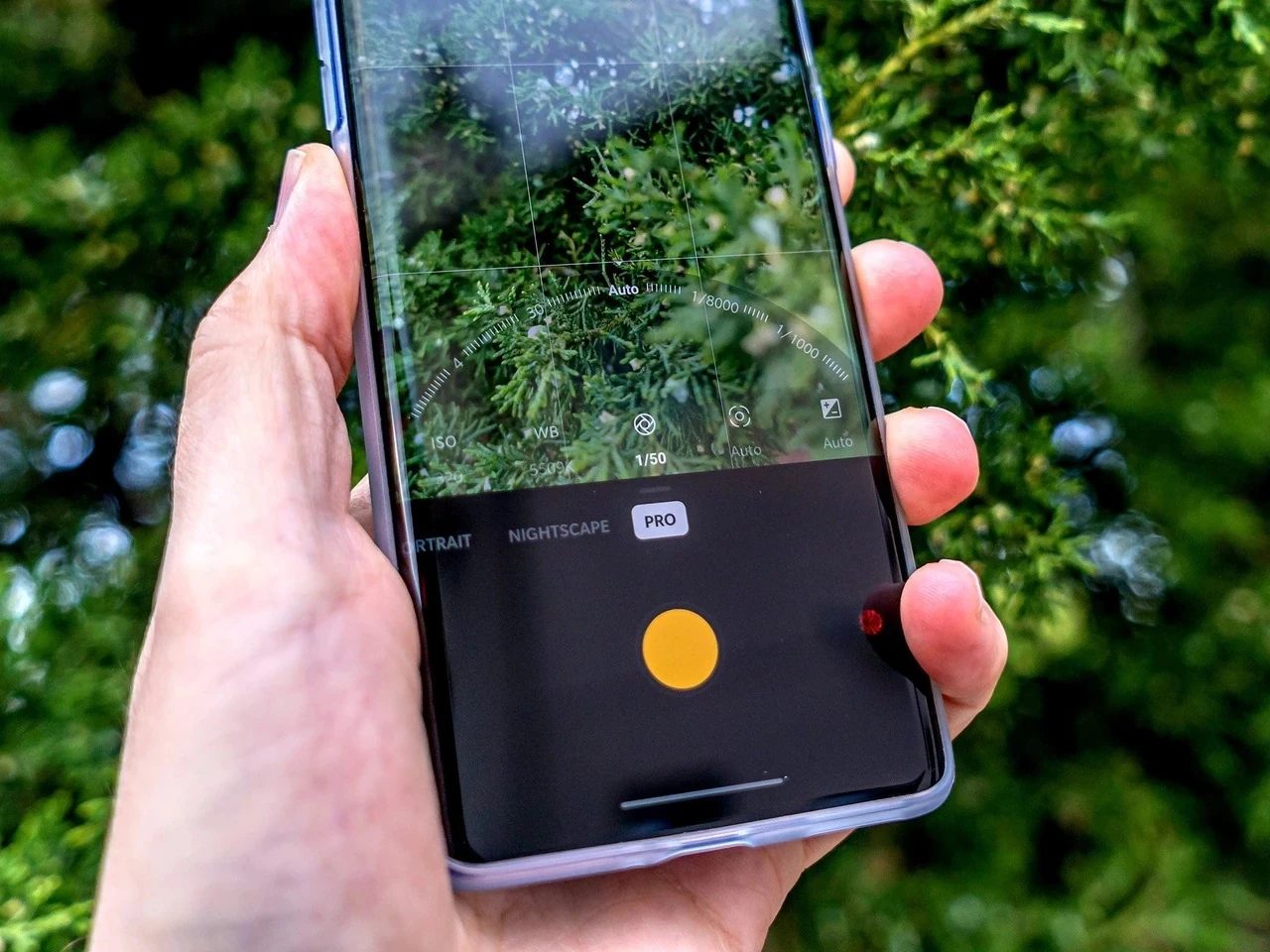
Включите сетку (Grid). Она делит экран на девять частей и помогает соблюдать правило третей. Объект оказывается не посередине, а на пересечении линий — кадр сразу выглядит профессиональнее. На большинстве Android это в разделе «Сетка» или «Composition Guide», на iPhone — в «Настройки → Камера → Сетка».
Следующий пункт — разрешение. Оставьте максимальное для важных снимков: 50 Мп или 200 Мп на флагманах Samsung и Pixel дают больше деталей для обрезки. Для повседневной съёмки можно снизить до 12 Мп — файлы меньше весят, а качество почти не страдает благодаря пиксельному биннингу.
Формат файлов тоже имеет значение. HEIF (или High Efficiency) экономит место почти вдвое по сравнению с JPEG, сохраняя больше цветов. Если планируете делиться фото в соцсетях без конвертации — выберите JPEG. На iPhone это в «Настройки → Камера → Форматы».
Сетка и максимальное разрешение — два самых простых шага, которые сразу поднимают уровень ваших снимков без каких-либо приложений.
Как настроить камеру на Android: Samsung, Pixel и общие советы
Android-телефоны дают больше свободы. На Samsung Galaxy откройте камеру, нажмите четыре точки внизу и зайдите в «Настройки». Включите «Scene optimizer» или «Intelligent optimization» на максимум — телефон сам подстраивает контраст и цвет под сцену. Для портретов и пейзажей это работает отлично.
В режиме Pro вы получаете полный контроль: ISO, выдержка, баланс белого. ISO 50–100 идеально для яркого дня, 400–800 — для помещений. Выдержку ставьте 1/125 с или быстрее, если объект движется. На Pixel эти регуляторы появляются после включения «Quick access controls» в настройках.
Ночной режим (Night Sight на Pixel, Night mode на Samsung) лучше оставить в авто. Телефон сам решает, когда нужна длинная экспозиция. Для звёзд на Pixel просто поставьте телефон на твёрдую поверхность — активируется астрофото.
Вот сравнительная таблица ключевых параметров для популярных Android-устройств:
| Параметр | Samsung Galaxy | Google Pixel | Общая рекомендация |
|---|---|---|---|
| Сетка | Composition Guide | Grid type (3×3 или Golden Ratio) | Всегда включать |
| Разрешение фото | 12 / 50 / 200 Мп | 12 / 50 Мп | 50 Мп для деталей |
| HDR | Auto HDR | Ultra HDR | Включено |
| Ночной режим | Авто | Night Sight | Авто |
Данные основаны на официальных рекомендациях производителей и тестах 2025–2026 годов.
Настройка камеры на iPhone: простота с глубиной
На iPhone всё начинается в системных «Настройки → Камера». Включите «Сетку» и «Уровень» — жёлтая линия подскажет, когда горизонт идеально ровный. В «Сохранить настройки» поставьте галочки напротив режима камеры, экспозиции и ночного режима. Теперь телефон запомнит ваши любимые параметры.
Экспозицию регулируйте прямо в видоискателе: коснитесь объекта, появится солнышко — проведите пальцем вверх или вниз. Чтобы зафиксировать фокус и яркость надолго, удерживайте палец, пока не появится «AE/AF Lock».
Для видео зайдите в «Запись видео» и выберите 4K при 30 или 60 кадрах. 60 fps даёт плавность, но файлы тяжелее. ProRAW на моделях Pro обеспечивает максимальную гибкость при редактировании — включите в «Форматы».
Ночной режим на iPhone активируется сам. Если хотите более длительное время экспозиции (до 30 секунд), поставьте телефон на штатив или ровную поверхность и коснитесь иконки луны.
На iPhone лучший результат даёт комбинация сетки, фиксации экспозиции и ProRAW для важных кадров.
HDR, ночной режим и ручные параметры: когда что включать
HDR (High Dynamic Range) сохраняет детали и в тенях, и в светлых участках. На большинстве телефонов он включён по умолчанию. Отключите его только тогда, когда хотите сохранить сильный контраст — например, при съёмке силуэтов на закате.
Ночной режим работает лучше, если держать телефон максимально неподвижно. Даже лёгкое дрожание заставляет алгоритмы «смазывать» кадр. Для городских пейзажей вечером используйте таймер на 3–10 секунд — это уменьшает тряску от нажатия кнопки.
В режиме Pro (или Manual) экспериментируйте с балансом белого. Автоматика иногда даёт желтоватый или синеватый оттенок при искусственном освещении. Пресет «Лампа» или ручная настройка температуры быстро исправляет цвет.
Для портретов выбирайте телеобъектив (2× или 3×) — лицо выглядит естественнее, без искажений широкого угла. На Samsung и Pixel можно дополнительно регулировать степень размытия фона уже после съёмки.
Видео и дополнительные лайфхаки
Видео настраивается отдельно. На Android часто есть опция «HDR10+» или «Cinema». Включите стабилизацию, но помните: она немного обрезает кадр. На iPhone в «Запись видео» отключите «Улучшенную стабилизацию», если хотите сохранить максимальное поле зрения.
Полезная привычка — чистить объектив перед каждой съёмкой. Даже невидимый отпечаток пальца снижает резкость. Ещё один приём: касайтесь экрана, чтобы зафиксировать фокус, а затем немного уменьшайте экспозицию — так сохраняются детали в ярких участках.
Если телефону не хватает ручных регуляторов, установите бесплатные приложения вроде Open Camera (Android) или Halide (iPhone). Они дают гистограмму, пикинг фокуса и сохранение в RAW.
В нашей практике после таких настроек даже бюджетные модели выдают снимки, которые раньше считались прерогативой флагманов. Главное — не бояться экспериментировать: сделайте несколько тестовых кадров с разными параметрами и сравните результат на большом экране.
Правильно настроенная камера превращает обычную прогулку в фотосессию. Попробуйте сегодня — и уже завтра заметите, насколько ярче и чётче стали ваши фото.