
Сучасний смартфон у кишені — це вже не просто засіб зв’язку, а повноцінна фотостудія. Але заводські налаштування часто залишають якість знімків на рівні «просто нормально». Варто витратити кілька хвилин на правильне налаштування — і картинка одразу стає глибшою, детальнішою та природнішою.
У 2026 році камери Android і iPhone вміють майже все: від нічних пейзажів без штатива до портретів із м’яким розмиттям. Головне — знати, куди натискати. Ми розберемо покроково, як це зробити на найпопулярніших пристроях, щоб ви могли знімати впевнено в будь-яких умовах.
Почнемо з універсальних кроків, які працюють майже на всіх моделях, а потім зануримося в особливості Samsung, Google Pixel і iPhone.
Базові налаштування, які варто змінити одразу
Перше, що робить більшість людей після розпакування телефону, — відкриває камеру і починає стріляти. А варто спочатку заглянути в меню. Відкрийте додаток «Камера», знайдіть іконку шестерні або три крапки — там ховається вся магія.
Увімкніть сітку (Grid). Вона ділить екран на дев’ять частин і допомагає дотримуватися правила третин. Об’єкт стає не посередині, а на перетині ліній — кадр одразу виглядає професійніше. На більшості Android це в розділі «Сітка» або «Composition Guide», на iPhone — у «Налаштування → Камера → Сітка».
Наступний пункт — роздільна здатність. Залиште максимальну для важливих знімків: 50 Мп або 200 Мп на флагманах Samsung і Pixel дають більше деталей для обрізання. Для повсякденної зйомки можна знизити до 12 Мп — файли менше важать, а якість майже не страждає завдяки піксельному бінінгу.
Формат файлів теж має значення. HEIF (або High Efficiency) економить місце майже вдвічі порівняно з JPEG, зберігаючи більше кольорів. Якщо плануєте ділитися фото в соцмережах без конвертації — оберіть JPEG. На iPhone це в «Налаштування → Камера → Формати».
Сітка та максимальна роздільність — два найпростіші кроки, які одразу піднімають рівень ваших знімків без жодних додатків.
Як налаштувати камеру на Android: Samsung, Pixel і загальні поради
Android-телефони дають більше свободи. На Samsung Galaxy відкрийте камеру, натисніть чотири крапки знизу і зайдіть у «Налаштування». Увімкніть «Scene optimizer» або «Intelligent optimization» на максимум — телефон сам підлаштовує контраст і колір під сцену. Для портретів і пейзажів це працює чудово.
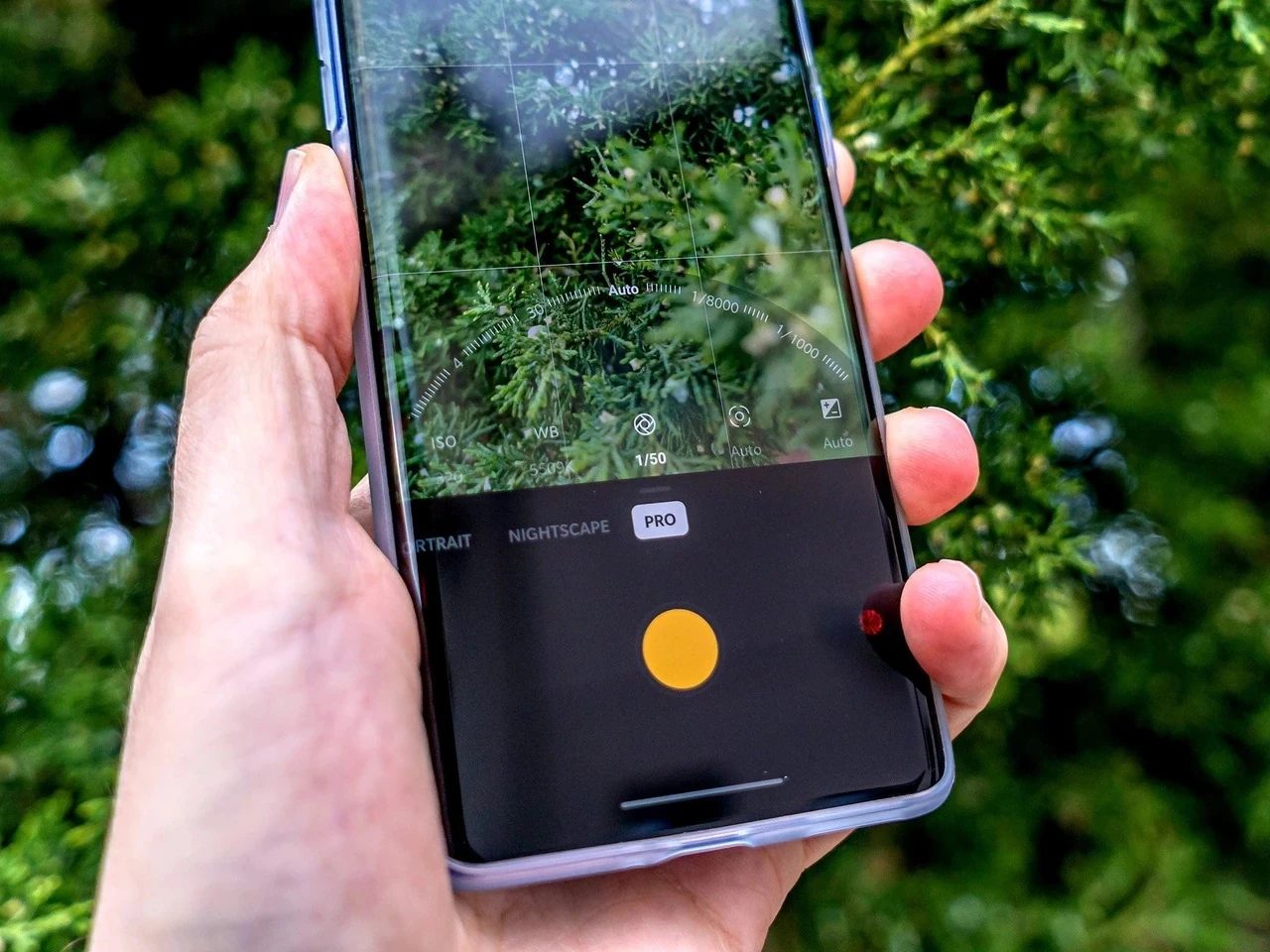
У режимі Pro ви отримуєте повний контроль: ISO, витримка, баланс білого. ISO 50–100 ідеально для яскравого дня, 400–800 — для приміщень. Витримку ставте 1/125 с або швидше, якщо об’єкт рухається. На Pixel ці регулятори з’являються після увімкнення «Quick access controls» у налаштуваннях.
Нічний режим (Night Sight на Pixel, Night mode на Samsung) краще залишити в авто. Телефон сам вирішує, коли потрібна довга експозиція. Для зірок на Pixel просто поставте телефон на тверду поверхню — активується астрофото.
Ось порівняльна таблиця ключових параметрів для популярних Android-пристроїв:
| Параметр | Samsung Galaxy | Google Pixel | Загальна рекомендація |
|---|---|---|---|
| Сітка | Composition Guide | Grid type (3×3 або Golden Ratio) | Завжди вмикати |
| Роздільність фото | 12 / 50 / 200 Мп | 12 / 50 Мп | 50 Мп для деталей |
| HDR | Auto HDR | Ultra HDR | Увімкнено |
| Нічний режим | Авто | Night Sight | Авто |
Дані базуються на офіційних рекомендаціях виробників і тестах 2025–2026 років.
Налаштування камери на iPhone: простота з глибиною
На iPhone все починається в системних «Налаштування → Камера». Увімкніть «Сітку» і «Рівень» — жовта лінія підкаже, коли горизонт ідеально рівний. У «Зберегти налаштування» поставте галочки навпроти режиму камери, експозиції та нічного режиму. Тепер телефон запам’ятає ваші улюблені параметри.
Експозицію регулюйте прямо у видошукачі: торкніться об’єкта, з’явиться сонечко — проведіть пальцем вгору чи вниз. Щоб зафіксувати фокус і яскравість надовго, утримуйте палець, доки не з’явиться «AE/AF Lock».
Для відео зайдіть у «Запис відео» і оберіть 4K при 30 або 60 кадрах. 60 fps дає плавність, але файли важчі. ProRAW на моделях Pro дає максимальну гнучкість при редагуванні — увімкніть у «Формати».
Нічний режим на iPhone активується сам. Якщо хочете довший час експозиції (до 30 секунд), поставте телефон на штатив або рівну поверхню і торкніться іконки місяця.
На iPhone найкращий результат дає комбінація сітки, фіксації експозиції та ProRAW для важливих кадрів.
HDR, нічний режим і ручні параметри: коли що вмикати
HDR (High Dynamic Range) зберігає деталі і в тінях, і в світлих ділянках. На більшості телефонів він увімкнений за замовчуванням. Вимкніть його лише тоді, коли хочете зберегти сильний контраст — наприклад, при зйомці силуетів на заході сонця.
Нічний режим працює краще, якщо тримати телефон максимально нерухомо. Навіть легке тремтіння змушує алгоритми «змазувати» кадр. Для міських пейзажів ввечері використовуйте таймер на 3–10 секунд — це зменшує струс від натискання кнопки.
У режимі Pro (або Manual) експериментуйте з балансом білого. Автоматика іноді дає жовтуватий або синюватий відтінок під штучним освітленням. Пресет «Лампа» або ручне налаштування температури швидко виправляє колір.
Для портретів обирайте телеоб’єктив (2× або 3×) — обличчя виглядає природніше, без спотворень широкого кута. На Samsung і Pixel можна додатково регулювати ступінь розмиття фону вже після зйомки.
Відео та додаткові лайфхаки
Відео налаштовується окремо. На Android часто є опція «HDR10+» або «Cinema». Увімкніть стабілізацію, але пам’ятайте: вона трохи обрізає кадр. На iPhone в «Запис відео» вимкніть «Покращену стабілізацію», якщо хочете зберегти максимальне поле зору.
Корисна звичка — чистити об’єктив перед кожною зйомкою. Навіть невидимий відбиток пальця знижує різкість. Ще один прийом: торкайтеся екрана, щоб зафіксувати фокус, а потім трохи зменшуйте експозицію — так зберігаються деталі в яскравих ділянках.
Якщо телефону не вистачає ручних регуляторів, встановіть безкоштовні додатки на кшталт Open Camera (Android) або Halide (iPhone). Вони дають гістограму, пікінг фокусу та збереження в RAW.
У нашій практиці після таких налаштувань навіть бюджетні моделі видають знімки, які раніше вважалися прерогативою флагманів. Головне — не боятися експериментувати: зробіть кілька тестових кадрів з різними параметрами і порівняйте результат на великому екрані.
Правильно налаштована камера перетворює звичайну прогулянку на фотосесію. Спробуйте сьогодні — і вже завтра помітите, наскільки яскравішими та чіткішими стали ваші фото.