



Ноутбук греется во время работы — это нормальная реакция мощных компонентов на нагрузку. Процессор и видеокарта преобразуют электричество в вычисления, а часть энергии неизбежно превращается в тепло. В тонком корпусе современного ноутбука 2025–2026 годов пространство для отвода тепла ограничено, поэтому даже средняя нагрузка может заметно повысить температуру. Когда система охлаждения справляется — всё в порядке. Когда нет — появляется шум вентиляторов, падение производительности и риск ускоренного износа.
Чаще всего пользователи замечают проблему не сразу. Сначала корпус просто теплеет снизу, затем вентиляторы начинают работать почти постоянно, а со временем производительность падает в играх или при монтаже видео. Это сигнал, что баланс между тепловыделением и отводом тепла нарушен. Разобраться в причинах — значит не только вернуть комфорт, но и продлить жизнь технике на долгие годы.
Современные ноутбуки оснащаются сложными системами теплоотвода, но они всё равно зависят от чистоты, правильной эксплуатации и состояния теплопроводящих материалов. Ниже — подробный разбор механизмов, нормальных температур и конкретных действий, которые действительно помогают.
Как устроена система охлаждения в ноутбуке
Тепло возникает непосредственно в кристаллах процессора и видеокарты. Миллиарды транзисторов переключаются на высокой частоте, через них течёт ток — возникает электрическое сопротивление. По закону Джоуля часть мощности превращается в тепло. Чем выше тактовая частота и напряжение питания, тем больше тепла выделяется за единицу времени. Современные чипы Intel Core HX-серии или AMD Ryzen 9 под нагрузкой могут потреблять 80–150 Вт даже в компактном корпусе.
Тепло не задерживается на месте. От поверхности кристалла оно передаётся через тонкий слой термопасты (или жидкого металла в некоторых игровых моделях) на медную теплораспределяющую пластину. Дальше в работу вступают тепловые трубки или паровые камеры. В тепловой трубке находится небольшое количество жидкости и капиллярная структура. Тепло заставляет жидкость испаряться, пар быстро перемещается к более холодному концу, конденсируется там и отдаёт тепло радиатору с алюминиевыми рёбрами. Жидкость по капиллярам возвращается обратно — цикл повторяется. Это фазовый переход, который переносит гораздо больше тепла, чем простая теплопроводность металла.
Паровая камера — плоский вариант той же технологии. Она эффективнее распределяет тепло по большой площади, поэтому её часто используют в тонких мощных ноутбуках 2025–2026 годов, где несколько компонентов (CPU + GPU + чипсет) нуждаются в равномерном охлаждении. От рёбер радиатора тепло забирает поток воздуха от одного или нескольких вентиляторов и выходит через решётки на корпусе.
Когда пыль или посторонние предметы мешают воздуху свободно проходить через рёбра и вентиляционные отверстия, тепло задерживается внутри. Температура растёт, датчики фиксируют это, вентиляторы ускоряются, а при приближении к критическим значениям процессор и видеокарта автоматически снижают частоты и напряжение — это называется thermal throttling. Защитный механизм спасает железо от повреждения, но пользователь чувствует заметное падение производительности.
Нормальные температуры и когда стоит обратить внимание
Для большинства ноутбуков 2026 года с процессорами Intel 13–15 поколения и AMD Ryzen 7000–9000 серии действуют такие ориентиры:
| Режим работы | Температура CPU, °C | Температура GPU, °C | Статус |
|---|---|---|---|
| Простой (браузер, документы) | 30–50 | 30–45 | Оптимально |
| Средняя нагрузка (офис + вкладки) | 50–70 | 45–65 | Нормально |
| Интенсивная нагрузка (игры, рендер, монтаж) | 70–90 | 65–85 | Приемлемо, если нет троттлинга |
| Критическое (длительно свыше 95 °C) | 95+ | 90+ | Троттлинг, требует вмешательства |
Температурные нормы согласованы с рекомендациями Intel и Dell.
Современные процессоры выдерживают кратковременные пики до 100–105 °C благодаря встроенной защите. Но длительное пребывание у верхней границы ускоряет деградацию материалов, влияет на стабильность и может сократить общий срок службы. Если во время игр или рендера температура стабильно держится на уровне 92–98 °C и при этом падает частота — это уже не норма, а сигнал к действию.
Основные причины, почему греется ноутбук
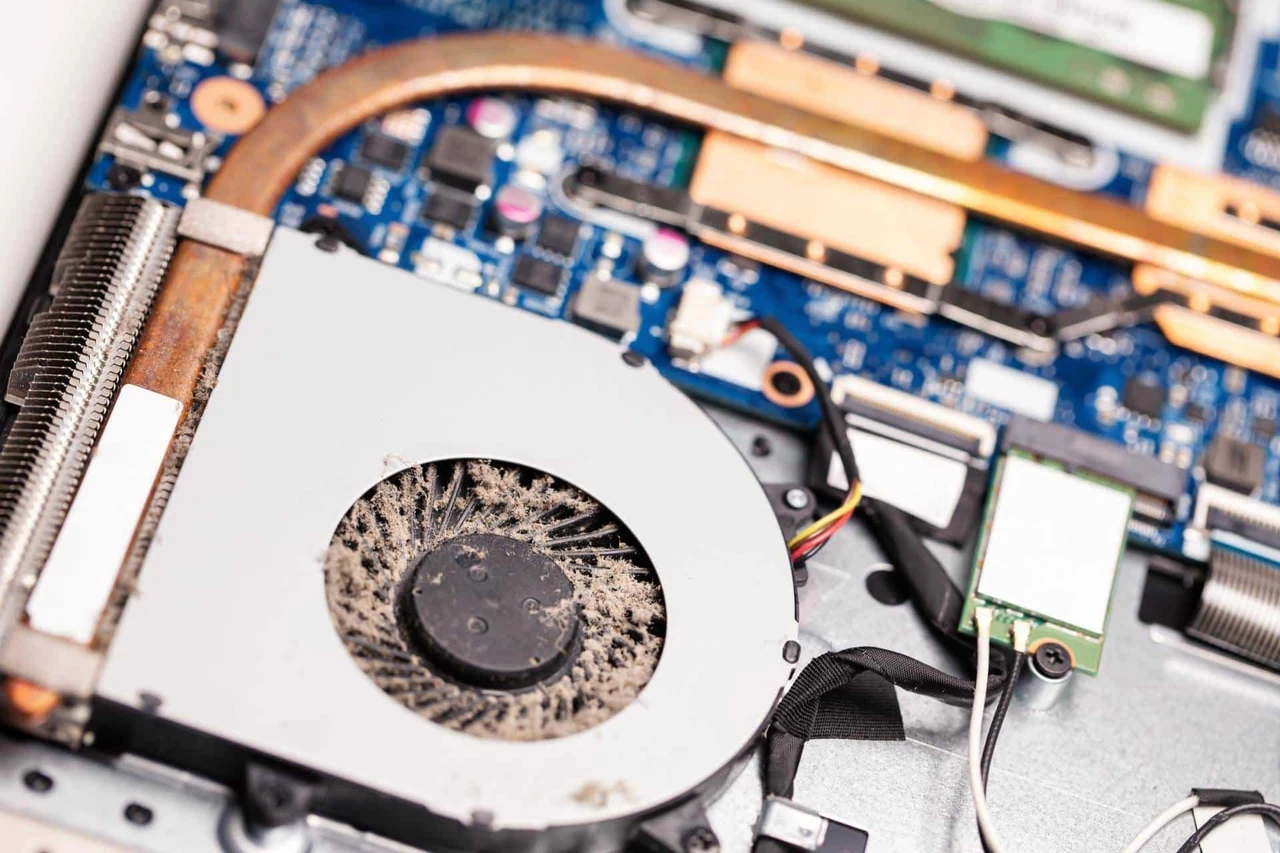
Самая распространённая причина — накопление пыли. Вентиляторы затягивают воздух вместе с частицами из помещения. Пыль оседает на рёбрах радиатора, лопастях кулера и в каналах корпуса. Со временем образуется плотный слой, который действует как теплоизоляция. Воздух проходит хуже, тепло задерживается, вентиляторы вынуждены крутиться быстрее и громче. В тонких моделях 2026 года даже небольшой слой пыли становится критичным из-за ограниченного воздушного потока.
Вторая по значимости причина — деградация термопасты. Со временем (обычно через 2–4 года активного использования) паста высыхает, теряет эластичность и превращается в твёрдую массу с трещинами. Контакт между кристаллом и теплоотводом ухудшается, тепло отводится значительно хуже. Особенно быстро это происходит в ноутбуках, которые ежедневно используют для игр или тяжёлых задач.
Третья группа причин — программная нагрузка. Десятки открытых вкладок браузера, программы в автозагрузке, фоновые обновления, антивирусные проверки или вредоносное ПО заставляют процессор и видеокарту работать на высоких частотах даже при просмотре фильма. Технология Turbo Boost автоматически поднимает частоту до максимума, что добавляет тепла.
Четвёртая причина — неправильная эксплуатация. Ноутбук на одеяле, подушке или коленях перекрывает воздухозаборные отверстия. Ткань не только блокирует поток, но и может затягиваться внутрь. Ещё один фактор — высокая температура в комнате летом и прямые солнечные лучи. Когда окружающий воздух тёплый, эффективность конвекционного охлаждения падает.
Реже встречаются механические проблемы: изношенные подшипники вентилятора, погнутые тепловые трубки после падения или заводские дефекты системы охлаждения. В таких случаях шум появляется рано, а температуры остаются высокими даже после чистки.
Как диагностировать проблему самостоятельно
Начните с простого наблюдения. Если вентиляторы работают на максимуме почти постоянно, а нижняя панель заметно горячая — есть повод проверить подробнее. Откройте Диспетчер задач Windows (Ctrl + Shift + Esc) и посмотрите вкладку «Производительность». Высокая загрузка CPU или GPU без явной причины указывает на фоновые процессы.
Для точной картины установите бесплатные утилиты HWMonitor, HWiNFO или Core Temp. Они показывают текущие температуры, максимумы за сессию и загрузку каждого ядра. Запустите привычную нагрузку (игру или программу для монтажа) и наблюдайте 10–15 минут. Если температура быстро поднимается выше 90 °C и держится там — система охлаждения не справляется.
Дополнительно проверьте, не выросла ли температура в простое по сравнению с первыми месяцами использования. Разница в 10–15 °C часто говорит именно о пыли или старой термопасте.
Что делать, чтобы снизить температуру
Самый простой и эффективный шаг — изменить поверхность. Поставьте ноутбук на твёрдый стол. Чтобы улучшить приток воздуха, приподнимите заднюю часть корпуса на 8–12 мм — подойдут обычные пластиковые крышечки от бутылок с газировкой. Такой подъём часто снижает температуру на 5–8 °C.
Далее оптимизируйте программную часть. Закройте лишние вкладки и программы. Проверьте автозагрузку в Диспетчере задач и отключите всё ненужное. В настройках питания Windows найдите параметр «Максимальное состояние процессора» и поставьте 99 % вместо 100 %. Это отключит Turbo Boost, температура упадёт на 10–20 °C, а потеря производительности в повседневных задачах почти незаметна.
Обновите операционную систему, драйверы видеокарты и чипсета. Новые версии часто содержат улучшенные алгоритмы управления питанием и вентиляторами. Если ноутбуку уже несколько лет, стоит задуматься о чистке от пыли. При самостоятельной чистке сжатым воздухом обязательно зафиксируйте лопасти вентилятора зубочисткой или палочкой, чтобы они не раскручивались до опасных оборотов. Полноценно почистить радиатор можно только после частичной разборки — лучше доверить это сервисному центру.
Если чистка не дала заметного эффекта, а ноутбуку больше трёх лет — скорее всего, нужна замена термопасты. Используйте качественные составы с теплопроводностью от 8 Вт/(м·К). Это работа для специалиста или опытного пользователя.
Охлаждающие подставки с вентиляторами дают дополнительный эффект в жару или при длительной нагрузке, но они не заменяют чистку и правильную эксплуатацию.
Профилактика и долговечность техники
Ноутбук не нуждается в «отдыхе» как живое существо, но требует регулярного обслуживания. При среднем использовании чистку системы охлаждения рекомендуют проводить раз в 12–18 месяцев. Владельцам игровых моделей или тем, кто работает в пыльных помещениях, — чаще. Своевременная профилактика обходится намного дешевле ремонта после перегрева.
Следите за температурами хотя бы раз в несколько месяцев. Если показатели постепенно растут — это повод проверить систему. Не игнорируйте постоянный шум вентиляторов. Современные системы с паровыми камерами и несколькими вентиляторами способны удерживать температуру в разумных пределах даже в компактных корпусах — при условии чистоты и правильного использования.
Когда вы понимаете, почему греется именно ваш ноутбук, решение становится простым и предсказуемым. Пыль, старая термопаста, заблокированный воздушный поток или избыточная программная нагрузка — у каждой причины есть чёткое и доступное решение. Соблюдение нескольких несложных правил помогает сохранить высокую производительность и избежать преждевременного износа даже через 5–7 лет активной работы.