
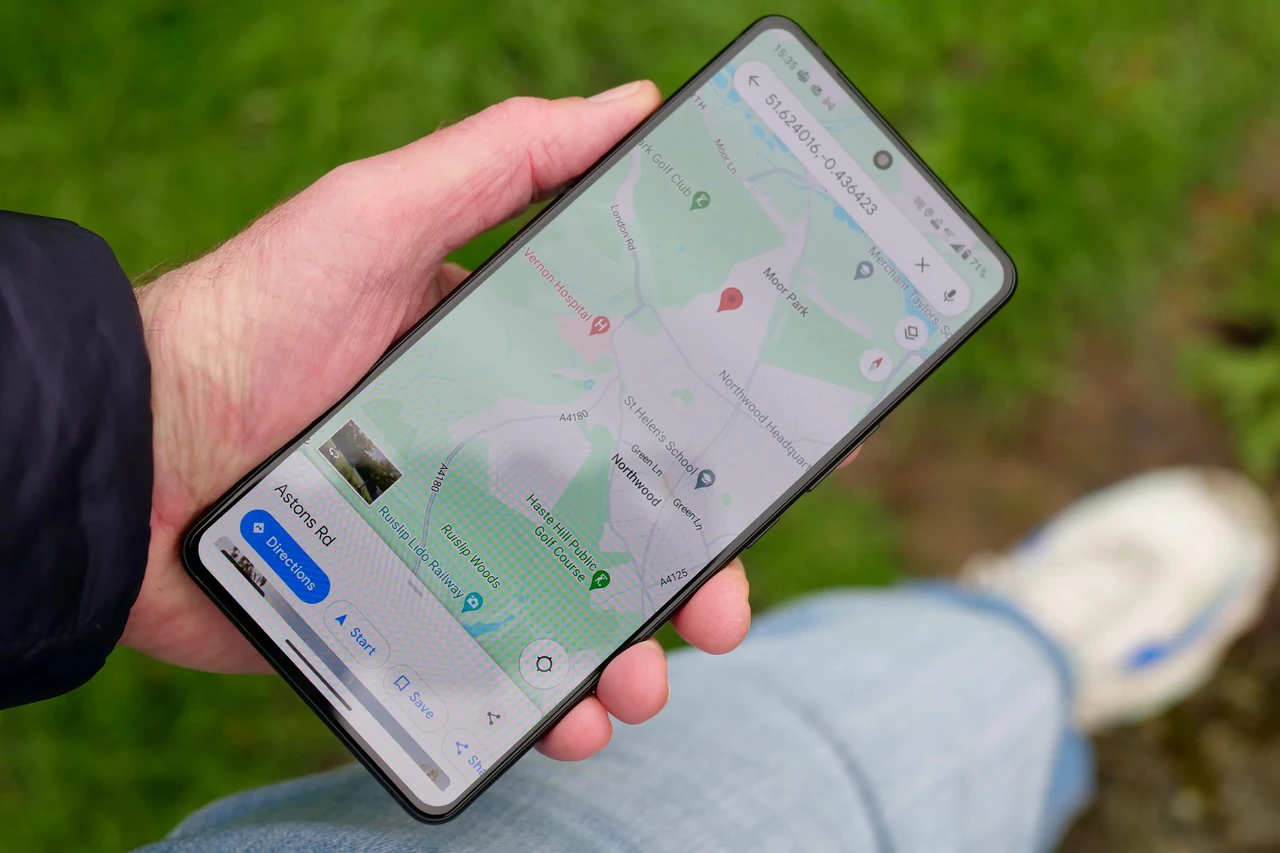
Поделиться своим местоположением сегодня нужно почти каждому: встретиться с друзьями в незнакомом районе, показать курьеру, куда подъехать, или просто дать родным знать, что вы уже близко. «Скинуть геолокацию» — это не сложная техническая операция, а несколько касаний по экрану. Главное — знать, какой инструмент выбрать под конкретную ситуацию и как контролировать, сколько времени ваше перемещение будет видно.
В нашей практике чаще всего люди путают статическую точку на карте с трансляцией в реальном времени. Первая просто фиксирует место, вторая постоянно обновляет позицию, пока вы перемещаетесь. Оба варианта работают и на Android, и на iOS, но интерфейсы немного отличаются. Ниже разберём самые удобные способы по состоянию на 2026 год — без лишних сложностей и с акцентом на то, как быстро остановить трансляцию, если она больше не нужна.
Перед тем как начинать, убедитесь, что службы геолокации включены. На Android это «Настройки» → «Местоположение». На iPhone — «Параметры» → «Конфиденциальность и безопасность» → «Службы геолокации». Без этого ни одно приложение не сможет определить, где вы находитесь.
Как поделиться геолокацией через Google Maps
Google Maps остаётся универсальным инструментом, потому что работает одинаково хорошо на Android и iPhone. Получателю даже не обязательно иметь тот же телефон — достаточно аккаунта Google.
На Android откройте Карты, коснитесь фото профиля в правом верхнем углу и выберите «Отправка геоданных». Далее выберите, как долго показывать местоположение (от часа до «пока не отключу»), добавьте контакт и подтвердите. На iPhone путь почти идентичный: профиль → «Отправка геоданных» → «Новое отправление».
Есть ещё более быстрый способ во время навигации. Запустите маршрут, проведите пальцем вверх по карточке маршрута и нажмите «Показывать, где я». Это удобно, когда вы уже едете и хотите, чтобы вас встретили.
Вы всегда можете остановить трансляцию в любой момент: снова зайдите в «Отправка геоданных» и нажмите «Остановить» напротив нужного человека.
Если у получателя нет аккаунта Google, система предложит отправить ссылку. Она работает 24 часа. Это удобный вариант для разовых встреч.
Как поделиться геолокацией в Telegram
Telegram предлагает сразу два режима — и это делает его одним из самых гибких мессенджеров. Откройте нужный чат, нажмите иконку скрепки (или «+» на iOS), выберите «Геопозиция».
Далее появятся два варианта: «Отправить геопозицию» (статическая точка) или «Транслировать мою геопозицию». Во втором случае вы выбираете продолжительность — 15 минут, 1 час или 8 часов. По окончании времени трансляция останавливается автоматически, но вы можете прервать её раньше, нажав крестик на карточке с картой.
В групповых чатах трансляция работает так же. Единственное ограничение — собеседник должен иметь доступ к интернету, чтобы видеть обновления в реальном времени. Если связь пропадёт, карта зафиксирует последнюю известную точку.
Как поделиться геолокацией в Viber и WhatsApp
В Viber процесс максимально простой. Откройте диалог, нажмите «+» или скрепку, выберите «Локация» и отправьте. Обычно это статическая точка. Вы можете вручную передвинуть маркер, если хотите показать не своё текущее место, а точку встречи.
WhatsApp предлагает больше возможностей. В чате нажмите скрепку (Android) или «+» (iPhone) → «Местоположение». Далее выбираете «Текущее местоположение» или «Поделиться геоданными в реальном времени». Для live-режима доступны те же временные интервалы: 15 минут, 1 час, 8 часов. После отправки вы можете добавить короткий комментарий или эмодзи.
Чтобы остановить трансляцию в WhatsApp, откройте тот же чат и нажмите «Остановить». Также можно отключить все активные трансляции сразу через «Настройки» → «Конфиденциальность» → «Местоположение в реальном времени».
| Сервис | Тип геолокации | Максимальная длительность live | Работает между Android и iOS |
|---|---|---|---|
| Google Maps | Статическая + live | Пока не отключите | Да |
| Telegram | Статическая + live | 8 часов | Да |
| Статическая + live | 8 часов | Да | |
| Viber | Преимущественно статическая | — | Да |
| Локатор (iOS) | Live | Бессрочно | Только между устройствами Apple |
Данные таблицы собраны на основе официальных инструкций Google и практических проверок популярных сервисов по состоянию на 2026 год.
Как поделиться геолокацией на iPhone через Локатор
Если вы и собеседник пользуетесь техникой Apple, самый удобный способ — системное приложение «Локатор». Откройте его, перейдите во вкладку «Люди», нажмите «Начать распространение геопозиции» или плюсик возле нужного контакта. Выберите продолжительность: несколько часов, до конца дня или бессрочно.
После активации другой человек увидит вашу позицию на карте, уровень заряда батареи и даже примерное время прибытия, если вы перемещаетесь. Остановить распространение можно в любой момент в том же меню.
Альтернатива для разовых случаев — через «Сообщения». В чате нажмите «+» → «Геопозиция» и отправьте точку. Этот способ не требует, чтобы получатель имел iPhone, потому что карта открывается в веб-версии.
Полезные советы и распространённые ошибки
Иногда геолокация «прыгает» или показывает старую точку. Самое быстрое решение — включить и выключить режим «В самолёте», а затем перезапустить приложение. Если не помогло, полностью отключите службы геолокации, перезагрузите телефон и включите снова.
Не забывайте о приватности. Перед тем как отправить live-трансляцию, подумайте, действительно ли нужно, чтобы человек видел вас несколько часов. Для коротких встреч лучше статическая точка.
Всегда проверяйте, кому именно вы отправляете геоданные: одно случайное касание в группе может открыть ваше местоположение нескольким десяткам человек.
Если вы часто делитесь локацией с семьёй, стоит один раз настроить постоянный доступ в Google Maps или Локаторе. Тогда не придётся повторять шаги каждый раз. А для разовых ситуаций мессенджеры с ограниченным временем трансляции подходят идеально.
На Android в настройках приложений можно отдельно ограничить доступ к точной геолокации. Некоторым сервисам достаточно приблизительной позиции, и это снижает нагрузку на батарею. На iOS аналогичная опция называется «Точная геопозиция» — её легко отключить для отдельных приложений.
Отдельно стоит упомянуть историю перемещений. В Google Maps её можно полностью очистить или отключить через профиль → «Ваши данные в Картах» → «Хронология». На iPhone история значимых мест очищается в «Параметры» → «Конфиденциальность и безопасность» → «Службы геолокации» → «Системные службы» → «Значимые места».
Все описанные способы работают на актуальных версиях Android 15–16 и iOS 18–19. Интерфейсы могут немного отличаться в зависимости от производителя телефона (Samsung, Xiaomi, Google Pixel), но логика остаётся той же: найти иконку вложения или профиль, выбрать геопозицию и указать время.
Теперь вы знаете, как быстро и безопасно поделиться своей геолокацией в любой ситуации. Выбирайте инструмент под задачу, всегда контролируйте продолжительность и не забывайте останавливать трансляцию, когда она больше не нужна. Это занимает считаные секунды, а удобства добавляет значительно больше.