


Темрява в під’їзді, пошук ключів у сумці або раптове відключення світла — і ваш смартфон миттєво перетворюється на кишеньковий прожектор. Ліхтарик на телефоні став однією з тих функцій, без яких уже важко уявити повсякденне життя. Він завжди під рукою, не потребує окремих батарейок і працює навіть тоді, коли звичайний ліхтар десь загубився.
Сучасні Android-смартфони та iPhone пропонують одразу кілька шляхів увімкнення спалаху. Від звичайної шторки швидких налаштувань до жестів, голосових команд і фізичних кнопок. Головне — знати, який спосіб найшвидший саме для вашої моделі.
У 2026 році виробники додали ще більше гнучкості: регулювання яскравості, зміну ширини променя на Pro-моделях iPhone та можливість призначити ліхтарик на бічну кнопку. Розберемо все по кроках, щоб ви могли увімкнути світло за секунду, навіть із заблокованого екрана.
Як увімкнути ліхтарик на Android
На більшості Android-пристроїв найпростіший і найшвидший спосіб — панель швидких налаштувань. Вона працює майже однаково на Samsung, Xiaomi, Google Pixel, Realme та інших брендах.
Проведіть пальцем зверху екрана вниз один або два рази, щоб повністю розкрити шторку. Знайдіть іконку ліхтарика (зазвичай виглядає як маленький ліхтар або спалах). Торкніться її — світло вмикається миттєво. Повторне натискання вимикає. Ліхтарик залишається активним навіть після блокування екрана чи переходу в інший додаток.
Якщо іконки немає в основній панелі, натисніть на олівець або кнопку «Редагувати» внизу. Перетягніть плитку «Ліхтарик» у активну зону. Тепер вона завжди буде під рукою.
На багатьох телефонах 2025–2026 років довге натискання на іконку ліхтарика відкриває слайдер яскравості. Це зручно, коли повна потужність сліпить, а слабке світло потрібне лише для підсвічування клавіатури.
Жести та фізичні кнопки на Android
Виробники додали кілька швидких жестів, які працюють навіть із вимкненим екраном.
- Подвійне натискання кнопки живлення — найпопулярніший варіант на Samsung, Xiaomi та багатьох інших.
- Подвійний або потрійний дотик по задній панелі (Quick Tap) — доступний на Pixel з Android 13 і новіших, а на Samsung — через додаток Good Lock.
- Струшування телефону — працює через сторонні додатки або вбудовані налаштування деяких оболонок.
Щоб налаштувати подвійне натискання кнопки живлення на Samsung: зайдіть у «Налаштування» → «Додаткові функції» → «Бічна клавіша» → «Подвійне натискання» → оберіть «Ліхтарик». На Xiaomi шлях трохи інший: «Налаштування» → «Додаткові налаштування» → «Жести та кнопки» → «Увімкнути ліхтарик».
На Google Pixel функція Quick Tap знаходиться в «Налаштування» → «Система» → «Жести» → «Швидкий дотик». Увімкніть і виберіть «Увімкнути/вимкнути ліхтарик».
Голосове керування на Android
Скажіть «Окей, Google, увімкни ліхтарик» або «Hey Google, turn on the flashlight». Асистент реагує навіть із заблокованого екрана, якщо голосова активація увімкнена. Для вимкнення використовуйте відповідну команду. Це особливо зручно, коли руки зайняті або брудні.
Як увімкнути ліхтарик на iPhone
На iPhone все влаштовано ще простіше. Основний шлях — Центр керування.
На моделях із Face ID (iPhone X і новіші) проведіть пальцем униз від правого верхнього кута екрана. На старіших моделях із кнопкою «Додому» — проведіть угору від нижнього краю. Знайдіть іконку ліхтарика і торкніться її. Світло вмикається. Щоб вимкнути — торкніться знову.
Якщо іконки немає, відкрийте «Параметри» → «Центр керування» і додайте «Ліхтарик» у список елементів.
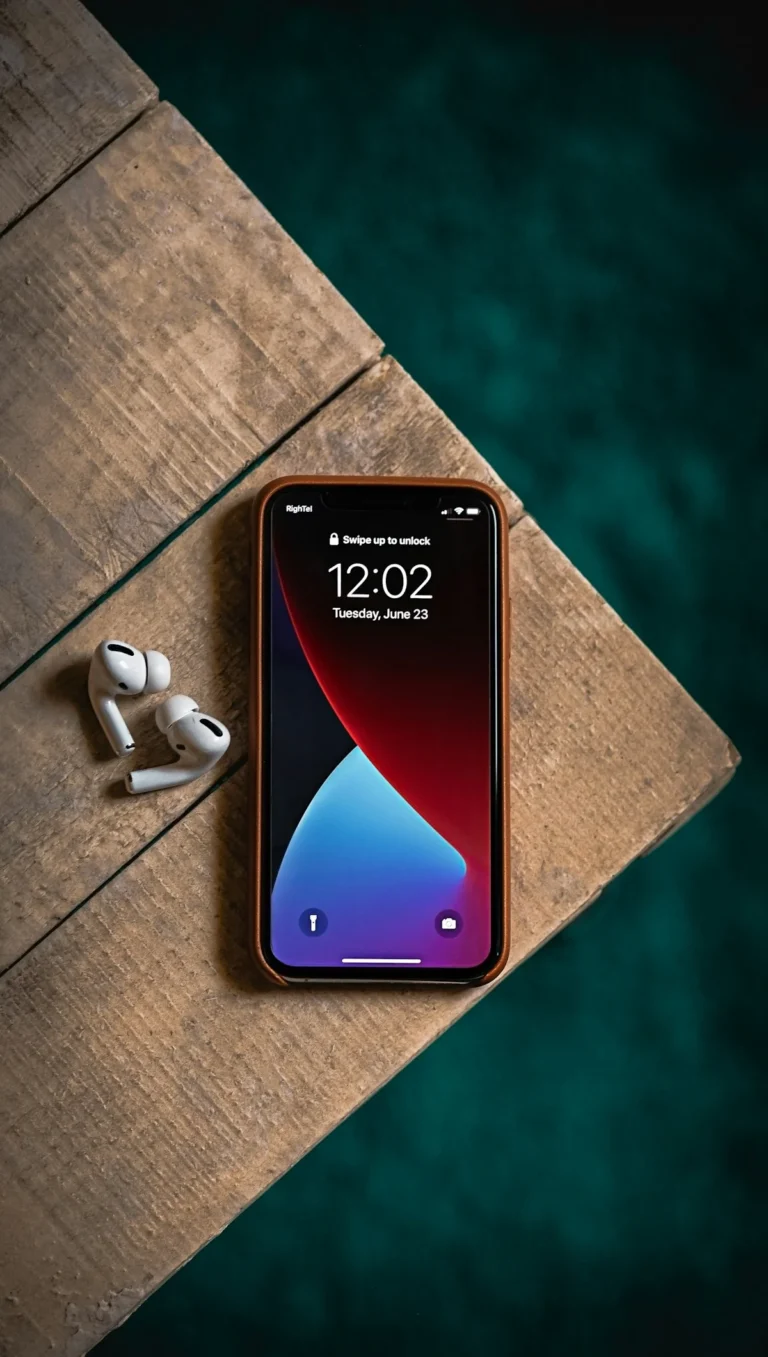
З екрана блокування ліхтарик вмикається ще швидше: просто натисніть і утримуйте іконку в лівому нижньому куті, доки вона не підсвітиться.
Додаткові способи на iPhone
Siri розуміє команди «Hey Siri, увімкни ліхтарик» або «Hey Siri, turn on my flashlight». Працює навіть без розблокування, якщо дозволено доступ Siri з екрана блокування.
На iPhone 15 Pro, 16 Pro і новіших моделях можна призначити ліхтарик на кнопку дії (Action Button). Зайдіть у «Параметри» → «Кнопка дії», прокрутіть до іконки ліхтарика і виберіть її. Тепер достатньо затиснути фізичну кнопку на боці.
На Pro-моделях з iOS 18 і новіших (включно з оновленнями 2026 року) довге натискання на іконку в Центрі керування відкриває не лише слайдер яскравості, а й регулювання ширини променя. Свайп ліворуч-праворуч змінює фокус світла від вузького променя до широкого заповнення.

Порівняння способів увімкнення ліхтарика
| Спосіб | Android | iPhone | Швидкість |
|---|---|---|---|
| Шторка / Центр керування | Так | Так | Дуже висока |
| Екран блокування | Через ярлик (залежить від бренду) | Утримування іконки | Максимальна |
| Голосова команда | Google Assistant / Gemini | Siri | Висока |
| Фізична кнопка / жест | Подвійне натискання живлення, Quick Tap | Action Button (Pro-моделі) | Максимальна |
| Регулювання яскравості | Довге натискання (більшість) | Довге натискання + ширина променя (Pro) | — |
Дані зібрані на основі офіційних інструкцій виробників та актуальних оновлень систем станом на 2026 рік (підтримка Apple та матеріали українських технічних видань).
Як додати ярлик ліхтарика на екран блокування
На Samsung зайдіть у «Налаштування» → «Екран блокування» → «Ярлики» і оберіть ліхтарик для лівої або правої сторони. На Pixel: «Налаштування» → «Шпалери та стиль» → «Екран блокування» → «Ярлики». Після цього достатньо провести пальцем по іконці, щоб увімкнути світло без розблокування.
На iPhone іконка вже є за замовчуванням. Якщо ви її прибрали, відредагуйте екран блокування і поверніть кнопку.
Що робити, якщо ліхтарик не вмикається
Спочатку перевірте, чи не зайнятий спалах камерою. Закрийте додаток «Камера» і спробуйте знову. Іноді допомагає перезавантаження телефону.
Переконайтеся, що в швидких налаштуваннях іконка не вимкнена. На деяких моделях ліхтарик може тимчасово блокуватися через перегрів — дайте телефону охолонути кілька хвилин.
Якщо нічого не допомагає, перевірте, чи немає сторонніх додатків, які перехоплюють доступ до камери. У крайньому випадку можна скинути налаштування мережі або системи, але зазвичай проблема вирішується простіше.
Корисні поради з практики
Не тримайте ліхтарик увімкненим довго в кишені — LED може нагріватися. На більшості сучасних телефонів є автоматичний захист, але краще вимикати вручну.
Для читання в темряві зручніше використовувати екран як джерело світла з мінімальною яскравістю — це менше навантажує батарею, ніж LED-спалах.
Якщо ви часто користуєтеся ліхтариком, зробіть його першою плиткою в шторці або призначте на кнопку. У нашій практиці саме це економить найбільше часу вночі.
Ліхтарик на телефоні — це не просто додаткова функція. Це інструмент, який реально виручає в побуті. Освоївши два-три швидкі способи для вашої моделі, ви більше не будете шукати світло навпомацки. Просто проведіть пальцем, натисніть кнопку або скажіть команду — і темрява відступає.