
Коротко
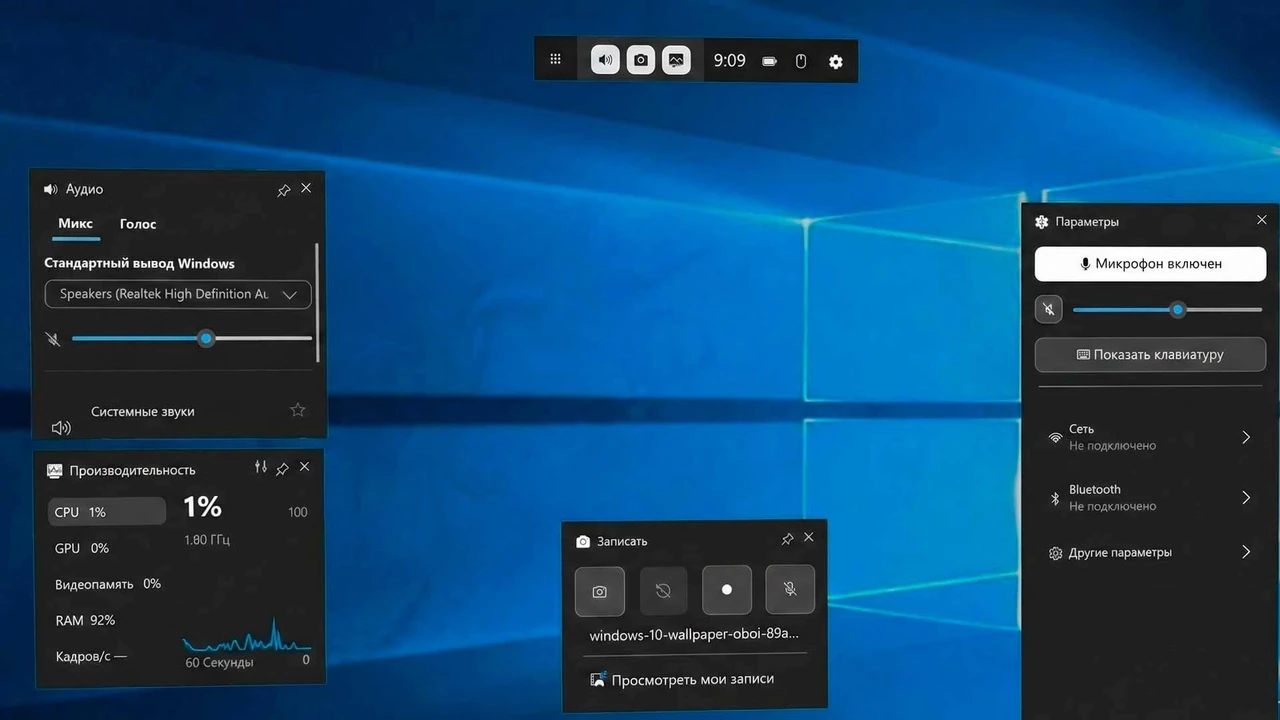
- Швидкий запис окремого вікна: Win + Alt + R через Xbox Game Bar. Файл з’явиться в «Відео → Captures».
- Запис будь-якої ділянки екрана: Win + Shift + R у «Ножицях». Зберігається в «Відео → Screen Recordings».
- Game Bar не знімає робочий стіл і Провідник. Для цього беріть «Ножиці» або OBS.
- Мікрофон у «Ножицях» часто вимкнений за замовчуванням. Перевірте іконку перед стартом, інакше отримаєте німе відео.
- Для довгих стрімів, кількох джерел і робочого стола краще OBS Studio. Штатні засоби закривають більшість побутових задач.
- Максимальна довжина кліпу в Game Bar — до 4 годин. За замовчуванням стоїть 2 години.
Запис екрану Windows 11 уже вбудований у систему. Окрему програму ставити не обов’язково, якщо треба пояснити колезі кнопку в Excel, зняти баг у браузері чи зберегти уривок гри. Два штатні інструменти закривають майже все: Xbox Game Bar знімає активне вікно з системним звуком, «Ножиці» — будь-який прямокутник на моніторі, навіть шматок сайту.
Плутанина починається з дрібниць. Людина тисне Win + G на порожньому робочому столі й бачить повідомлення, що ігрові функції недоступні. Або записує 12 хвилин голосом, а мікрофон був перекреслений. За досвідом саме такі речі з’їдають більше часу, ніж сам запис. Нижче розкладу обидва способи, гарячі клавіші, звук, типові збої і момент, коли вже варто відкрити OBS.
Якщо коротко: для гри, браузера чи однієї програми — Game Bar. Для інструкції «ось ця кнопка в цьому кутку» — «Ножиці». Для вебінару на годину з камерою й кількома вікнами — сторонній рекордер.
Що вже є в Windows 11 і чого чекати не варто
У самій системі три нормальні шляхи. Xbox Game Bar — оверлей з віджетом Capture. «Ножиці» (Snipping Tool) — той самий додаток для скріншотів, у якому з’явився режим відео. Clipchamp — відеоредактор Microsoft, у ньому теж є запис екрана й вебкамери, плюс монтаж одразу після зйомки.
Окремо стоїть PowerPoint: вкладка «Запис» або «Вставлення → Запис екрана», якщо офісний пакет установлений. Це зручно, коли ролик одразу має жити всередині презентації. Для всього іншого PowerPoint зайвий.
- Game Bar пише MP4 і вміє системний звук плюс мікрофон.
- «Ножиці» пишуть MP4, дають виділити зону, у свіжих збірках є мікрофон і системне аудіо.
- Clipchamp пише екран і камеру, одразу ріже ролик.
- Жоден штатний інструмент не замінить OBS, якщо треба кілька сцен, хромакей і стрім на Twitch.
Старі інструкції ще пишуть, ніби в «Ножицях» звуку немає взагалі. Так було на старті функції. Microsoft у довідці вже прямо каже: мікрофон можна ввімкнути під час запису. Якщо у вас іконки мікрофона немає — оновіть «Ножиці» з Microsoft Store. Версії від 11.2306.43.0 уміють і системне аудіо.
Коли який інструмент брати
Не женіться за «найпотужнішим». Мені в практиці частіше шкодить зайве ПЗ, ніж брак кнопок. Game Bar стартує за секунду, майже не чіпає FPS у грі, сам кладе файл у Captures. «Ножиці» рятують, коли треба обрізати зайве ще до запису: панель, годинник, чужі вкладки в браузері. OBS відкриваю, коли клієнт просить дві години вебінару без ліміту і з окремим треком мікрофона.
- Коротке вікно програми або геймплей — Game Bar.
- Фрагмент екрана, інструкція, баг у конкретному місці — «Ножиці».
- Екран + обличчя + титри в одному ролику — Clipchamp.
- Робочий стіл, Провідник, кілька моніторів, довгий запис — OBS.
Нижче обидва вбудовані способи розписані так, щоб можна було зробити з першого разу, не блукаючи менюшками.
Xbox Game Bar: найшвидший запис вікна
Game Bar задумували для ігор, але він пише майже будь-яку програму: Chrome, Word, Telegram, плеєр. Не пише робочий стіл і Провідник. Це не баг, це обмеження. Якщо на екрані лише шпалери й ярлики, побачите фразу на кшталт «Gaming features aren’t available for the Windows desktop or File Explorer».
За спостереженнями, саме тут спотикається половина людей, які гуглять «запис екрану віндовс 11». Вони хочуть зняти папки, тиснуть Win + G і думають, що функція зламалася. Відкрийте будь-яке вікно — браузер, Блокнот, Калькулятор — і кнопка запису оживає.
Як увімкнути, якщо оверлей мовчить
- Win + I → «Ігри» → Xbox Game Bar. Перемикач має бути увімкнений.
- Там само зайдіть у «Записи» (Captures). Перевірте папку збереження, максимальну довжину, частоту кадрів.
- Параметри → Конфіденційність і безпека → Мікрофон. Xbox Game Bar має мати доступ.
- Якщо оверлей усе одно не відкривається, у Microsoft Store знайдіть Xbox Game Bar і натисніть «Відновити» або «Скинути».
Після скидання віджети інколи роз’їжджаються. Не панікуйте: Win + G, потягніть віджет Capture ближче до центру. Для запису він потрібен один.
Як зняти відео за 20 секунд
- Відкрийте програму, яку знімаєте. Не згортайте її в трей.
- Натисніть Win + G. З’явиться темна панель зверху і віджети.
- У віджеті Capture дивіться на мікрофон: перекреслений — голосу не буде.
- Коло «Запис» або одразу Win + Alt + R. Зверху випливе маленька панель із таймером.
- Щоб вимкнути чи ввімкнути мікрофон на льоту — Win + Alt + M.
- Зупинка — знову Win + Alt + R. Або квадрат на панелі.
Скріншот із того самого оверлея: Win + Alt + Print Screen. Він теж падає в Captures, але вже PNG. Для відео формат один — MP4.
Де лежить файл і які повзунки варто чіпати
Шлях за замовчуванням: C:UsersВашеІмʼяVideosCaptures. Ім’я файлу береться з назви програми й дати. У Галереї Game Bar є кнопка «Показати всі записи» — вона відкриває ту саму папку.
У «Параметри → Ігри → Записи» дивіться на чотири речі.
- Максимальна довжина: 30 хвилин, 1 година, 2 години (стоїть за замовчуванням) або 4 години. Довше штатно не пише.
- Частота кадрів: 30 або 60 FPS. Для інструкцій вистачить 30. Для шутера беріть 60, якщо комп тягне.
- Якість відео: Standard підлаштовується приблизно до 1080p, High лишає більшу роздільність і важчі файли.
- Запис у фоні («Record what happened»): зберігає недавній уривок гри, щоб вирізати момент після факту. Для роботи рідко потрібно, батарею на ноутбуці їсть.
Бітрейт звуку там само крутиться в діапазоні орієнтовно 96–192 Кбіт/с. Для голосу за мікрофоном різниця майже не чутна. Для музики з гри ставте вище. Окремим перемикачем можна захопити курсор — для уроків його краще лишити увімкненим, інакше глядач не зрозуміє, куди ви тикали.
«Ножиці»: запис будь-якої ділянки екрана
Це мій робочий варіант для інструкцій. Не треба знімати весь Chrome на 34 дюймах, якщо пояснюєте одну форму. Виділили прямокутник — і в кадрі лише вона.
Гаряча клавіша запису: Win + Shift + R. Скріншот, щоб не плутати: Win + Shift + S. Можна й через Пуск: наберіть «Ножиці», у верхній панелі перемкніть камеру на значок відео, далі «Створити».
Крок за кроком
- Win + Shift + R. Екран тьмяніє, курсор стає хрестом.
- Обведіть зону. Можна взяти майже весь монітор, можна кнопку 200 на 80 пікселів.
- На панелі перевірте мікрофон. Якщо закреслений — голосу не буде. У свіжих збірках поруч є і системний звук.
- Start. Йде зворотний відлік приблизно три секунди. Встигнете прибрати руки з кадру.
- Пауза є. Зручно, коли треба переключити вкладку й не світити зайве.
- Stop. Відкриється прев’ю. Можна скопіювати, поділитися або зберегти.
Куди кладе файл: Відео → Screen Recordings. Не плутайте з Captures від Game Bar. Дві різні папки, два різні інструменти. У практиці через це вже шукав «зниклий» ролик хвилин п’ятнадцять — лежав у сусідній теці, а я дивився Captures.
Звук, кілька моніторів, що не вміє
Мікрофон у «Ножицях» можна вмикати прямо на панелі запису. У налаштуваннях додатка (три крапки → Settings) є пункт на кшталт «Include microphone input by default when a screen recording starts». Увімкніть один раз, якщо постійно пишете голосові пояснення. Інакше щоразу ловитимете німий файл. Помічав це майже в кожного, хто вперше знімає урок: зона ідеальна, голос зник.
Системне аудіо з’явилося пізніше. Якщо перемикача колонок немає, оновіть додаток у Store і перевірте, що Windows 11 не нижче 22H2. Кілька моніторів офіційно підтримуються: зону можна тягнути на будь-який дисплей.
- Не пише нескінченну прокрутку сторінки «як скріншот». Це відео, не long screenshot.
- Не замінює стрім. Немає бітрейту «під Twitch», немає сцен.
- На дуже слабкому ноутбуці велика зона плюс 4K інколи дає смикання. Зменшіть прямокутник.
Для баг-репорту «Ножиці» майже ідеальні. Зняли 20 секунд, кинули в чат, не світите шпалери й особисті іконки.
Порівняння штатних інструментів
Щоб не гортати туди-сюди, зведімо різницю в одну таблицю. Цифри по довжині й папках — зі штатних налаштувань Windows, не з рекламних оглядів.
| Параметр | Xbox Game Bar | Ножиці | Clipchamp |
|---|---|---|---|
| Гаряча клавіша | Win + G, запис Win + Alt + R | Win + Shift + R | Немає системної, відкривати з Пуску |
| Що знімає | Одне вікно програми чи гри | Будь-який прямокутник, увесь екран теж | Екран, вебкамера або обидва |
| Робочий стіл / Провідник | Ні | Так | Так |
| Системний звук | Так | У оновлених збірках так | Так |
| Мікрофон | Так, Win + Alt + M | Так, часто вимкнений за замовчуванням | Так |
| Ліміт довжини | До 4 годин, типово 2 | Жорсткого ліміту як у Game Bar немає | Безкоштовний рекордер екрана й камери обмежують приблизно 30 хвилинами |
| Куди зберігає | ВідеоCaptures | ВідеоScreen Recordings | Проєкт Clipchamp, потім експорт |
| Монтаж | Немає | Базовий перегляд, далі Clipchamp | Повний редактор |
Для більшості побутових задач перших двох колонок вистачає. Clipchamp підключайте, коли ролик треба обрізати, накласти стрілку й віддати замовнику в одному вікні, без стрибків між програмами.
Clipchamp і PowerPoint: коли запис — лише половина справи
Clipchamp уже стоїть на більшості інсталяцій Windows 11. Шукайте в Пуску. Схема проста: новий проєкт → запис екрана / камери → вибрали монітор → старт. Після стопа ролик одразу на таймлайні. Можна обрізати початок, додати текст, приглушити системний звук, витягнути голос.
Безкоштовний запис екрана з камерою в Clipchamp має стелю близько 30 хвилин на один дубль. Для уроку на чверть години цього досить. Для лекції на пару — ні. Тоді або ріжте на частини, або йдіть в OBS.
PowerPoint уміє своє. Вкладка «Запис екрана» (у частини збірок вона в меню «Запис»). Виділяєте зону, ставите галочки «Аудіо» і «Вказівник», пишете. Кліп сідає на слайд. Експорт у відео — окремим кроком через «Експорт → Створити відео». За досвідом цей шлях виправданий лише тоді, коли фінальний файл і так буде презентацією. Інакше возитися з PowerPoint заради одного MP4 немає сенсу.
OBS Studio: коли штатного вже мало
OBS безкоштовний, без водяних знаків, без ліміту часу. Ставиться з офіційного сайту obsproject.com. Це вже не «натиснув три кнопки», а конструктор: джерело «Захоплення екрана», джерело «Захоплення вікна», мікрофон, вебкамера, сцени.
Беріть OBS, якщо виконується хоча б одне:
- треба зняти саме робочий стіл або Провідник без танців із Game Bar;
- запис довше 4 годин або йде кілька дублів підряд;
- два монітори, на одному презентація, на другому нотатки, в кадрі лише перший;
- окремі доріжки звуку, шум глядача в Discord не має лізти в ролик;
- стрім паралельно із записом.
Мінус очевидний. Перший запуск лякає. Бітрейт, енкодер NVENC чи x264, полотно 1920×1080, 30 fps — усе це треба виставити руками. Для простої інструкції це зайве. Для курсу на YouTube — норма.
Як записати екран зі звуком і не отримати тишу
Звук ламається частіше за картинку. Три джерела плутаються між собою: мікрофон, системне аудіо (те, що грає з динаміків), і «чи той мікрофон вибрано».
| Що хочете почути | Game Bar | Ножиці |
|---|---|---|
| Лише голос | Увімкніть мікрофон, системний звук можна прикрутити | Зніміть «Mute» на іконці мікрофона |
| Лише звук програми | Мікрофон вимкніть (Win + Alt + M), у Capturing залиште системний звук | Увімкніть колонки, мікрофон лишіть перекресленим |
| Голос + звук системи | Обидва джерела увімкнені, перевірте рівні у віджеті Audio | Обидві іконки активні; якщо колонок немає — оновіть додаток |
Перед бойовим записом зробіть 10-секундний тест. Завжди. Відкрийте ролик і послухайте. У практиці цей ритуал зберігає більше нервів, ніж будь-яке «правильне» налаштування. Раз я писав розбір таблиці 18 хвилин, мікрофон сидів у навушниках і був вимкнений у приватності. Картинка ідеальна. Голосу нуль. Переписував.
Якщо мікрофон у системі є, а в рекордері сірий:
- Параметри → Конфіденційність і безпека → Мікрофон. Доступ для класичних і додатків Microsoft Store увімкнений.
- У тому ж списку знайдіть Xbox Game Bar або «Ножиці» окремо.
- Правий клік по динаміку в треї → «Параметри звуку» → перевірте пристрій введення за замовчуванням. Часто Windows чіпляє камеру монітора замість гарнітури.
- Закрийте Zoom, Teams, Discord. Вони інколи захоплюють мікрофон ексклюзивно.
Системне аудіо в Game Bar вмикається ще й так: Win + G → шестірня → Capturing → запис аудіо «All». Якщо стоїть лише «Game», сторонній браузер може піти без звуку. Дрібниця, а ловлять її довго.
Типові помилки, через які «нічого не пише»
Більшість збоїв повторюються. Нижче ті, що бачу постійно, плюс що з ними робити без шаманства в реєстрі.
Game Bar не стартує або пише «спробуйте пізніше»
- Перемикач у «Параметри → Ігри → Xbox Game Bar» вимкнений. Увімкніть.
- Політика організації. На робочих ноутбуках адміни інколи ріжуть Game DVR. Тоді штатно не полетить — беріть «Ножиці» або OBS.
- Скидання додатка в «Параметри → Програми → Xbox Game Bar → Додаткові параметри → Відновити / Скинути».
- Оновлення графічного драйвера. Після великого апдейту Windows енкодер інколи відвалюється, поки не приїде свіжий драйвер NVIDIA, AMD чи Intel.
Повідомлення про desktop і File Explorer лікується не «ремонтом», а зміною об’єкта. Відкрийте вікно. Або знімайте «Ножицями».
Запис обривається, лагає, файл величезний
За замовчуванням Game Bar ріже ролик, коли вичерпано ліміт довжини. Якщо стоїть 2 години — на 2:00:01 все зупиниться. Для довгих сесій підніміть до 4 годин або одразу йдіть в OBS.
Лаги на слабкому ноутбуці: поставте 30 FPS і Standard, закрийте браузер із десятком вкладок, вимкніть запис у фоні. Висока якість на вбудованій графіці плюс 4K-монітор — це вже лотерея. Зменшіть зону в «Ножицях», і картинка часто вирівнюється.
Вага файлу росте від 60 FPS і High. Для голосової інструкції 30 FPS і Standard дають нормальну картинку й у рази легший MP4. Клієнту в месенджер такий файл простіше відправити.
Немає курсора, чорний екран, захищений контент
Курсор у Game Bar вмикається в налаштуваннях захоплення. У «Ножицях» він пишеться сам. Чорний екран часто вилазить на фільмах Netflix, у деяких іграх із античитом і на вікнах із DRM. Система навмисно не віддає захищений кадр. Це не лікується «правильним кодеком».
Ще одна пастка: записуєте вікно, яке згорнули. Game Bar тримається за процес, але кадр може стати чорним або замерзти. Тримайте вікно видимим. Повноекранна гра зазвичай пишеться нормально, віконний режим — теж, якщо це справжнє вікно програми, а не робочий стіл.
Як зробити ролик, на який не соромно дивитися
Техніка вже є. Далі — гігієна кадру. Без пафосу, просто те, що відрізняє зрозумілу інструкцію від хаосу.
- Приберіть з робочого столу скріншоти податкових і сімейні фото. Навіть якщо знімаєте «тільки браузер», у моменті може вилізти Alt + Tab.
- Масштаб Windows 125–150% на ноутбуці дрібнить текст у записі. Для уроку поставте 100% або збільште шрифт у самій програмі.
- Не водіть курсором як дрилем. Повільно підвели, клікнули, секунда паузи. Глядач має встигнути побачити.
- Голос пишіть ближче до мікрофона, системний звук прикрутіть. Інакше Windows своїм «ding» перекриє пояснення.
- Перші 3–5 секунд залиште порожніми або обріжте в Clipchamp. Там зазвичай ваша рука, що тягнеться до миші після Start.
- Називайте файли одразу: «excel-зведена-помилка.mp4», а не «Recording 18-08 09.mp4». Через місяць себе подякуєте.
Якщо ролик для колег, не женіться за кінематографом. Чіткий курсор, чутний голос, обрізані краї. Цього досить. Для YouTube вже думайте про 1080p60, інтро й титри. Штатні засоби Windows туди дотягують лише як камера, не як студія.
Що зробити зараз
Відкрийте програму, яку хочете показати. Натисніть Win + Alt + R, поговоріть 15 секунд, зупиніть. Подивіться файл у «Відео → Captures». Якщо потрібна лише частина екрана — повторіть через Win + Shift + R і зазирніть у «Screen Recordings». Перевірте мікрофон на обох спробах.
Далі живіть із тим інструментом, який не дратує. Для більшості задач цього вистачить на роки. Коли впретеся в ліміт Game Bar, чорний робочий стіл або потребу в двох джерелах — ставте OBS і не озирайтеся. Сторонні «суперрекордери» з водяним знаком і підпискою для звичайного скрінкаста не потрібні.
Якщо після тесту звуку немає — не пишіть одразу довгу інструкцію. Виправте доступ до мікрофона, зробіть ще один короткий дубль. Потім уже знімайте те, що планували. Так швидше, ніж переписувати чверть години мовчазної картинки.