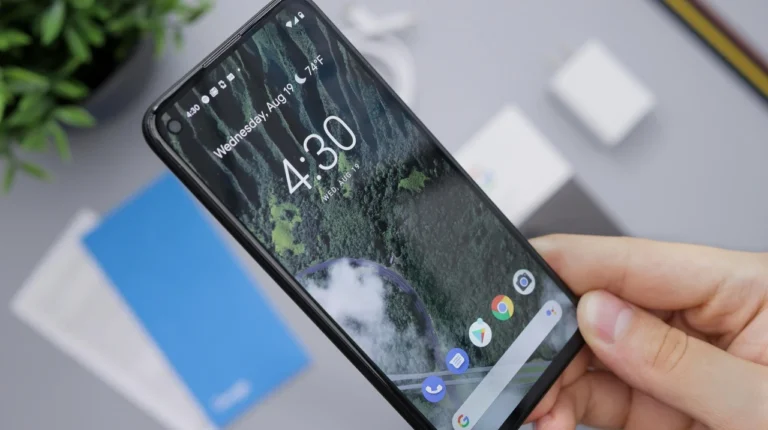



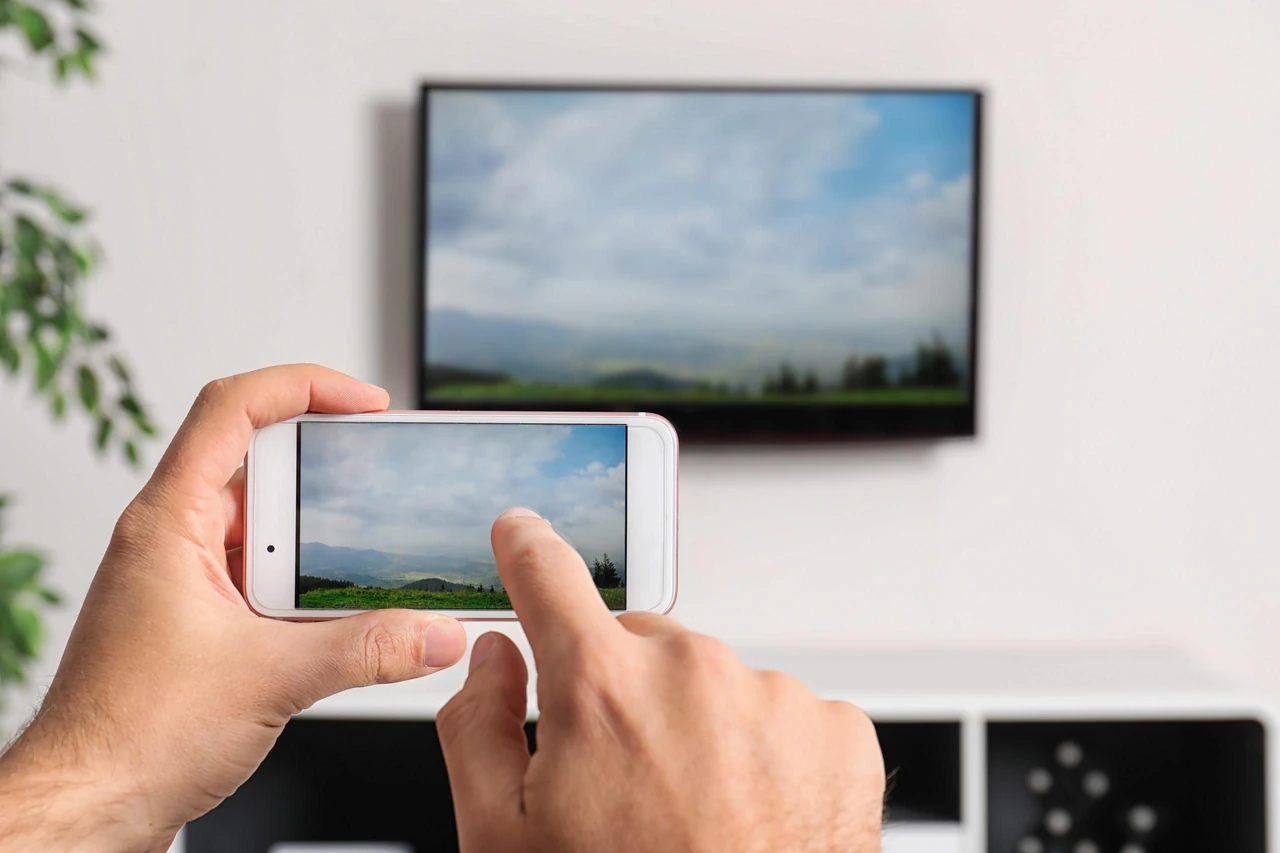
Сучасний смартфон давно перестав бути просто засобом зв’язку. У кишені — потужний пристрій з улюбленими фільмами, іграми, фотоальбомами та робочими документами. Коли хочеться поділитися всім цим на великому екрані з родиною чи друзями, постає питання, як підключити телефон до телевізора швидко та якісно. У 2026 році доступно кілька надійних способів — від класичного кабелю до бездротових технологій, які працюють майже миттєво.
Вибір залежить від вашого обладнання: чи є у телевізора Smart-функції, який у вас телефон — Android чи iPhone, та що саме плануєте транслювати. Провідні рішення дають максимальну стабільність і якість, бездротові — зручність і свободу рухів. Далі розберемо кожен варіант з покроковими інструкціями, порівнянням та практичними порадами, щоб усе спрацювало з першого разу.
Перед будь-яким підключенням варто зробити просту підготовку. Перевірте, чи підтримують обидва пристрої потрібну технологію — більшість сучасних смартфонів з USB-C та телевізорів 2018 року й новіших справляються без проблем. Оновіть операційну систему телефону та прошивку телевізора. Для бездротових методів переконайтеся, що гаджети підключені до однієї Wi-Fi мережі (бажано 5 ГГц для кращої швидкості). Якщо телевізор старий і без Smart, знадобиться додатковий пристрій або адаптер.
Провідні способи підключення телефону до телевізора
Найстабільніший варіант — через HDMI. Він підходить, коли потрібна максимальна якість зображення та мінімальна затримка, наприклад для ігор чи перегляду відео у високій роздільній здатності.
Для Android-телефонів з USB-C візьміть адаптер USB-C — HDMI (багато моделей підтримують альтернативний режим DisplayPort). Підключіть адаптер до телефону, вставте HDMI-кабель у телевізор і оберіть відповідний вхід на пульті. На екрані телефону з’явиться запит на дозвіл трансляції — підтвердіть. Зображення та звук одразу з’являться на великому екрані.
Власникам iPhone потрібен Lightning або USB-C до HDMI адаптер з підтримкою MFi. Процес аналогічний: з’єднуєте кабель, вибираєте HDMI-джерело на телевізорі та дозволяєте підключення на телефоні. Багато сучасних iPhone з USB-C працюють ще простіше.
Цей спосіб дає майже нульову затримку, підтримує до 4K і не навантажує домашню мережу. Єдиний мінус — потрібен кабель, а телефон залишається прив’язаним до телевізора. Деякі адаптери підтримують одночасну зарядку, що зручно для довгих сесій.
Через USB зазвичай передають лише медіафайли. Підключіть телефон кабелем до USB-порту телевізора, на смартфоні оберіть режим «Передача файлів» або MTP. На екрані телевізора з’явиться вміст пам’яті телефону як на флешці. Підходить для перегляду фото та відео, але повне дзеркалювання екрану підтримується рідко.
Бездротове підключення телефону до телевізора
Бездротові технології дають більше свободи. Найпоширеніший варіант для Android — дзеркалювання екрану через Miracast або фірмові рішення.
На більшості Android-смартфонів потягніть шторку сповіщень, знайдіть «Трансляція», «Дзеркалювання екрану» або «Smart View» і активуйте. Телевізор має підтримувати Miracast або Screen Share — увімкніть відповідну функцію в налаштуваннях телевізора (часто в розділі «Підключення» або «Мережа»). Виберіть пристрій зі списку та підтвердіть з’єднання. Зображення з телефону з’явиться на екрані.
Для власників Samsung Galaxy та Samsung Smart TV ідеально працює Smart View. Процес той самий, але з’єднання часто стабільніше завдяки оптимізації виробника. LG використовує Screen Share або Miracast — увімкніть у меню телевізора та шукайте пристрій на телефоні.
Власникам iPhone підійде AirPlay. Відкрийте Центр керування (свайп з правого верхнього кута), натисніть «Дзеркалювання екрану» та оберіть сумісний телевізор. Багато моделей Samsung з 2018 року та LG підтримують AirPlay 2 — просто увімкніть функцію в налаштуваннях телевізора. З’явиться код підтвердження, введіть його на телефоні.
Окремий варіант — Chromecast або вбудований Google Cast. Якщо телевізор підтримує технологію (багато Android TV та Google TV), або ви підключили зовнішній Chromecast, відкрийте сумісний застосунок (YouTube, Netflix, Google Фото) і натисніть іконку трансляції. Телевізор отримує потік безпосередньо, а телефон залишається вільним для керування. Для повного дзеркалювання екрану іноді потрібен додаток Google Home.
Порівняння способів підключення телефону до телевізора
| Спосіб підключення | Переваги | Недоліки | Найкраще підходить для | Сумісність |
| HDMI-адаптер | Максимальна якість, нульова затримка, не залежить від Wi-Fi | Потрібен кабель та адаптер, обмежена мобільність | Ігри, фільми у 4K, презентації | Більшість Android з USB-C та iPhone (з адаптером), будь-який ТВ з HDMI |
| USB | Простота, не потребує додаткових пристроїв | Зазвичай лише файли, без повного дзеркалювання | Перегляд особистих фото та відео | Більшість телевізорів з USB та смартфонів |
| Smart View / Miracast | Зручність, немає кабелів, хороша якість на 5 ГГц | Можлива невелика затримка, залежить від мережі | Повсякденне дзеркалювання, відео, ігри | Android + Smart TV (Samsung, LG, Sony та інші) |
| AirPlay | Висока якість, простота для iPhone, підтримка на багатьох брендах | Краще працює в екосистемі Apple або на сумісних ТВ | Музика, відео, дзеркалювання з iPhone | iPhone + Samsung/LG/Sony з підтримкою AirPlay 2 (з 2018+) |
| Chromecast / Google Cast | Телефон вільний, потокове передавання без навантаження | Не завжди повне дзеркалювання, потрібна мережа | Перегляд YouTube, Netflix, Google Фото | Більшість Android/iOS + ТВ з Cast або зовнішній пристрій |
Дані про сумісність базуються на рекомендаціях Samsung та актуальних оглядах технологій 2026 року.
Як підключити телефон до звичайного телевізора без Smart
Якщо телевізор старий і не має бездротових функцій, є два простих виходи. Перший — HDMI-адаптер, про який уже йшлося: він працює з будь-яким телевізором, що має HDMI-порт. Другий — купити компактний пристрій на кшталт Chromecast з Google TV або аналогічний медіаплеєр. Підключаєте його до HDMI, налаштовуєте Wi-Fi один раз — і отримуєте повноцінну Smart-приставку з підтримкою трансляції з телефону.
Деякі користувачі обирають бездротові HDMI-передавачі (wireless HDMI kit). Вони складаються з двох маленьких блоків: один підключається до телефону через адаптер, другий — до телевізора. Сигнал іде по радіоканалу без участі домашньої мережі. Варіант зручний для дачі чи коли Wi-Fi слабкий, але коштує дорожче й рідше потрібен у звичайному побуті.
Поради для найкращої якості та мінімізації проблем
Для ігор та динамічного відео обирайте HDMI або Miracast на частоті 5 ГГц — затримка буде найменшою. Закрийте фонові застосунки на телефоні, щоб не навантажувати процесор. Якщо використовуєте бездротове з’єднання, тримайте пристрої на відстані до 5–7 метрів без товстих стін між ними.
При тривалому перегляді подбайте про зарядку телефону — багато HDMI-адаптерів підтримують pass-through живлення. Для безпеки у громадських мережах краще транслювати конкретний контент через Cast або AirPlay, а не повне дзеркалювання екрану. Вдома встановіть PIN-код на підключення, якщо така опція є.
Якщо з’єднання не встановлюється, виконайте прості кроки: перезавантажте обидва пристрої, вимкніть і ввімкніть Wi-Fi, перевірте, чи немає активного VPN, оновіть усе до останніх версій. Іноді допомагає тимчасове вимкнення Bluetooth або перемикання між 2,4 та 5 ГГц.
Поширені проблеми та швидкі рішення
- Телевізор не бачить телефон — перевірте, чи активована функція дзеркалювання на обох пристроях і чи обрано правильне джерело сигналу.
- Затримка або обриви — перейдіть на 5 ГГц Wi-Fi, зменшіть відстань або використовуйте HDMI.
- Немає звуку — переконайтеся, що на телевізорі вибрано правильне аудіо-джерело та гучність не на нулі.
- Чорний екран — спробуйте інший кабель/адаптер або перезапустіть трансляцію.
У нашій практиці найчастіше проблеми виникають через застарілі прошивки або неправильні налаштування мережі. Після оновлення все зазвичай налагоджується за кілька хвилин.
Обирайте спосіб підключення телефону до телевізора залежно від того, що для вас важливіше — максимальна якість та стабільність чи повна свобода без кабелів. Сучасні технології 2026 року дозволяють зробити це швидко та з відмінним результатом у більшості випадків. Почніть з перевірки сумісності вашої моделі — і за лічені хвилини великий екран оживе вашим контентом. Якщо потрібна допомога з конкретною парою пристроїв, опишіть модель телефону та телевізора — підкажу точніші кроки.