
Современный смартфон давно перестал быть просто средством связи. В кармане — мощное устройство с любимыми фильмами, играми, фотоальбомами и рабочими документами. Когда хочется поделиться всем этим на большом экране с семьей или друзьями, возникает вопрос, как подключить телефон к телевизору быстро и качественно. В 2026 году доступно несколько надежных способов — от классического кабеля до беспроводных технологий, которые работают почти мгновенно.
Выбор зависит от вашего оборудования: есть ли у телевизора Smart-функции, какой у вас телефон — Android или iPhone, и что именно планируете транслировать. Проводные решения дают максимальную стабильность и качество, беспроводные — удобство и свободу передвижения. Далее разберем каждый вариант с пошаговыми инструкциями, сравнением и практическими советами, чтобы все заработало с первого раза.
Перед любым подключением стоит провести простую подготовку. Проверьте, поддерживают ли оба устройства нужную технологию — большинство современных смартфонов с USB-C и телевизоров 2018 года выпуска и новее справляются без проблем. Обновите операционную систему телефона и прошивку телевизора. Для беспроводных методов убедитесь, что гаджеты подключены к одной Wi-Fi-сети (желательно 5 ГГц для лучшей скорости). Если телевизор старый и без Smart, понадобится дополнительное устройство или адаптер.
Проводные способы подключения телефона к телевизору
Самый стабильный вариант — через HDMI. Он подходит, когда нужно максимальное качество изображения и минимальная задержка, например для игр или просмотра видео в высоком разрешении.
Для Android-телефонов с USB-C возьмите адаптер USB-C — HDMI (многие модели поддерживают альтернативный режим DisplayPort). Подключите адаптер к телефону, вставьте HDMI-кабель в телевизор и выберите соответствующий вход на пульте. На экране телефона появится запрос на разрешение трансляции — подтвердите. Изображение и звук сразу появятся на большом экране.
Владельцам iPhone понадобится адаптер Lightning или USB-C — HDMI с поддержкой MFi. Процесс аналогичный: соединяете кабель, выбираете HDMI-источник на телевизоре и разрешаете подключение на телефоне. Многие современные iPhone с USB-C работают еще проще.
Этот способ дает почти нулевую задержку, поддерживает до 4K и не нагружает домашнюю сеть. Единственный минус — нужен кабель, а телефон остается привязанным к телевизору. Некоторые адаптеры поддерживают одновременную зарядку, что удобно для длительных сессий.
Через USB обычно передают только медиафайлы. Подключите телефон кабелем к USB-порту телевизора, на смартфоне выберите режим «Передача файлов» или MTP. На экране телевизора появится содержимое памяти телефона как на флешке. Подходит для просмотра фото и видео, но полное зеркалирование экрана поддерживается редко.
Беспроводное подключение телефона к телевизору
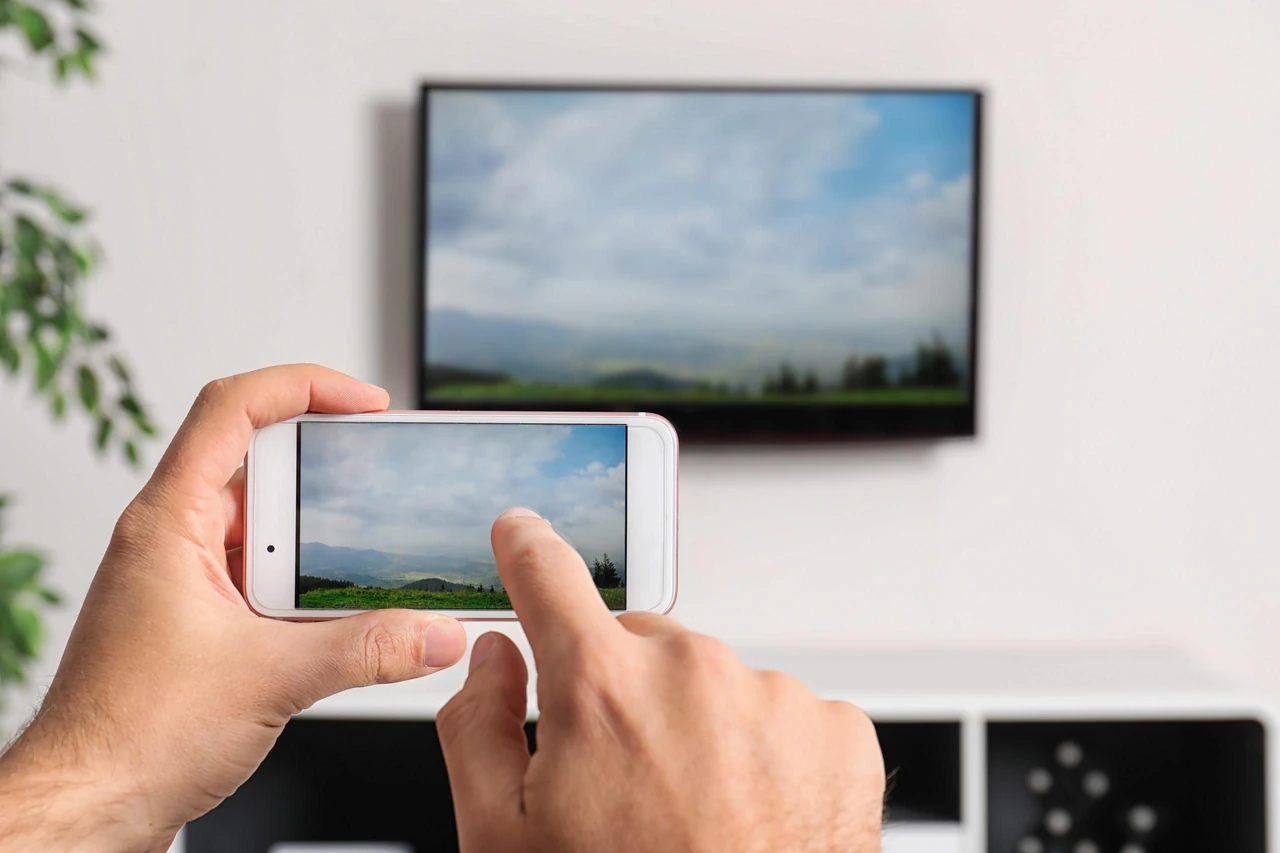
Беспроводные технологии дают больше свободы. Самый распространенный вариант для Android — зеркалирование экрана через Miracast или фирменные решения.
На большинстве Android-смартфонов потяните шторку уведомлений, найдите «Трансляция», «Зеркалирование экрана» или «Smart View» и активируйте. Телевизор должен поддерживать Miracast или Screen Share — включите соответствующую функцию в настройках телевизора (часто в разделе «Подключение» или «Сеть»). Выберите устройство из списка и подтвердите соединение. Изображение с телефона появится на экране.
Владельцам Samsung Galaxy и Samsung Smart TV идеально работает Smart View. Процесс тот же, но соединение часто стабильнее благодаря оптимизации производителя. LG использует Screen Share или Miracast — включите в меню телевизора и ищите устройство на телефоне.
Владельцам iPhone подойдет AirPlay. Откройте Центр управления (свайп вниз с правого верхнего угла), нажмите «Зеркалирование экрана» и выберите совместимый телевизор. Многие модели Samsung с 2018 года и LG поддерживают AirPlay 2 — просто включите функцию в настройках телевизора. Появится код подтверждения, введите его на телефоне.
Отдельный вариант — Chromecast или встроенный Google Cast. Если телевизор поддерживает технологию (многие Android TV и Google TV), или вы подключили внешний Chromecast, откройте совместимое приложение (YouTube, Netflix, Google Фото) и нажмите иконку трансляции. Телевизор получает поток напрямую, а телефон остается свободным для управления. Для полного зеркалирования экрана иногда требуется приложение Google Home.
Сравнение способов подключения телефона к телевизору
| Способ подключения | Преимущества | Недостатки | Лучше всего подходит для | Совместимость |
| HDMI-адаптер | Максимальное качество, нулевая задержка, не зависит от Wi-Fi | Нужен кабель и адаптер, ограниченная мобильность | Игры, фильмы в 4K, презентации | Большинство Android с USB-C и iPhone (с адаптером), любой ТВ с HDMI |
| USB | Простота, не требует дополнительных устройств | Обычно только файлы, без полного зеркалирования | Просмотр личных фото и видео | Большинство телевизоров с USB и смартфонов |
| Smart View / Miracast | Удобство, нет кабелей, хорошее качество на 5 ГГц | Возможна небольшая задержка, зависит от сети | Повседневное зеркалирование, видео, игры | Android + Smart TV (Samsung, LG, Sony и другие) |
| AirPlay | Высокое качество, простота для iPhone, поддержка на многих брендах | Лучше работает в экосистеме Apple или на совместимых ТВ | Музыка, видео, зеркалирование с iPhone | iPhone + Samsung/LG/Sony с поддержкой AirPlay 2 (с 2018+) |
| Chromecast / Google Cast | Телефон свободен, потоковая передача без нагрузки | Не всегда полное зеркалирование, нужна сеть | Просмотр YouTube, Netflix, Google Фото | Большинство Android/iOS + ТВ с Cast или внешнее устройство |
Данные о совместимости основаны на рекомендациях Samsung и актуальных обзорах технологий 2026 года.
Как подключить телефон к обычному телевизору без Smart
Если телевизор старый и не имеет беспроводных функций, есть два простых решения. Первое — HDMI-адаптер, о котором уже говорилось: он работает с любым телевизором, имеющим HDMI-порт. Второе — купить компактное устройство вроде Chromecast с Google TV или аналогичный медиаплеер. Подключаете его к HDMI, настраиваете Wi-Fi один раз — и получаете полноценную Smart-приставку с поддержкой трансляции с телефона.
Некоторые пользователи выбирают беспроводные HDMI-передатчики (wireless HDMI kit). Они состоят из двух небольших блоков: один подключается к телефону через адаптер, второй — к телевизору. Сигнал идет по радиоканалу без участия домашней сети. Вариант удобен для дачи или когда Wi-Fi слабый, но стоит дороже и реже нужен в обычном быту.
Советы для лучшего качества и минимизации проблем
Для игр и динамичного видео выбирайте HDMI или Miracast на частоте 5 ГГц — задержка будет минимальной. Закройте фоновые приложения на телефоне, чтобы не нагружать процессор. Если используете беспроводное соединение, держите устройства на расстоянии до 5–7 метров без толстых стен между ними.
При длительном просмотре позаботьтесь о зарядке телефона — многие HDMI-адаптеры поддерживают pass-through питание. Для безопасности в общественных сетях лучше транслировать конкретный контент через Cast или AirPlay, а не полное зеркалирование экрана. Дома установите PIN-код на подключение, если такая опция есть.
Если соединение не устанавливается, выполните простые шаги: перезагрузите оба устройства, отключите и включите Wi-Fi, проверьте, нет ли активного VPN, обновите все до последних версий. Иногда помогает временное отключение Bluetooth или переключение между 2,4 и 5 ГГц.
Распространенные проблемы и быстрые решения
- Телевизор не видит телефон — проверьте, активирована ли функция зеркалирования на обоих устройствах и выбрано ли правильное источник сигнала.
- Задержка или обрывы — перейдите на 5 ГГц Wi-Fi, уменьшите расстояние или используйте HDMI.
- Нет звука — убедитесь, что на телевизоре выбрано правильное аудиоисточник и громкость не выключена.
- Черный экран — попробуйте другой кабель/адаптер или перезапустите трансляцию.
В нашей практике чаще всего проблемы возникают из-за устаревших прошивок или неправильных настроек сети. После обновления все обычно налаживается за несколько минут.
Выбирайте способ подключения телефона к телевизору в зависимости от того, что для вас важнее — максимальное качество и стабильность или полная свобода без кабелей. Современные технологии 2026 года позволяют сделать это быстро и с отличным результатом в большинстве случаев. Начните с проверки совместимости вашей модели — и за считанные минуты большой экран оживет вашим контентом. Если нужна помощь с конкретной парой устройств, опишите модель телефона и телевизора — подскажу более точные шаги.