


Ноутбук гріється під час роботи — це нормальна реакція потужних компонентів на навантаження. Процесор і відеокарта перетворюють електрику на обчислення, а частина енергії неминуче стає теплом. У тонкому корпусі сучасного лептопа 2025–2026 років простір для відведення тепла обмежений, тому навіть середнє навантаження може підняти температуру до відчутних значень. Коли система охолодження справляється — все гаразд. Коли ні — з’являється шум вентиляторів, зниження швидкості та ризик прискореного зносу.
Найчастіше користувачі помічають проблему не одразу. Спочатку просто стає тепліше знизу, потім вентилятори працюють майже постійно, а згодом продуктивність падає в іграх чи під час монтажу відео. Це сигнал, що баланс між тепловиділенням і відведенням тепла порушився. Розібратися в причинах — означає не лише повернути комфорт, а й зберегти техніку на довші роки.
Сучасні ноутбуки використовують складні системи тепловідведення, але вони все одно залежать від чистоти, правильної експлуатації та стану термопровідних матеріалів. Нижче — детальний розбір механізмів, нормальних показників та конкретних дій, які реально допомагають.
Як влаштована система охолодження в ноутбуці
Тепло виникає безпосередньо в кристалах процесора та відеокарти. Мільярди транзисторів перемикаються з високою частотою, через них тече струм — з’являється електричний опір. За законом Джоуля частина потужності перетворюється на тепло. Чим вища тактова частота й напруга живлення, тим більше тепла виділяється за одиницю часу. Сучасні чіпи Intel Core HX-серії або AMD Ryzen 9 можуть споживати під навантаженням 80–150 Вт у компактному корпусі.
Тепло не залишається на місці. Від поверхні кристала воно передається через тонкий шар термопасти (або рідкого металу в деяких ігрових моделях) на мідну теплорозподільну пластину. Далі в роботу вступають теплові трубки або парові камери. У тепловій трубці знаходиться невелика кількість рідини та капілярна структура. Тепло змушує рідину випаровуватися, пара швидко переміщується до холоднішого кінця трубки, там конденсується і віддає тепло радіатору з алюмінієвими ребрами. Рідина по капілярах повертається назад — цикл повторюється. Це фазовий перехід, який переносить набагато більше тепла, ніж проста теплопровідність металу.
Парова камера — це плоский варіант тієї ж технології. Вона ефективніше розподіляє тепло по великій площі, тому її часто ставлять у тонких потужних ноутбуках 2025–2026 років, де кілька компонентів (CPU + GPU + чіпсет) потребують рівномірного охолодження. Від ребер радіатора тепло забирає потік повітря від одного або кількох вентиляторів і виходить через решітки на корпусі.
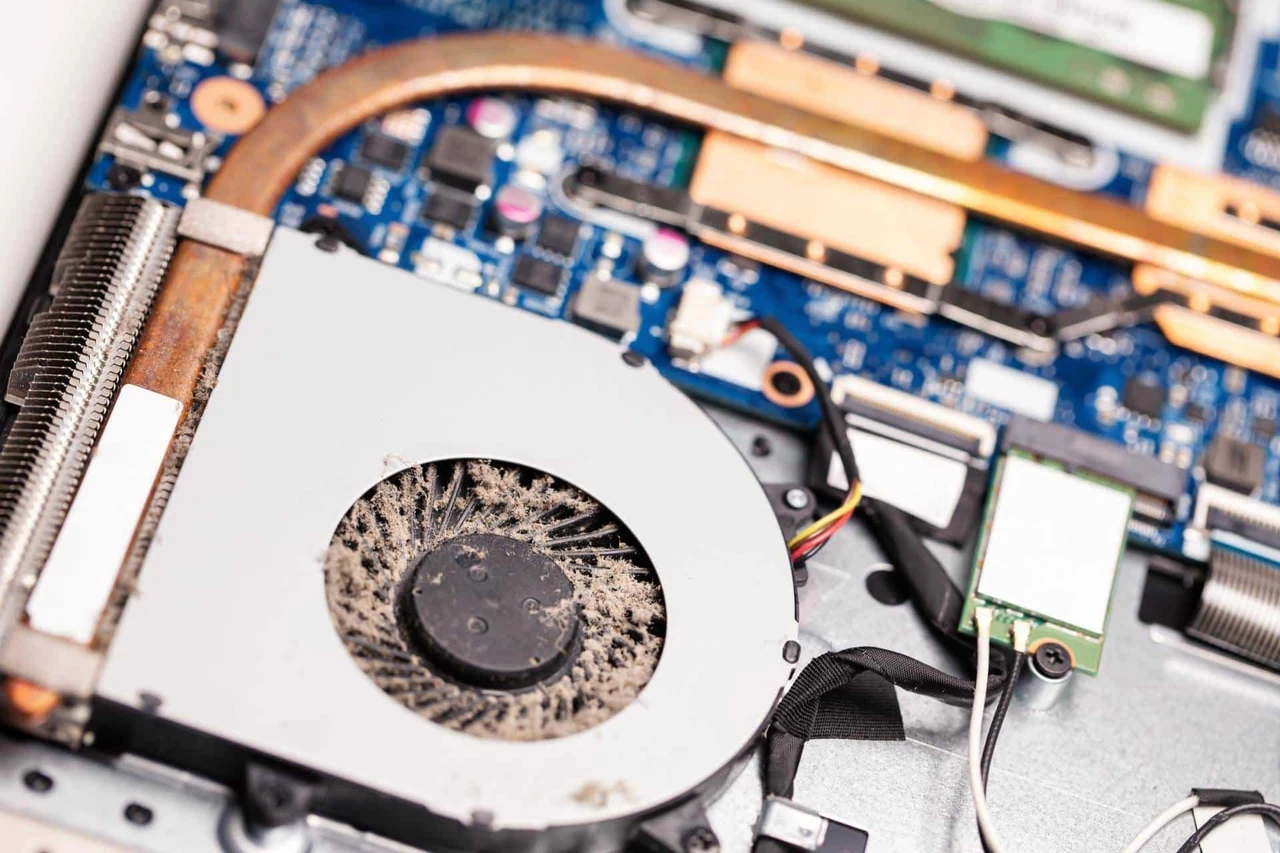
Коли пил або сторонні предмети перешкоджають повітрю вільно проходити крізь ребра та вентиляційні отвори, тепло затримується всередині. Температура зростає, датчики фіксують це, вентилятори прискорюються, а при наближенні до критичних значень процесор і відеокарта автоматично знижують частоти та напругу — це називається thermal throttling. Захисний механізм рятує залізо від пошкодження, але користувач відчуває падіння продуктивності.
Нормальні температури та коли варто звернути увагу
Для більшості ноутбуків 2026 року з процесорами Intel 13–15 покоління та AMD Ryzen 7000–9000 серії діють такі орієнтири:
| Режим роботи | Температура CPU, °C | Температура GPU, °C | Статус |
|---|---|---|---|
| Простій (браузер, документи) | 30–50 | 30–45 | Оптимально |
| Середнє навантаження (офіс + вкладки) | 50–70 | 45–65 | Нормально |
| Інтенсивне навантаження (ігри, рендер, монтаж) | 70–90 | 65–85 | Прийнятно, якщо не тротлить |
| Критичне (тривало понад 95 °C) | 95+ | 90+ | Тротлінг, потребує втручання |
Температурні норми узгоджені з рекомендаціями Intel та Dell.
Сучасні процесори витримують короткочасні пікові значення до 100–105 °C завдяки вбудованому захисту. Але тривале перебування біля верхньої межі прискорює деградацію матеріалів, впливає на стабільність і може скоротити загальний термін служби. Якщо під час ігор або рендеру температура стабільно тримається на рівні 92–98 °C і при цьому падає частота — це вже не норма, а сигнал до дій.
Основні причини, чому гріється ноутбук
Найпоширеніша причина — накопичення пилу. Вентилятори затягують повітря разом з частинками з кімнати. Пил осідає на ребрах радіатора, лопатях кулера та в каналах корпусу. З часом утворюється щільний наліт, який працює як теплоізоляція. Повітря проходить гірше, тепло затримується, вентилятори змушені обертатися швидше і голосніше. У тонких моделях 2026 року навіть невеликий шар пилу критичний через обмежений об’єм повітряного потоку.
Друга за значенням причина — деградація термопасти. З часом (зазвичай після 2–4 років активного використання) паста висихає, втрачає еластичність і перетворюється на тверду масу з тріщинами. Контакт між кристалом і тепловідводом погіршується, тепло відводиться значно гірше. Особливо швидко це відбувається в ноутбуках, які щодня використовують для ігор або важких обчислень.
Третя група причин — програмне навантаження. Десятки відкритих вкладок браузера, програми в автозавантаженні, фонові оновлення, антивірусні сканування або шкідливе ПЗ змушують процесор і відеокарту працювати на високих частотах навіть тоді, коли користувач просто дивиться фільм. Turbo Boost технологія автоматично піднімає частоту до максимуму, що дає додаткове тепло.
Четверта причина — неправильна експлуатація. Ноутбук на ковдрі, подушці чи колінах блокує забірні отвори. Тканина не лише перекриває повітря, а й затягується всередину. Ще один фактор — висока температура в приміщенні влітку та прямі сонячні промені. Коли навколишнє повітря вже тепле, ефективність конвекційного охолодження падає.
Рідше зустрічаються механічні проблеми: зношені підшипники вентилятора, погнуті теплові трубки після падіння або заводські дефекти системи охолодження. У таких випадках шум з’являється рано, а температури високі навіть після чистки.
Як діагностувати проблему самостійно
Почніть з простого спостереження. Якщо вентилятори працюють на максимумі майже завжди, а нижня панель помітно гаряча — є привід перевірити детальніше. Відкрийте Диспетчер завдань Windows (Ctrl + Shift + Esc) і подивіться вкладку «Продуктивність». Високе завантаження CPU або GPU без очевидної причини вказує на фонові процеси.
Для точної картини встановіть безкоштовні утиліти HWMonitor, HWiNFO або Core Temp. Вони показують поточні температури, максимуми за сесію та завантаження кожного ядра. Запустіть звичне навантаження (гру або програму для монтажу) і спостерігайте 10–15 хвилин. Якщо температура швидко піднімається вище 90 °C і тримається там — система охолодження не справляється.
Додатково перевірте, чи не зросла температура в простої порівняно з першими місяцями використання. Різниця в 10–15 °C часто свідчить саме про пил або стару термопасту.
Що робити, щоб знизити температуру
Найпростіший і дуже ефективний крок — змінити поверхню використання. Поставте ноутбук на твердий стіл. Щоб покращити приплив повітря, підніміть задню частину корпусу на 8–12 мм — підійдуть звичайні пластикові кришечки від пляшок з газованою водою. Такий підйом часто знижує температуру на 5–8 °C.
Далі оптимізуйте програмну частину. Закрийте зайві вкладки браузера та програми. Перевірте автозавантаження у Диспетчері завдань і вимкніть усе непотрібне. У налаштуваннях живлення Windows знайдіть параметр «Максимальний стан процесора» і встановіть значення 99 % замість 100 %. Це вимикає Turbo Boost, температура падає на 10–20 °C, а втрата продуктивності в більшості повсякденних завдань майже непомітна.
Оновіть операційну систему, драйвери відеокарти та чіпсету. Нові версії часто містять покращені алгоритми керування живленням і вентиляторами. Якщо ноутбук уже кілька років, варто задуматися про чистку від пилу. Для самостійної чистки стисненим повітрям обов’язково зафіксуйте лопаті вентилятора зубочисткою або паличкою, щоб вони не розкручувалися до небезпечних обертів. Повністю якісно почистити радіатор можна лише після часткового розбору — цю роботу краще довірити сервісному центру.
Якщо чистка не дала значного ефекту, а ноутбуку більше трьох років — ймовірно, потрібна заміна термопасти. Використовуйте якісні матеріали з теплопровідністю від 8 Вт/(м·К). Це робота для фахівця або користувача з досвідом розбору техніки.
Охолоджувальні підставки з вентиляторами дають додатковий ефект у спекотні дні або при тривалому навантаженні, але вони не замінюють чистку та правильну експлуатацію.
Профілактика та довговічність техніки
Ноутбук не потребує «відпочинку» як жива істота, але потребує регулярного обслуговування. Для середньостатистичного використання чистку системи охолодження рекомендується проводити раз на 12–18 місяців. Власникам ігрових моделей або тих, хто працює в пилових приміщеннях, — частіше. Своєчасна профілактика обходиться значно дешевше, ніж ремонт після перегріву.
Слідкуйте за температурами хоча б раз на кілька місяців. Якщо показники поступово зростають — це привід для перевірки. Не ігноруйте шум вентилятора, який стає постійним супутником роботи. Сучасні системи охолодження з паровими камерами та кількома вентиляторами здатні тримати температуру в розумних межах навіть у компактних корпусах, але тільки за умови чистоти та правильного використання.
Коли ви знаєте, чому гріється ноутбук у вашому конкретному випадку, рішення стає простим і передбачуваним. Пил, стара термопаста, заблокований повітряний потік або надмірне програмне навантаження — кожна з цих причин має чітке та доступне рішення. Дотримання кількох нескладних правил дозволяє зберегти високу продуктивність і уникнути передчасного зносу компонентів навіть через п’ять–сім років активної експлуатації.