

Пароль на ноутбуке — это как замок на входной двери. Он защищает ваши файлы, переписку и банковские данные, но иногда становится настоящей помехой. Если вы единственный пользователь дома, а постоянный ввод комбинации раздражает, или просто забыли заветные символы — ситуация знакома многим.
В 2026 году Windows 11 предлагает несколько официальных и относительно простых способов убрать или обойти запрос пароля. Главное — понимать разницу между локальной учётной записью и учётной записью Microsoft, а также не путать пароль входа с паролем BIOS. Ниже разберём каждый вариант подробно, с пошаговыми действиями и предупреждениями.
Снятие пароля ускоряет запуск системы, но одновременно снижает защиту. Если ноутбук часто покидает дом, лучше оставить Windows Hello или PIN. Для стационарного домашнего устройства метод работает отлично.
Почему пользователи снимают пароль и какие риски
Большинство людей делают это по двум причинам: удобство и забытый доступ. Когда ноутбук стоит только дома и никто посторонний к нему не подходит, автоматический вход экономит несколько секунд каждое утро. Вторая причина — потеря пароля. Учётную запись Microsoft можно восстановить онлайн, локальную — сложнее.
Риск очевиден. Любой, кто возьмёт ваше устройство, получит полный доступ к файлам. В корпоративных или семейных сценариях это недопустимо. Поэтому сначала оцените, насколько защищено место, где лежит ноутбук.
Самый безопасный компромисс в 2026 году — оставить PIN-код или распознавание лица Windows Hello. Они работают быстрее длинного пароля и сложнее обходятся.
Как снять пароль, если вы его знаете (локальная учётная запись)
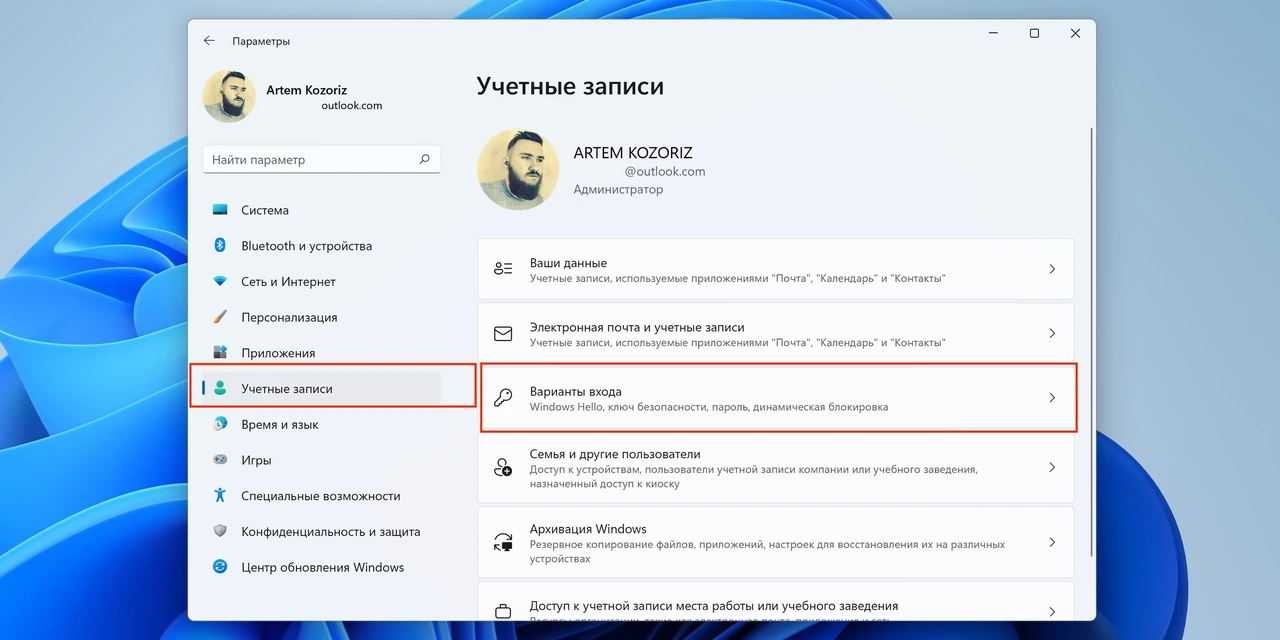
Для локальной учётной записи всё проще всего. Откройте «Параметры» (Win + I) → «Учётные записи» → «Параметры входа». Найдите раздел «Пароль» и нажмите «Изменить». Введите текущий пароль, а в полях нового пароля и подтверждения оставьте пустые строки. Нажмите «Далее» и «Готово».
После перезагрузки система войдёт автоматически. Этот способ работает только для локальных учётных записей. Если вы пользуетесь учётной записью Microsoft, сначала придётся перейти на локальную.
Ещё один вариант — через «Управление компьютером». Нажмите Win + X, выберите «Управление компьютером» → «Локальные пользователи и группы» → «Пользователи». Щёлкните правой кнопкой по своему имени → «Задать пароль» → оставьте поля пустыми.

Автоматический вход через netplwiz (для учётной записи Microsoft)
Многие не хотят полностью отказываться от учётной записи Microsoft, потому что она синхронизирует OneDrive, Edge и настройки. В таком случае используйте классическую утилиту netplwiz.
Нажмите Win + R, введите netplwiz и нажмите Enter. В окне снимите галочку «Требовать ввод имени пользователя и пароля». Нажмите «Применить». Система попросит ввести текущий пароль учётной записи Microsoft — сделайте это. После подтверждения ноутбук будет входить автоматически, хотя сам пароль останется в системе.
Иногда галочка отсутствует. Тогда зайдите в «Параметры» → «Учётные записи» → «Параметры входа» и отключите опцию «Для повышения безопасности разрешать вход с помощью Windows Hello только для учётных записей Microsoft на этом устройстве». После этого вернитесь к netplwiz — галочка появится.
Этот метод в нашей практике работает стабильно на Windows 11 версий 23H2 и новее. Он не удаляет пароль, а лишь скрывает запрос при запуске.
Переход с учётной записи Microsoft на локальную без пароля
Если хотите полностью убрать пароль, перейдите на локальную учётную запись. В «Параметрах» → «Учётные записи» → «Ваши данные» нажмите «Войти с помощью локальной учётной записи». Подтвердите текущий пароль Microsoft, создайте новое имя пользователя и оставьте поля пароля пустыми. После выхода и повторного входа система больше не будет ничего требовать.
Помните: после этого синхронизация с облаком Microsoft прекратится. Файлы в OneDrive останутся доступными через браузер, но автоматического обновления не будет.
Что делать, если пароль забыли
Для учётной записи Microsoft всё просто. На экране входа нажмите «Я не помню свой пароль» или зайдите с другого устройства на страницу восстановления Microsoft. Подтвердите личность через электронную почту или телефон и создайте новый пароль. Ноутбук должен быть подключён к интернету.
Для локальной учётной записи варианты ограничены. Если ранее вы настроили контрольные вопросы — система предложит ответить на них прямо на экране входа. Если нет, и нет диска сброса пароля, придётся использовать среду восстановления.
Один из рабочих способов (официально не рекомендован Microsoft, но распространён): удерживайте Shift и нажмите «Перезагрузить» → «Устранение неполадок» → «Дополнительные параметры» → «Командная строка». Далее заменяют утилиту utilman.exe на cmd.exe, чтобы получить доступ к командной строке с экрана входа. После этого командой net user можно сбросить пароль. Метод требует осторожности и лучше выполнять только опытным пользователям.
Сторонние загрузочные диски вроде Hiren’s BootCD тоже позволяют сбросить пароль, но перед использованием делайте резервную копию важных данных.

Пароль BIOS / UEFI — отдельная история
Пароль, который появляется ещё до загрузки Windows, хранится в микросхеме материнской платы. Снять его сложнее. На большинстве ноутбуков Acer, ASUS, Lenovo, HP и Dell нужно открыть крышку и на короткое время извлечь батарейку CMOS (обычно круглую CR2032). После этого настройки BIOS сбрасываются.
На современных моделях 2024–2026 годов производители часто блокируют такой способ или требуют сервисный ключ. В таком случае придётся обращаться в авторизованный сервисный центр с документами на устройство. Самостоятельные эксперименты могут повредить плату.
Никогда не ищите «генераторы мастер-паролей BIOS» в открытом доступе. Большинство из них — мошеннические сайты или содержат вредоносное программное обеспечение.
Сравнение основных способов
| Способ | Тип учётной записи | Сложность | Удаляет пароль полностью |
|---|---|---|---|
| Параметры → Изменить пароль | Локальный | Очень низкая | Да |
| netplwiz | Microsoft | Низкая | Нет (только авто-вход) |
| Переход на локальный | Microsoft → Локальный | Средняя | Да |
| Командная строка (net user) | Локальный | Средняя | Да |
| Сброс CMOS | BIOS | Высокая | Да |
Данные собраны на основе официальных рекомендаций Microsoft и практических тестов на ноутбуках 2024–2026 годов выпуска (pureinfotech.com, support.microsoft.com).
Альтернативы паролю, которые стоит рассмотреть
Вместо полного удаления пароля включите Windows Hello. Если у ноутбука есть сканер отпечатков пальцев или инфракрасная камера, настройка занимает две минуты. PIN-код из четырёх–шести цифр тоже значительно удобнее сложного пароля и работает даже без интернета.
Для максимальной безопасности можно оставить пароль, но настроить динамический экран блокировки с коротким временем ожидания. Тогда после пяти минут бездействия система снова потребует подтверждения.
В семейных ноутбуках удобно создавать отдельные локальные учётные записи без пароля для детей, а свою — оставить защищённой.
После любых изменений обязательно проверьте, работает ли вход, и создайте точку восстановления системы. Это займёт пять минут, но спасёт, если что-то пойдёт не так.
Снять пароль с ноутбука в 2026 году — задача вполне посильная даже для новичка. Выбирайте метод в соответствии с типом учётной записи и уровнем безопасности, который вам нужен. Если ноутбук используется только дома — автоматический вход сделает работу приятнее. Если же устройство часто путешествует с вами — лучше оставить хотя бы PIN или биометрию. В любом случае делайте всё спокойно и по инструкции, тогда результат будет именно таким, как нужно.