

Кеш в Вайбере — это временные файлы, которые мессенджер сохраняет на устройстве для быстрой загрузки фотографий, видео, гифок и сообщений из каналов и сообществ. Со временем эти данные накапливаются и могут занимать от нескольких гигабайт до десятков, особенно если вы активно общаетесь в группах или подписаны на публичные каналы. Телефон начинает тормозить, появляются предупреждения о нехватке места, а само приложение открывается медленнее.
Очистить кеш Вайбера можно за несколько минут без риска потерять важные личные чаты. Сообщения и медиа из ваших приватных разговоров остаются на сервере и подгружаются повторно при открытии. Это локальный процесс — другие участники чатов ничего не заметят.
В 2026 году Viber продолжает совершенствовать инструменты управления памятью, поэтому актуальные способы стали ещё удобнее. Ниже — полные инструкции для Android, iPhone и компьютера, а также советы, как предотвратить повторное «разбухание» кеша.
Почему Вайбер так быстро заполняет память
Приложение автоматически загружает медиафайлы, чтобы вы могли просматривать их без задержек. В больших группах или каналах это происходит постоянно: фото из отпусков, видео с событий, гифки в обсуждениях. К этому добавляются миниатюры, временные файлы для быстрого предварительного просмотра и кеш публичного контента, который можно перезагрузить с серверов.
Особенно заметно это на Android, где система позволяет приложениям хранить больше данных в кеше. На iPhone ограничения строже, но и там медиа из чатов способно съедать гигабайты. Регулярная очистка помогает держать устройство лёгким и быстрым без переустановки Вайбера.
Как очистить кеш Вайбера на Android
Самый простой и безопасный способ — воспользоваться встроенными инструментами самого приложения. Это занимает меньше минуты.
- Откройте Вайбер на телефоне.
- В нижнем правом углу нажмите на три точки («Ещё»).
- Выберите «Настройки».
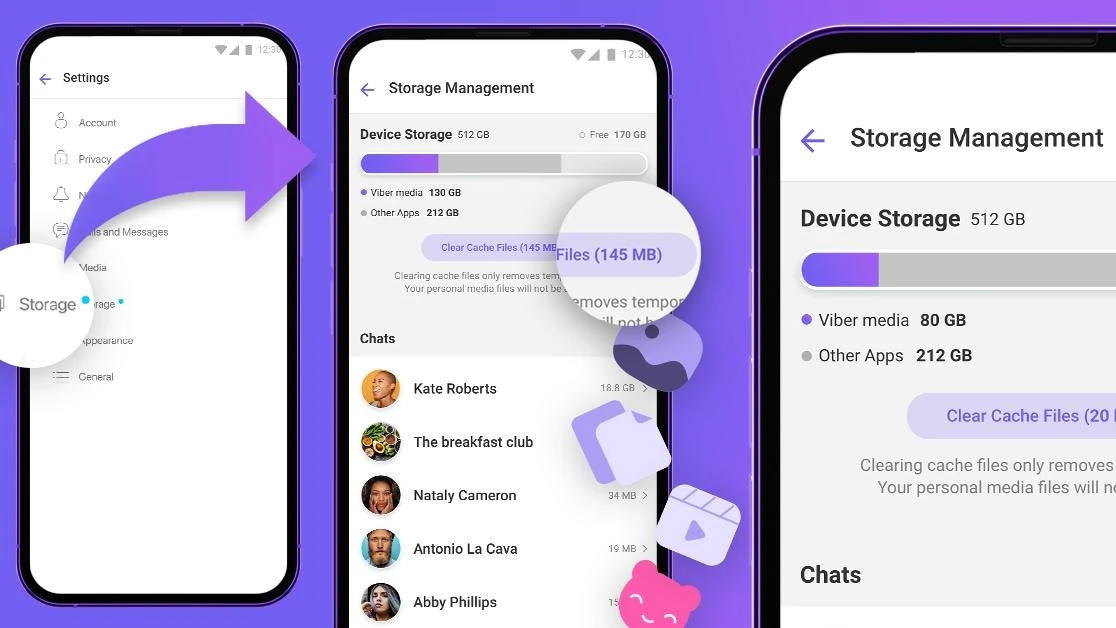
- Перейдите в раздел «Память» или «Хранилище».
- Нажмите «Очистить кеш» или «Очистить файлы кеша».
После этого временные файлы публичных чатов и каналов исчезнут. Личные сообщения останутся — при открытии чата нужные медиафайлы просто подгрузятся снова. Многие пользователи после такой процедуры отмечают, что приложение начало работать заметно живее, а свободного места на телефоне прибавилось на 1–5 ГБ в зависимости от активности.
Дополнительный вариант — через системные настройки Android. Зайдите в «Настройки» телефона → «Приложения» → «Вайбер» → «Хранилище» → «Очистить кеш». Этот метод очищает кеш на уровне системы и хорошо сочетается с предыдущим.
Как очистить кеш Вайбера на iPhone
На iOS прямой доступ к кешу приложений ограничен, поэтому Viber предлагает удобный встроенный инструмент управления хранилищем, который появился в последних обновлениях.
- Откройте Вайбер.
- Нажмите «Ещё» (три точки внизу справа).
- Перейдите в «Настройки» → «Память» или «Управление хранилищем».
- Нажмите «Очистить файлы кеша».
Дополнительно можно удалять конкретные медиафайлы непосредственно в чатах: откройте разговор, нажмите на фото или видео, а затем — иконку корзины. Или воспользуйтесь функцией «Выбрать» для массового удаления нескольких файлов сразу.
Если нужно более глубокое очищение, воспользуйтесь системной функцией iPhone: «Настройки» → «Основные» → «Хранилище iPhone» → «Вайбер» → «Выгрузить приложение». Приложение удалится, но данные чатов останутся. После переустановки из App Store кеш будет чистым.
Очистка кеша Вайбера на компьютере (Windows и Mac)
В десктопной версии Вайбера кеш работает немного иначе. Основное место занимают медиафайлы, которые хранятся в отдельной папке. Прямой кнопки «Очистить кеш» как на телефоне здесь нет, но есть удобные инструменты управления.
Откройте Вайбер на компьютере, перейдите в «Настройки» → раздел медиа или хранилища. Там можно установить срок автоматического удаления полученных файлов: одну неделю, месяц, год или «Навсегда». Выберите более короткий период — и старые медиафайлы будут удаляться автоматически.
Для немедленной очистки закройте приложение и удалите содержимое папки медиафайлов Вайбера (путь к ней указан в настройках). Или просто деактивируйте десктопную версию — при этом папка с медиа удалится полностью, а при повторном входе вы сможете загружать нужное вручную.
Сравнение способов очистки кеша Вайбера
| Платформа | Основной способ | Что удаляется | Влияние на чаты |
|---|---|---|---|
| Android (встроенный) | Настройки → Память → Очистить кеш | Временные файлы публичных чатов и каналов | Нет — сообщения подгружаются |
| Android (системный) | Настройки телефона → Приложения → Вайбер → Очистить кеш | Системный кеш приложения | Нет |
| iPhone | Вайбер → Настройки → Память → Очистить файлы кеша | Кеш и медиа из чатов | Нет (или минимальное) |
| Компьютер | Настройки медиа → изменение срока хранения или удаление папки | Медиафайлы в папке десктопной версии | Нет |
Данные на основе официальной справки Viber и практических рекомендаций технологических ресурсов.
Дополнительные лайфхаки, чтобы кеш не рос быстро
Очистка — это хорошо, но ещё лучше предотвратить накопление. В настройках Вайбера найдите раздел «Медиа» или «Автозагрузка». Там можно отдельно отключить автоматическую загрузку фото и видео через мобильный интернет или даже через Wi-Fi. Многие оставляют автозагрузку только для фото, а видео загружают вручную — это существенно экономит место.
Регулярно просматривайте тяжёлые чаты и удаляйте старые медиафайлы через тот же экран управления хранилищем. Если есть устаревшие групповые разговоры, которые уже не нужны, можно воспользоваться функцией «Очистить содержимое чата» — но помните, что это удаляет медиа именно у вас и безвозвратно.
Очистка кеша не удаляет ваши личные сообщения и историю чатов — они синхронизируются с серверов при открытии разговора. Это самый важный момент, который стоит запомнить.
Что делать, если после очистки что-то пошло не так
Обычно всё проходит гладко. Если после очистки кеша некоторые медиа не загружаются сразу — просто откройте чат и дождитесь подгрузки (нужен интернет). В редких случаях поможет перезапуск приложения или телефона.
Если Вайбер занимает очень много места даже после очистки, проверьте, не включена ли автозагрузка тяжёлых видео во всех чатах. Иногда помогает переустановка приложения — но перед этим сохраните важные фото вручную в галерею.
Очищать кеш Вайбера стоит раз в 1–2 месяца или тогда, когда телефон начинает жаловаться на место. Это простая привычка, которая помогает поддерживать устройство в хорошей форме без сложных манипуляций. Попробуйте один из способов уже сегодня — и вы быстро почувствуете, насколько легче и быстрее работает мессенджер.
Если у вас остались вопросы относительно конкретной модели телефона или версии Вайбера — напишите в комментариях, поделимся дополнительными нюансами.