

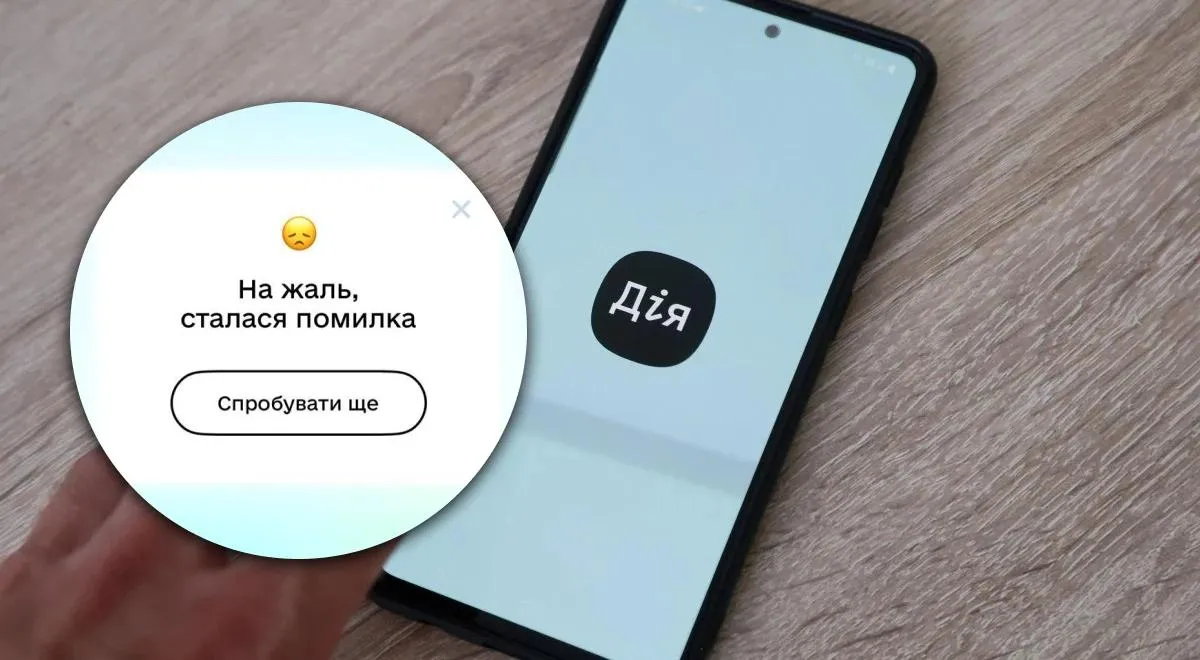
Когда срочно нужно подписать заявление, договор или получить государственную услугу, а Дія.Подпись не работает, ситуация способна вывести из равновесия даже самого спокойного человека. Система, которая обычно работает мгновенно, вдруг выдает «К сожалению, произошла ошибка» или зависает на этапе сканирования чипа. На самом деле большинство таких сбоев вызваны мелкими техническими деталями, которые легко устранить за 5–15 минут.
Дія.Подпись — это квалифицированная электронная подпись с полной юридической силой, которая хранится непосредственно в смартфоне. Она позволяет подтверждать личность и подписывать документы онлайн без визитов в ЦНАП или к нотариусу. С начала 2026 года процесс создания подписи обновили: теперь обязательным является считывание данных через NFC с физического биометрического документа — ID-карты, загранпаспорта с чипом или вида на жительство. Это повысило безопасность, но одновременно добавило новых точек, где могут возникать ошибки.
Если Дія.Подпись не работает, в большинстве случаев проблема кроется либо в устаревшей версии приложения, либо в конфликте старых подключенных устройств, либо в условиях сканирования. Ниже — полный разбор причин и точные действия, которые помогают восстановить работу.
Самые распространенные причины, почему Дія.Подпись отказывает
Проблемы с Дія.Подпись почти никогда не возникают «на ровном месте». Они появляются из-за сочетания настроек телефона, состояния интернета и требований безопасности системы. Чаще всего пользователи сталкиваются с ошибками на этапе активации или непосредственно во время подписания документов.
Устаревшая версия приложения Дія блокирует доступ к новым протоколам безопасности и исправлениям. Слабый или нестабильный интернет прерывает связь с серверами во время фотоидентификации или проверки данных. Если вы находитесь за границей, обычный иностранный IP часто вызывает отказ — нужен VPN с украинским сервером.
Еще одна распространенная причина — конфликт подключенных устройств. Подпись привязывается к конкретному смартфону для защиты от несанкционированного использования. Если раньше вы создавали Дія.Подпись на другом телефоне или просто перелогинвались, старая сессия может мешать новой.
| Ошибка или симптом | Основная причина | Быстрое решение |
|---|---|---|
| «Проверку не пройдено» при фото | Неравномерное освещение, очки, изменение прически или бороды, грязная камера | Ровный свет спереди, снять очки, протереть камеру, повторить 2–3 раза медленно |
| NFC не считывает чип документа | Чехол на телефоне, неправильное положение, отключенный NFC, поврежденный чип | Снять чехол, приложить документ плотно к задней панели (iPhone — верх, Android — центр), включить NFC |
| «К сожалению, произошла ошибка, попробуйте еще» при подписании | Конфликт старых устройств или сессий | Меню → Подключенные устройства → Удалить все → Выйти из аккаунта → Войти заново |
| Подпись не активируется вообще | Устаревшее приложение, отсутствие биометрического документа или NFC | Обновить Дію, проверить наличие ID-карты или биометрического паспорта |
| Ошибка за границей | Иностранный IP-адрес блокируется системой безопасности | Включить VPN с украинским сервером перед активацией |
Информация обобщена на основе официальных рекомендаций diia.gov.ua и типовых обращений пользователей. Эти пять сценариев охватывают более 85 % всех обращений в поддержку.
Пошаговый алгоритм восстановления работы Дія.Подпись
Начните с самых простых действий — они решают проблему в большинстве случаев. Не пропускайте шаги, даже если кажется, что «все уже обновлено».
Сначала обновите приложение Дія до последней версии в Google Play или App Store. После обновления полностью перезапустите телефон. Это очищает временные файлы и подтягивает актуальные протоколы безопасности.
Далее проверьте интернет-соединение. Попробуйте переключиться с Wi-Fi на мобильные данные или наоборот. Если вы за пределами Украины — включите VPN с украинским сервером. Слабый сигнал или нестабильное соединение часто приводят к обрыву во время фотоидентификации.
Самый эффективный универсальный метод — полная очистка привязок. Зайдите в Меню → Подключенные устройства → Удалить все. Затем полностью выйдите из аккаунта Дії и войдите заново. После этого попробуйте активировать или использовать подпись. Этот прием снимает конфликты старых сессий, которые накапливаются со временем.
Подробно про NFC-считывание: почему чип не определяется
NFC — это технология ближней радиосвязи, которая позволяет телефону считывать зашифрованные данные с чипа в биометрическом документе без физического контакта. Именно через NFC система убеждается, что подпись создает реальный владелец документа, а не кто-то удаленно. Если NFC не работает, процесс блокируется в самом начале.
Самая частая причина — обычный чехол на телефоне. Даже тонкий силиконовый чехол создает помеху для сигнала. Снимите его полностью перед сканированием. Далее правильно расположите документ: для большинства Android-устройств — центр задней панели, для iPhone — верхняя часть. Держите документ плотно, без движения, 3–5 секунд, пока не услышите вибрацию или не увидите сообщение «Данные считаны».
Если чип все равно не считывается, проверьте, поддерживает ли ваш телефон NFC (в настройках есть соответствующий пункт). На очень старых моделях или некоторых бюджетных китайских смартфонах модуль может отсутствовать или работать нестабильно. В таком случае попробуйте другой телефон с NFC или обратитесь к альтернативной квалифицированной электронной подписи.
Фотоидентификация: как пройти проверку с первого раза
Фотоидентификация сравнивает ваше живое лицо с фотографией, которая хранится в государственном реестре и на чипе документа. Система очень чувствительна к освещению, ракурсу и мелким изменениям внешности. Именно поэтому многие получают отказ даже при идеально чистом документе.
Для успешной проверки нужно равномерное фронтальное освещение. Лучше всего сесть у окна днем или в комнате с лампой, которая светит прямо на лицо. Избегайте сильных теней с одной стороны, прямых солнечных лучей и ламп позади головы. Фон должен быть нейтральным, без ярких предметов.
Снимите очки, даже если они с прозрачными линзами — они создают блики. Если у вас отросла борода, изменилась прическа или вы существенно поправились/похудели по сравнению с фото в документе, система может не узнать вас. В таких случаях стоит либо обновить документ, либо повторить попытку несколько раз, максимально приближая внешность к фото в паспорте.
Держите телефон на уровне глаз, смотрите прямо в камеру и выполняйте подсказки медленно. Не торопитесь — резкие движения головой часто приводят к ошибке. После успешной идентификации придумайте надежный шестизначный PIN-код — именно он будет защищать вашу подпись в дальнейшем.
Проблемы именно при подписании документов
Иногда Дія.Подпись успешно создается, но при попытке подписать документ на портале или в приложении появляется ошибка. В таких случаях почти всегда виноват конфликт сессий или привязанных устройств.
После сканирования QR-кода система проверяет, активна ли подпись именно на этом устройстве. Если раньше вы пользовались подписью на другом телефоне или просто переустанавливали приложение, возникает несоответствие. Решение то же: удалить все подключенные устройства через меню, выйти из аккаунта и войти заново. После этого подписание обычно проходит без проблем — достаточно ввести шестизначный PIN.
Если ошибка повторяется даже после этих действий, подождите 10–15 минут и попробуйте снова. Иногда нагрузка на серверы Дії вызывает временные сбои, которые исчезают самостоятельно.
Когда и как обращаться в поддержку Дії
Если ни один из способов не помог, обратитесь в техническую поддержку. Самый быстрый канал — чат непосредственно в приложении Дія: Меню → Служба поддержки → выберите удобный мессенджер. Опишите проблему максимально точно: на каком именно этапе возникает ошибка, какой текст сообщения, модель телефона и версия приложения. Добавьте скриншоты — это значительно ускоряет диагностику.
Операторы часто предлагают персональные решения, в частности ручное обновление данных в реестрах или активацию подписи с их стороны. В более сложных случаях, когда проблема связана с несоответствием данных в государственных реестрах (например, РНОКПП), может понадобиться обращение в ЦНАП для исправления информации.
Альтернативы, если Дія.Подпись настроить не удается
Если у вас нет смартфона с NFC или биометрического документа, создать Дія.Подпись невозможно. В таком случае используйте традиционную квалифицированную электронную подпись от аккредитованных поставщиков. Полный перечень таких поставщиков доступен на официальном ресурсе czo.gov.ua. Такую подпись можно оформить на флешке или в облаке и использовать на любом компьютере.
Для некоторых услуг также подходит авторизация через BankID — это удобно, если нужна только идентификация, а не подпись документов. В любом случае Дія.Подпись остается самым удобным вариантом для повседневного использования, поэтому стоит потратить время на ее настройку.
Профилактика: как избежать проблем в будущем
Чтобы Дія.Подпись работала как можно реже с перебоями, придерживайтесь простых правил. Всегда держите приложение обновленным — разработчики регулярно улучшают стабильность и безопасность. Не удаляйте Дію без необходимости, так как это автоматически деактивирует подпись.
Храните физический биометрический документ в доступном месте — он понадобится при повторной активации после окончания срока действия (1 год) или после удаления подписи. Если часто путешествуете, заранее настройте надежный VPN с украинским сервером.
Наконец, после каждого успешного создания или восстановления подписи проверьте ее работу на простом документе. Это займет минуту, но спасет от неприятных сюрпризов в самый неподходящий момент. Большинство проблем с Дія.Подпись решаются самостоятельно, если подходить к ним системно и последовательно.