

Коротко
- Спочатку перевірте кабель, блок і розетку — у більшості випадків ламається саме аксесуар, а не сам телефон.
- Загляньте у роз’єм ліхтариком: ворс із кишені часто не дає кабелю сісти до кінця.
- Якщо є повідомлення про вологу — не заряджайте силою. Висушіть порт і зачекайте щонайменше пів години.
- Перезавантажте телефон примусово: програмний збій інколи виглядає як «мертва» зарядка.
- Спека, холод і ігри під час заряджання сповільнюють процес або зупиняють його навмисно.
- Набряклий корпус, іскри, сильний нагрів кабелю — одразу до сервісу, не експериментуйте вдома.
Телефон не заряджається — і здається, що це кінець. Екран чорний, іконка блискавки не з’являється, кабель ніби «не тримається». У практиці я бачив десятки таких ситуацій, і майже завжди історія починалася не з мертвого акумулятора, а з дрібниці: потертого дроту, брудного порту або блоку, який уже ледве тягне лампу в нічнику. Перш ніж планувати дорогий ремонт, варто пройти просту перевірку. Вона займає хвилин десять і часто закриває питання.
Алгоритм один і той самий для iPhone і Android. Спочатку відсікаємо те, що дешевше замінити: кабель, адаптер, розетку. Потім дивимось на роз’єм. Далі — програмні збої, волога, температура. І лише після цього говоримо про порт, контролер живлення чи батарею. Цей матеріал не замінює діагностику в сервісі, особливо якщо корпус уже деформований або телефон падав у воду. Але більшість «не заряджається» розв’язується ще на кухні, без викрутки.
Нижче — порядок дій, яким я сам користуюся, коли хтось із друзів пише опівночі: «сіло в нуль і більше не бере».
Чому телефон раптом перестає брати заряд
Зарядка — це ланцюжок. Розетка, блок живлення, кабель, контакти в порту, контролер, акумулятор, ще й програмне обмеження зверху. Розрив у будь-якій ланці дає ту саму картину: немає блискавки, відсотки стоять, або телефон заряджається ривками. Люди одразу думають про батарею, бо це звучить солідно. Насправді батарея зношується повільно — спочатку тримає менше годин, а не відмовляється заряджатися за одну ніч.
Найчастіші причини, з якими стикаються в побуті:
- потертий або переламаний кабель біля штекера;
- дешевий блок без нормальної підтримки USB Power Delivery;
- ворс, пил і пісок у роз’ємі USB-C чи Lightning;
- волога в порту й захисне блокування зарядки;
- перегрів або навпаки холод нижче комфортного діапазону;
- збій системи після оновлення чи «зависання» на чорному екрані;
- розхитаний порт після років смикання кабелю під кутом;
- здутий акумулятор, який уже механічно тисне на корпус.
Окремо стоїть ситуація «заряджається, тільки якщо тримати дріт пальцем». Це класика зношеного кабелю або забитого порту. Контакт є, але ледь-ледь. Трохи ворухнули — і процес обірвався. Якщо так триває тижнями, контакти всередині починають іскрити, грітися, окислюватися. Краще не звикати до цього «трюку з пальцем».
Спочатку кабель, блок і розетка — не телефон
Правило просте: міняємо те, що коштує кілька сотень гривень, перш ніж звинувачувати пристрій за десятки тисяч. Візьміть інший кабель, яким точно заряджається інший телефон. Потім інший блок. Потім іншу розетку — хоча б у сусідній кімнаті. Якщо після заміни з’явилася іконка зарядки, ви вже знаєте винного.
На що дивитися на кабелі:
- Огляньте місце біля штекера. Там ізоляція тріскається першою, особливо якщо дріт постійно згинають під 90 градусів.
- Пошукайте заломи, перекручені жили, оплавлений пластик.
- Вставте кабель до клацання. Якщо він бовтається або випадає від легкого дотику — або порт забитий, або штекер сточений.
- Не використовуйте кабель із оголеними дротами. Це вже не економія, а ризик короткого замикання.
Блок живлення теж вміє «вмирати тихо». Зовні цілий, а всередині конденсатори втомилися, і він віддає слабкий струм. Телефон тоді або заряджається годинами, або показує зарядку й одразу її кидає. За спостереженнями, найгірше працюють безіменні кубики з ринку та комплекти «три кабелі по акції». Один такий у мене прожив рівно два тижні: спочатку швидка зарядка, потім лише під певним кутом, потім тиша.
Ще один підступний момент — зарядка від ноутбука чи від порту в машині. USB-порт у старому комп’ютері часто дає замало потужності. Телефон може показувати іконку, але відсотки повзуть або навіть падають, якщо ви в цей час дивитеся відео. Для перевірки потрібна саме настінна розетка й нормальний адаптер.
Який блок брати, щоб не гратися в лотерею
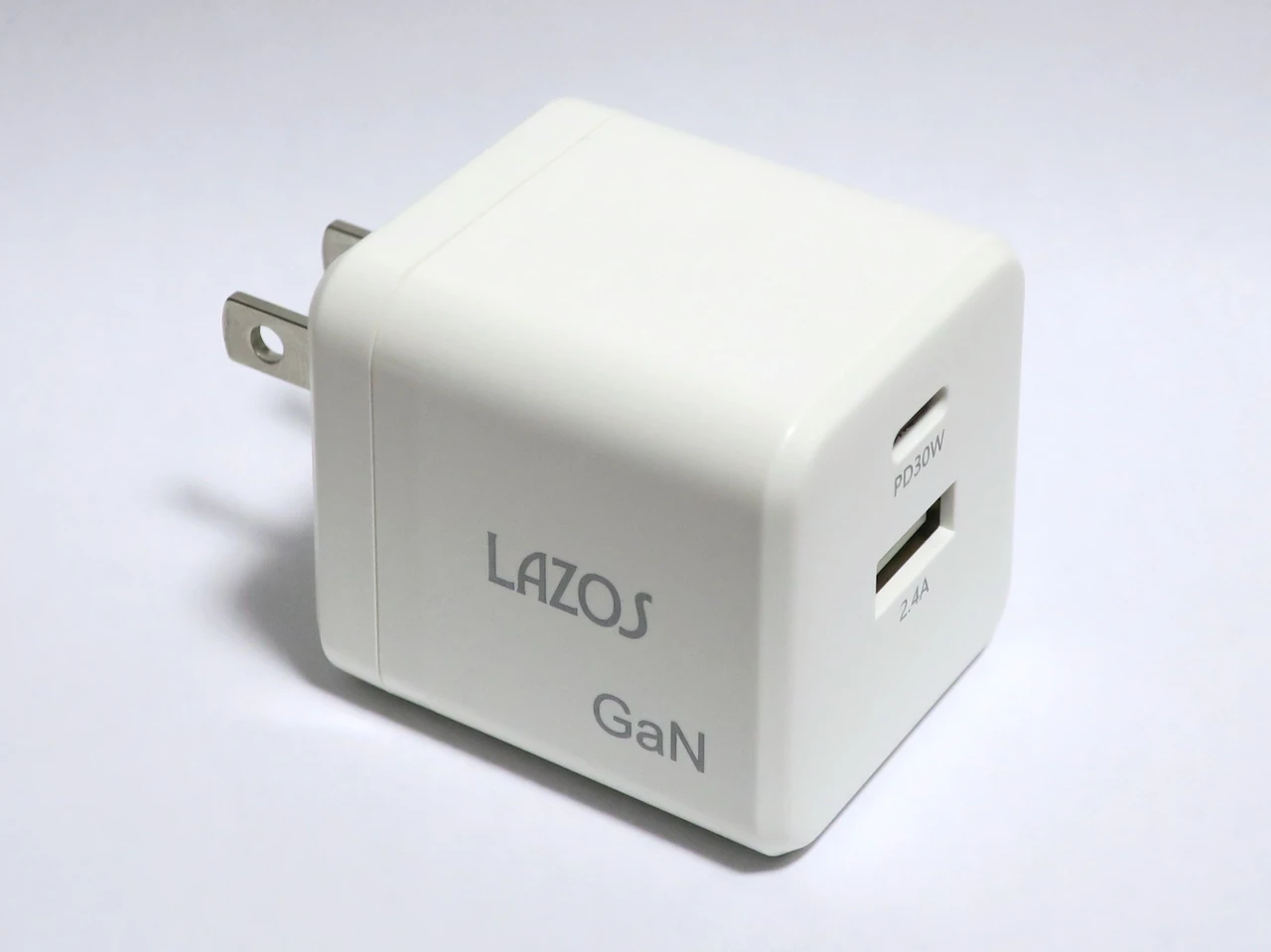
Сучасні телефони домовляються з зарядкою за протоколами USB Power Delivery або, у Samsung, ще й PPS. Слабкий старий адаптер на 5 Вт телефон зарядить, але довго й гаряче. Для більшості iPhone зручний блок від 20 Вт. Для свіжих Galaxy Super Fast Charging зазвичай стартує з 25 Вт, а старші флагмани вміють брати і 45 Вт — якщо і кабель, і адаптер це підтримують. Телефон сам обмежить потужність, тож потужніший сертифікований блок його не «спалить». Несертифікований — інша розмова: там уже бувають стрибки напруги й дивний нагрів.
| Аксесуар | Що очікувати | Коли цього досить |
|---|---|---|
| Старий блок ~5 Вт | Повільна зарядка, інколи телефон «їсть» більше, ніж отримує | Нічна зарядка вимкненого апарата |
| USB-C PD від 20 Вт | Нормальна швидка зарядка для більшості iPhone і багатьох Android | Щоденне користування |
| 25–45 Вт з PPS | Швидка зарядка Samsung і частини інших Android | Якщо модель офіційно підтримує Super Fast Charging |
| Безіменний «швидкий» кубик | Непередбачувано: від нормальної роботи до перегріву кабелю | Краще не як основний |
Шукайте маркування USB-IF, сертифікацію виробника або хоча б відомий бренд на кшталт оригіналу Apple, Samsung, Google, Anker, Ugreen. Для iPhone важливий ще й кабель: USB-C–USB-C на новіших моделях або якісний USB-C–Lightning на старших. «Лапша» без чипа часто дає повідомлення на кшталт «аксесуар не підтримується».
Забитий роз’єм: найнедооцінена поломка року
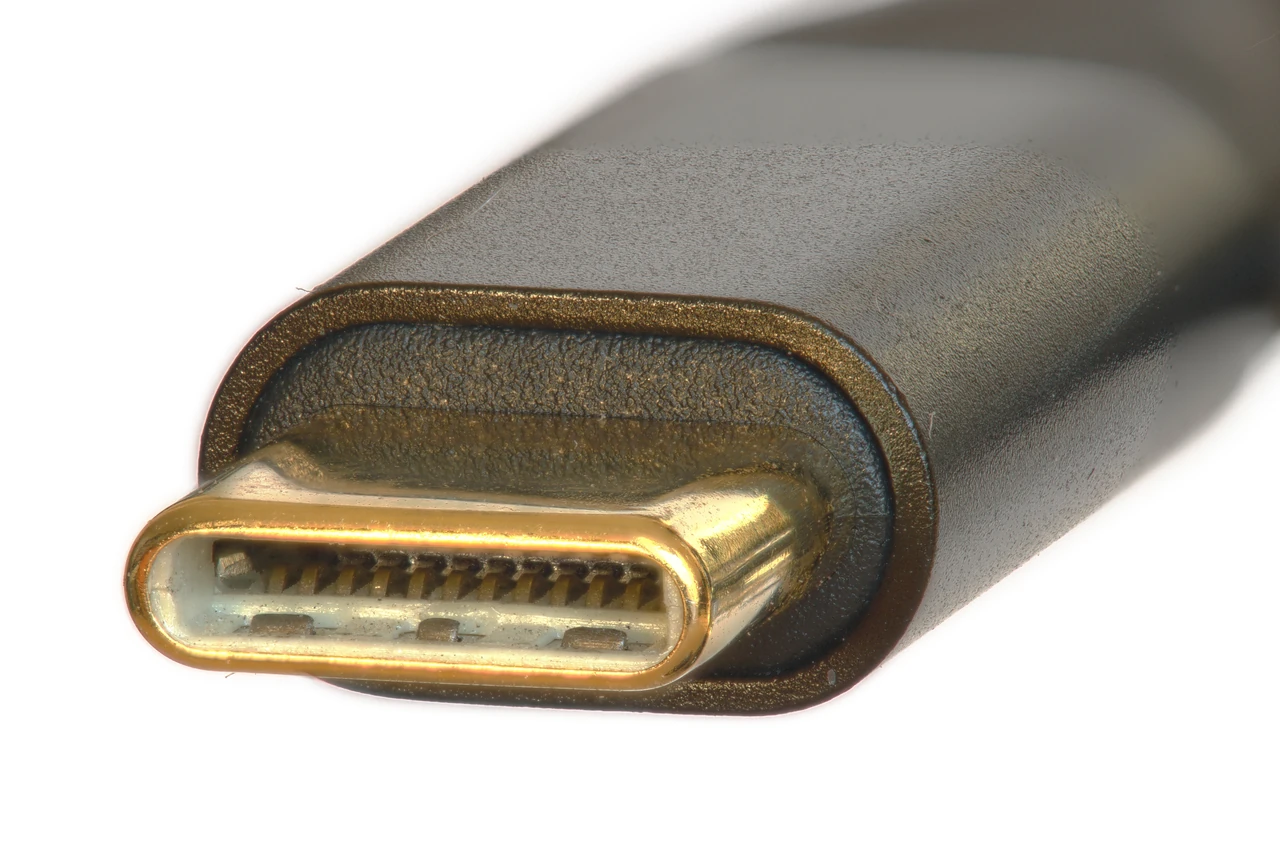
USB-C і Lightning — вузькі кишені. Телефон лежить у джинсах, у сумці з крихтами, у куртці з флісом. Ворс утрамбовується на дно порту так щільно, що ззовні нічого не видно. Кабель входить, але не доходить до контактів на півміліметра. Людина думає: порт розхитався. Насправді там сидить повсть.
Якось чистив роз’єм колезі. Він уже записався в сервіс і навіть прикидав вартість заміни порту. Під ліхтариком на дні сиділа сіра грудка. Дерев’яною зубочисткою, дуже обережно, уздовж стінок, не в центр — і витягнув шматочок, схожий на валик від светру. Кабель сів із чітким клацанням. Зарядка пішла одразу. Так буває частіше, ніж хочеться визнавати.
Як чистити безпечно:
- Вимкніть телефон. Не чистіть під напругою.
- Посвітіть ліхтариком у порт. У USB-C посередині є язичок із контактами — його не можна підважувати.
- Візьміть дерев’яну або пластикову зубочистку, тонкий пластиковий інструмент для чищення, антистатичний пензлик. Метал — тільки якщо дуже вмієте і дуже обережно; новачкам краще без голок і скріпок.
- Підчіплюйте сміття зі стінок і з дна короткими рухами на себе, не свердліть углиб.
- Витрусіть телефон портом униз. За потреби повторіть.
- Не дмухайте ротом: там конденсат. Стиснене повітря виробники часто не рекомендують, бо можна загнати вологу й бруд глибше або пошкодити контакти різким струменем.
Чого не робити взагалі: не пхати вологі серветки, ватяні палички (вата лишається всередині), не лити спирт «для надійності», не колупати викруткою. Один різкий рух — і язичок USB-C відгинається. Після цього вже дійсно сервіс.
Ознака, що порт чистий: кабель заходить рівно, без зусилля «впресувати», і тримається сам. Якщо після чищення все одно бовтається — тоді вже підозра на зношені фіксатори всередині порту.
Волога в порту: коли телефон захищається від вас
iPhone, починаючи з XS, XR і новіших, уміє показувати попередження про рідину в роз’ємі. Samsung виводить іконку краплі й блокує дротову зарядку, щоб контакти не кородували. Це не примха. Заряджати мокрий порт — хороший спосіб отримати зелені окисли на пінах і порт, який уже ніколи не буде стабільним.
Офіційна логіка Apple Support така: від’єднати кабель, легко стукнути телефоном об долоню роз’ємом униз, залишити в сухому місці з провітрюванням. Перша спроба — не раніше ніж за 30 хвилин. Якщо попередження лишається, сушити можна до 24 годин, періодично перевіряючи. Рис у мисці Apple прямо не радить: крихти й крохмаль лізуть у порт. Зовнішнє тепло й стиснене повітря — теж ні. Ватяні палички й серветки всередину совати не треба.
У Samsung схема схожа: вийняти кабель, протерти корпус сухою тканиною, струсити порт униз, покласти на тканину в провітрюваному місці або сушити вентилятором без нагріву. Поки сохне, можна заряджати бездротово, якщо модель це вміє і спинка суха. Якщо крапля не зникає вже на сухому телефоні, інколи допомагає очищення кешу системного додатка USB Settings: Параметри — Застосунки — показати системні — USB Settings — Сховище — Очистити кеш. Це вже обхідний шлях, не перший крок.
Важливий нюанс: датчик вологи інколи спрацьовує на конденсат після морозу, на піт у спортзалі, навіть на дуже брудний порт. Тому якщо ви «точно нічого не мочили», все одно висушіть і почистіть. Не тисніть «заряджати все одно» без крайньої потреби — цей обхід на iPhone існує для аварій, не для щовечора.
Чорний екран, зависання і примусове перезавантаження
Буває так: кабель робочий, порт чистий, а телефон ніби мертвий. Або блискавка мигнула й зникла. Або екран чорний, хоча вібрація ще є. Тоді варто скинути програмний збій, не чекаючи ранку.
Для iPhone 8 і новіших: швидко натисніть і відпустіть збільшення гучності, потім зменшення, далі тримайте бічну кнопку, доки не з’явиться логотип. Це не звичайне вимкнення, а примусовий перезапуск. Після нього поставте на зарядку ще хвилин на 30, навіть якщо екран одразу ожив.
Для більшості Android і Galaxy: затисніть живлення на 5–7 секунд, як радить довідка Google. Якщо не реагує — живлення разом зі зменшенням гучності, доки екран не моргне. На Samsung після програмного збою інколи допомагає звичайне перезавантаження тією ж комбінацією, якщо заряд ще є.
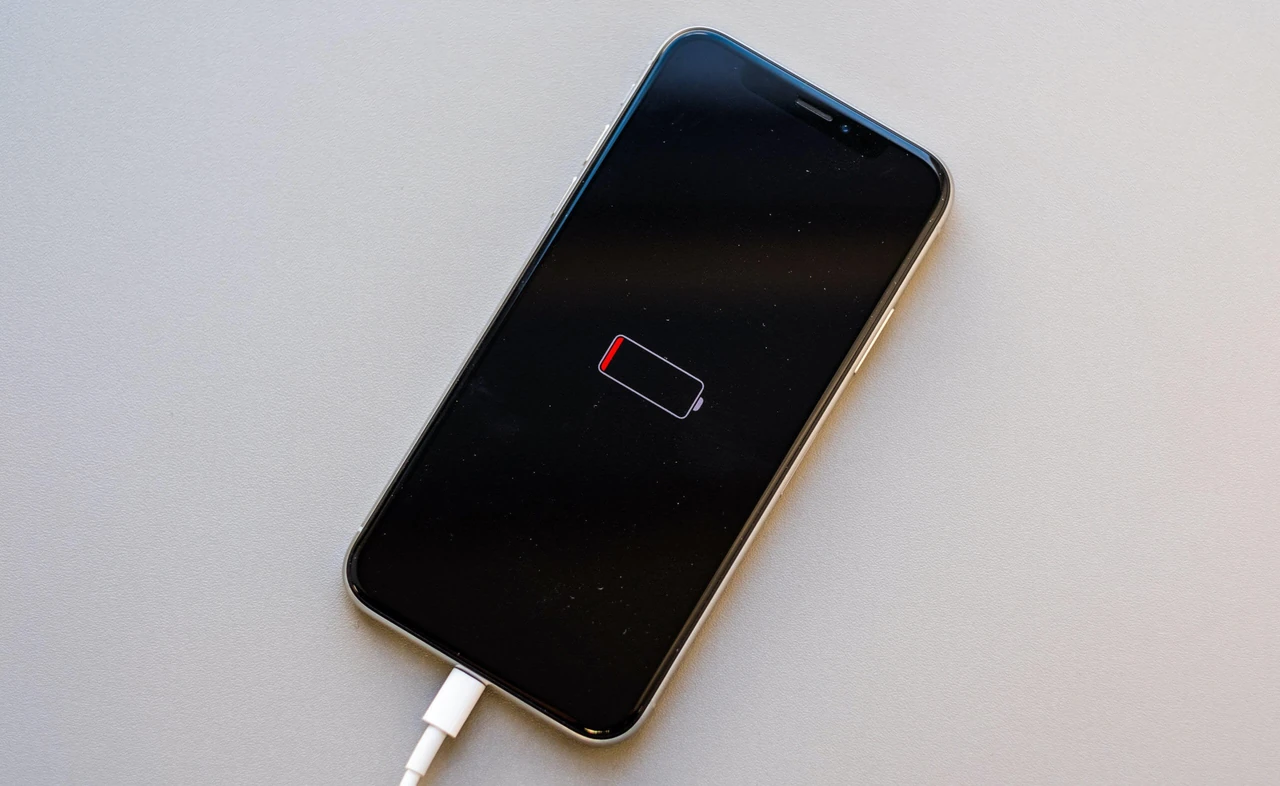
Коли телефон сів у нуль «вщент», контролер може не встигнути прокинутися за кілька секунд. Поставте на перевірений блок і зачекайте. Google прямо пише: якщо бачите червоний індикатор — заряду замало навіть на ввімкнення, тримайте на зарядці щонайменше пів години. Іконки й світлодіоди на різних моделях відрізняються, тож орієнтуйтеся на поведінку, а не на колір «як у сусіда».
Окремий випадок — після оновлення системи. Телефон ніби заряджається, але стоїть на одному відсотку або гріється без приросту. Перезапуск, перевірка, чи не увімкнено ліміт зарядки на 80%, чи не зупинено процес через температуру. На iPhone з iOS 13 і новіших є Optimized Battery Charging: апарат може навмисно тримати 80%, якщо вирішив, що ви спите до ранку. Це не поломка.
Заряджається повільно, ривками або зупиняється на 80%
Тут уже не «зовсім не бере», а «бере так, що хочеться стукнути по столу». Причини зазвичай побутові.
Температура. Apple зазначає робочий діапазон приблизно від 0 до 35 °C. Вище або нижче — зарядка сповільнюється чи встає на паузу, інколи з текстом, що процес відновиться, коли пристрій охолоне або зігріється. Samsung пише те саме простішими словами: заряджайте за кімнатної температури. Влітку в машині під лобовим я сам ловив паузу зарядки: поклав телефон у тінь на сидіння, хвилин за п’ятнадцять усе відновилося. На морозі біля зупинки картина дзеркальна — краще сховати апарат у внутрішню кишеню й почекати, ніж терти його об батарею в під’їзді.
Навантаження. Гра, навігація, зйомка 4K і зарядка одночасно — телефон гріється, контролер ріже струм. Якщо треба надолужити відсотки, поставте в авіарежим, зменшіть яскравість, зніміть товстий чохол. Так, нудно. Зате швидко.
На Galaxy зайдіть у Параметри — Батарея — Налаштування заряджання і перевірте, чи увімкнено Fast charging. На звичайному слабкому блоці швидка зарядка все одно не заведеться, хоч поставте всі галочки.
| Що бачите | Ймовірна причина | Що зробити першим |
|---|---|---|
| Немає іконки зарядки взагалі | Кабель, блок, бруд у порту, волога | Інший комплект + ліхтарик у роз’єм |
| Блискавка є, відсоток стоїть | Слабкий блок, нагрів, ліміт 80% | Зняти чохол, перевірити налаштування батареї |
| Заряджає, якщо тримати дріт | Ворс або зношений штекер | Чистка порту, потім новий кабель |
| Повідомлення про рідину чи крапля | Волога або конденсат | Сушити, не заряджати кабелем |
| Телефон гарячий, зарядка на паузі | Захист від перегріву | Прибрати з сонця, вимкнути важкі програми |
| Корпус горбатий, екран відходить | Здутий акумулятор | Сервіс, не тиснути й не гріти |
Повільна зарядка після року-двох інтенсивної експлуатації інколи пов’язана вже зі зносом батареї. Але навіть тоді телефон зазвичай заряджається — просто швидше сідає. Повна відмова частіше вказує на контакт або захист, а не на «старість» елемента.
Бездротова зарядка як запасний вихід
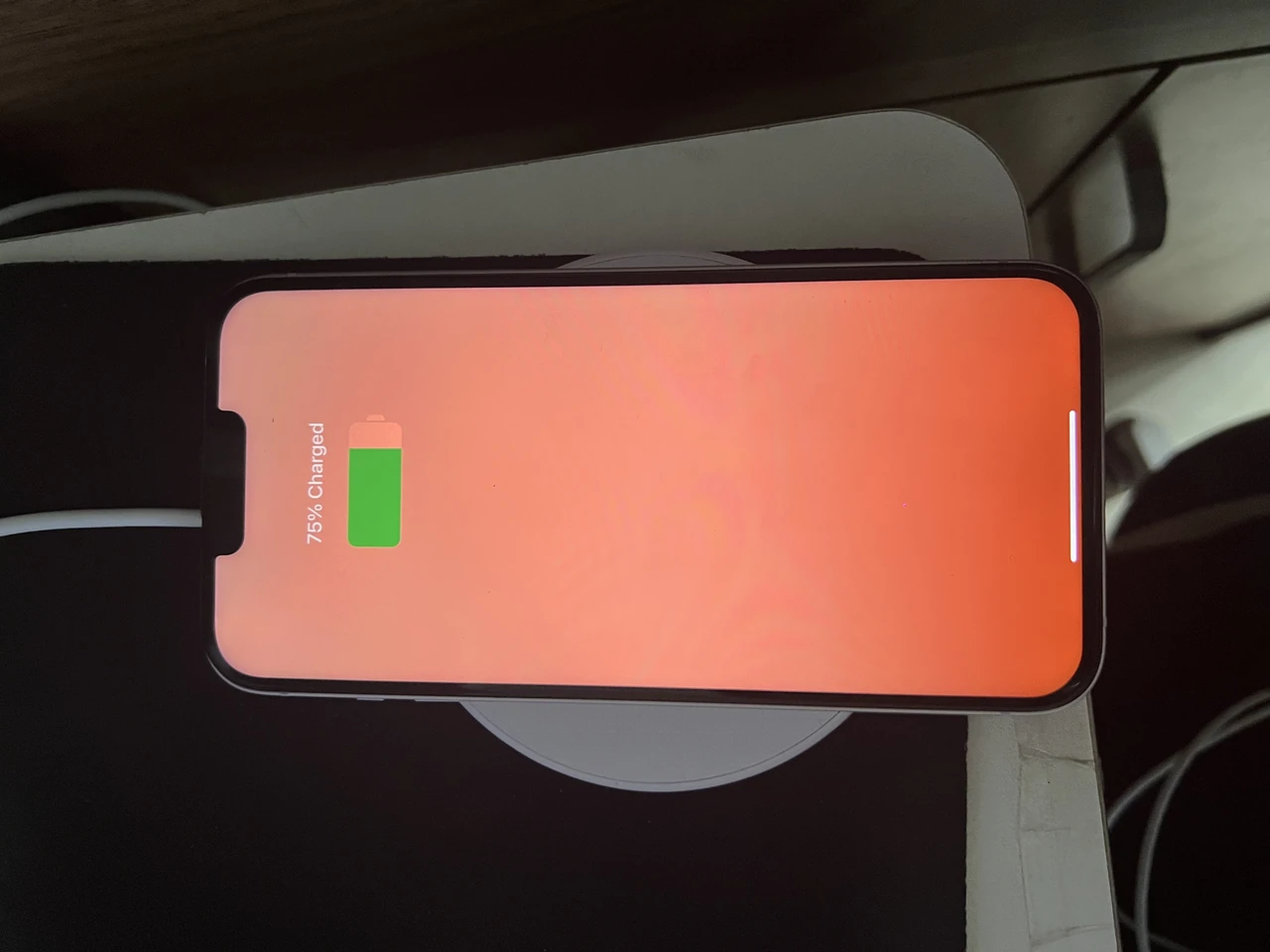
Якщо кабель і порт сперечаються, а батарея ще жива, Qi-зарядка рятує вечір. Поклали телефон на підставку — і можна не чіпати роз’єм, поки він сохне або поки ви шукаєте нормальний кабель. Працює на більшості iPhone з 8-го і на купі Android середнього класу й вище. Чохол зніміть, якщо він товстий або з магнітною платівкою криво. Між телефоном і майданчиком не має бути ключів, монет, карток.
Швидкість бездротової нижча, і гріється апарат сильніше. Для діагностики цього досить: якщо без дротів зарядка йде, а по кабелю — ні, шукайте проблему в порту, кабелі або вологозахисті, а не в акумуляторі. Якщо не йде ні так, ні так — тоді вже глибше: контролер, шлейф, сама батарея.
Коли домашні методи варто зупинити
Є ознаки, після яких зубочистка вже не допоможе. Корпус став горбатим, екран відклеюється знизу, телефон сам вимикається на 20–30% — підозра на здутий акумулятор. Його не можна проколювати, давити й класти під стопку книг. Несправна літій-іонна батарея — це вже пожежна історія, не «потерпить до зарплати».
Так само до сервісу, якщо:
- з порту пахне гаром або видно сліди іскор;
- кабель і блок точно робочі на іншому телефоні, а цей не реагує навіть після перезапуску й пів години на зарядці;
- після падіння порт кривий, штекер входить навскоси;
- телефон побував у воді глибше, ніж дозволяє заявлений захист, і після повного сушіння все одно глухий;
- на екрані циклічно з’являються помилки аксесуара з оригінальним кабелем.
У Samsung можна прогнати самодіагностику через додаток Members: підтримка, перевірка батареї та кабельної зарядки. Це не заміна стенда в майстерні, але хоча б відсікає дрібні збої. Для iPhone після всіх кроків з офіційної сторінки support.apple.com лишається запис у сервіс або перевірка гарантії. Самостійна заміна порту на флагмані з клеєним корпусом — заняття для тих, хто вже міняв шлейфи й має набір лопаток, не для першої спроби на кухонному столі.
Ще про гарантію. Сліди рідини всередині, сторонні гвинти, тріщина від падіння — і безкоштовний ремонт можуть відхилити. Тому не розбирайте апарат «подивитися», якщо він ще на гарантії. І не несіть у перший-ліпший кіоск, де паяють усе підряд: після кривих рук офіційний сервіс часто відмовляє вже остаточно.
Як зробити так, щоб це не повторилося наступного місяця
Порт любить сухість і відсутність сміття. Дрібний чохол із заглушкою знизу реально зменшує кількість ворсу. Не всім зручно, але для тих, хто носить телефон у джинсах без чохла, це різниця між чистим роз’ємом і «повстю» раз на квартал.
Кабель не варто намотувати туго навколо блоку й виривати з порту ривком за шнур. Тягніть за штекер. Звучить як нотація з інструкції, так. І все одно саме так живуть кабелі по два-три роки замість двох місяців.
Тримайте один перевірений комплект удома, один у сумці. Коли щось відмовляє, ви одразу маєте контрольну точку, а не гадаєте на кавовій гущі. Раз на кілька тижнів заглядайте в порт ліхтариком — профілактика чистіша, ніж рятувальна операція зубочисткою опівночі.
І не женіться за максимальною швидкістю щоночі. Швидка зарядка зручна вдень. На ніч спокійніший режим і ліміт 80–85%, якщо виробник його дає, батареї живеться легше. Це не магія довголіття, просто менше часу на високій напрузі й у теплі.
Якщо коротко, порядок такий: інший кабель і блок, чистий сухий порт, перезавантаження, нормальна температура, бездротова як обхід. Не вийшло — сервіс, не YouTube із паяльником. Почніть з ліхтарика. У більшості випадків проблема дивиться на вас із роз’єму й пахне кишенями зимової куртки.