
Пароль на ноутбуці — це як замок на вхідних дверях. Він захищає ваші файли, листування й банківські дані, але іноді стає справжньою перешкодою. Якщо ви єдиний користувач удома, а постійне введення комбінації дратує, або просто забули заповітні символи — ситуація знайома багатьом.
У 2026 році Windows 11 пропонує кілька офіційних і відносно простих способів прибрати або обійти запит пароля. Головне — розуміти різницю між локальним обліковим записом і обліковим записом Microsoft, а також не плутати пароль входу з паролем BIOS. Нижче розберемо кожен варіант детально, з покроковими діями й попередженнями.
Зняття пароля прискорює запуск системи, але одночасно знижує захист. Якщо ноутбук часто покидає дім, краще залишити Windows Hello або PIN. Для стаціонарного домашнього пристрою метод працює чудово.
Чому користувачі знімають пароль і які ризики
Більшість людей роблять це з двох причин: зручність і забутий доступ. Коли ноутбук стоїть лише вдома й ніхто сторонній до нього не підходить, автоматичний вхід економить кілька секунд щоранку. Друга причина — втрата пароля. Microsoft-акаунт можна відновити онлайн, локальний — складніше.
Ризик очевидний. Будь-хто, хто візьме ваш пристрій, отримає повний доступ до файлів. У корпоративних або сімейних сценаріях це неприпустимо. Тому спочатку оцініть, наскільки захищене місце, де лежить ноутбук.
Найбезпечніший компроміс у 2026 році — залишити PIN-код або розпізнавання обличчя Windows Hello. Вони працюють швидше за довгий пароль і складніше обходяться.
Як зняти пароль, якщо ви його знаєте (локальний обліковий запис)
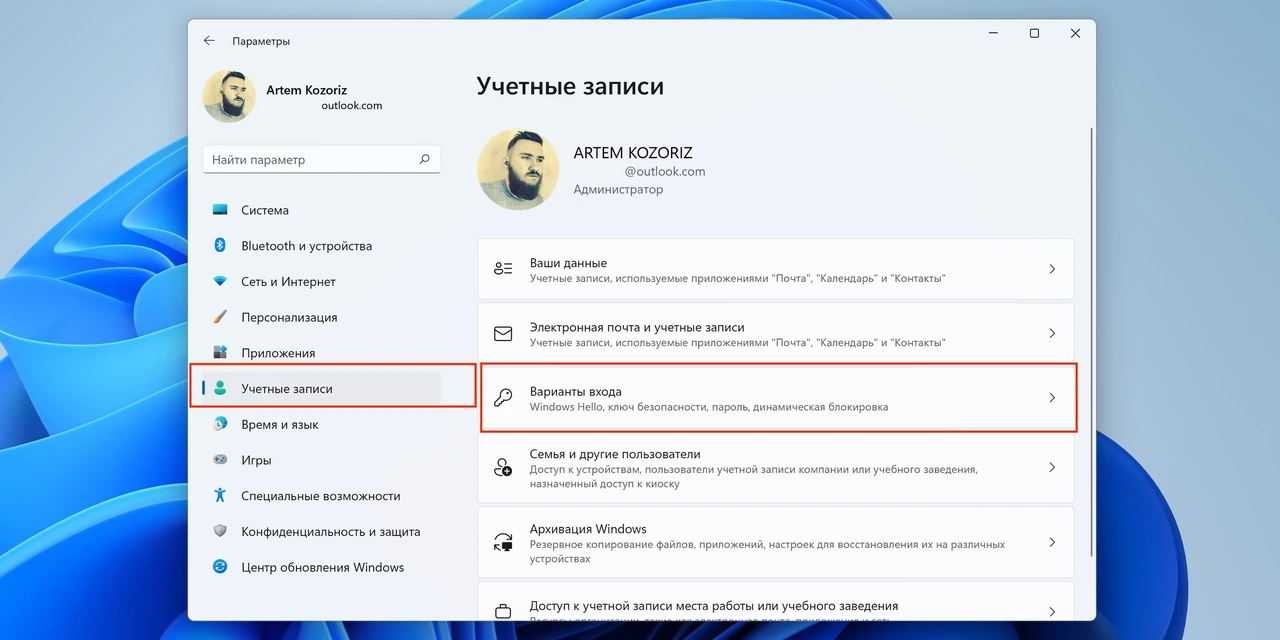
Для локального акаунта все найпростіше. Відкрийте «Параметри» (Win + I) → «Облікові записи» → «Параметри входу». Знайдіть розділ «Пароль» і натисніть «Змінити». Введіть поточний пароль, а в полях нового пароля й підтвердження залиште порожні рядки. Натисніть «Далі» та «Готово».
Після перезавантаження система увійде автоматично. Цей спосіб працює лише для локальних облікових записів. Якщо ви користуєтеся Microsoft-акаунтом, спочатку доведеться перейти на локальний.
Ще один варіант — через «Керування комп’ютером». Натисніть Win + X, виберіть «Керування комп’ютером» → «Локальні користувачі та групи» → «Користувачі». Клацніть правою кнопкою на своєму імені → «Установити пароль» → залиште поля порожніми.

Автоматичний вхід через netplwiz (для Microsoft-акаунта)
Багато хто не хоче повністю відмовлятися від Microsoft-акаунта, бо він синхронізує OneDrive, Edge і налаштування. У такому разі використовуйте класичну утиліту netplwiz.
Натисніть Win + R, введіть netplwiz і натисніть Enter. У вікні зніміть галочку «Користувачі повинні ввести ім’я користувача та пароль для використання цього комп’ютера». Натисніть «Застосувати». Система попросить ввести поточний пароль Microsoft-акаунта — зробіть це. Після підтвердження ноутбук буде входити автоматично, хоча сам пароль залишиться в системі.
Іноді галочка відсутня. Тоді зайдіть у «Параметри» → «Облікові записи» → «Параметри входу» і вимкніть опцію «Для підвищення безпеки дозволяти вхід у Windows Hello лише для облікових записів Microsoft на цьому пристрої». Після цього поверніться до netplwiz — галочка з’явиться.
Цей метод у нашій практиці працює стабільно на Windows 11 версій 23H2 і новіших. Він не видаляє пароль, а лише приховує запит при запуску.
Перехід з Microsoft-акаунта на локальний без пароля
Якщо хочете повністю прибрати пароль, перейдіть на локальний обліковий запис. У «Параметрах» → «Облікові записи» → «Ваша інформація» натисніть «Увійти за допомогою локального облікового запису». Підтвердіть поточний пароль Microsoft, створіть нове ім’я користувача й залиште поля пароля порожніми. Після виходу й повторного входу система більше не вимагатиме нічого.
Пам’ятайте: після цього синхронізація з хмарою Microsoft припиниться. Файли в OneDrive залишаться доступними через браузер, але автоматичного оновлення не буде.
Що робити, якщо пароль забули
Для облікового запису Microsoft все просто. На екрані входу натисніть «Я не пам’ятаю свій пароль» або зайдіть з іншого пристрою на сторінку відновлення Microsoft. Підтвердіть особу через електронну пошту чи телефон і створіть новий пароль. Ноутбук має бути підключений до інтернету.
Для локального акаунта варіанти обмежені. Якщо раніше ви налаштували контрольні питання — система запропонує відповісти на них прямо на екрані входу. Якщо ні, і немає диска скидання пароля, доведеться використовувати середовище відновлення.
Один із робочих способів (офіційно не рекомендований Microsoft, але поширений): утримуйте Shift і натисніть «Перезавантажити» → «Усунення несправностей» → «Додаткові параметри» → «Командний рядок». Далі замінюють утиліту utilman.exe на cmd.exe, щоб отримати доступ до командного рядка з екрана входу. Після цього командою net user можна скинути пароль. Метод вимагає обережності й краще виконувати лише досвідченим користувачам.
Сторонні завантажувальні диски на кшталт Hiren’s BootCD теж дозволяють скинути пароль, але перед використанням робіть резервну копію важливих даних.

Пароль BIOS / UEFI — окрема історія
Пароль, який з’являється ще до завантаження Windows, зберігається в мікросхемі материнської плати. Зняти його складніше. На більшості ноутбуків Acer, ASUS, Lenovo, HP і Dell потрібно відкрити кришку й на короткий час витягнути батарейку CMOS (зазвичай круглу CR2032). Після цього налаштування BIOS скидаються.
На сучасних моделях 2024–2026 років виробники часто блокують такий спосіб або вимагають сервісний ключ. У такому разі доведеться звертатися до авторизованого сервісного центру з документами на пристрій. Самостійні експерименти можуть пошкодити плату.
Ніколи не шукайте «генератори майстер-паролів BIOS» у відкритому доступі. Більшість із них — шахрайські сайти або містять шкідливе програмне забезпечення.
Порівняння основних способів
| Спосіб | Тип акаунта | Складність | Чи видаляє пароль повністю |
|---|---|---|---|
| Параметри → Змінити пароль | Локальний | Дуже низька | Так |
| netplwiz | Microsoft | Низька | Ні (лише авто-вхід) |
| Перехід на локальний | Microsoft → Локальний | Середня | Так |
| Командний рядок (net user) | Локальний | Середня | Так |
| Скидання CMOS | BIOS | Висока | Так |
Дані зібрані на основі офіційних рекомендацій Microsoft і практичних тестів на ноутбуках 2024–2026 років випуску (pureinfotech.com, support.microsoft.com).
Альтернативи паролю, які варто розглянути
Замість повного видалення пароля увімкніть Windows Hello. Якщо у ноутбука є сканер відбитків пальців або інфрачервона камера, налаштування займає дві хвилини. PIN-код із чотирьох–шести цифр теж значно зручніший за складний пароль і працює навіть без інтернету.
Для максимальної безпеки можна залишити пароль, але налаштувати динамічний екран блокування з коротким часом очікування. Тоді після п’яти хвилин бездіяльності система знову вимагатиме підтвердження.
У сімейних ноутбуках зручно створювати окремі локальні акаунти без пароля для дітей, а свій — залишити захищеним.
Після будь-яких змін обов’язково перевірте, чи працює вхід, і створіть точку відновлення системи. Це займе п’ять хвилин, але врятує, якщо щось піде не так.
Зняти пароль з ноутбука в 2026 році — завдання цілком посильне навіть для початківця. Обирайте метод відповідно до типу акаунта й рівня безпеки, якого потребуєте. Якщо ноутбук використовується лише вдома — автоматичний вхід зробить роботу приємнішою. Якщо ж пристрій часто подорожує з вами — краще залишити хоча б PIN або біометрію. У будь-якому разі робіть усе спокійно й за інструкцією, тоді результат буде саме таким, як потрібно.