
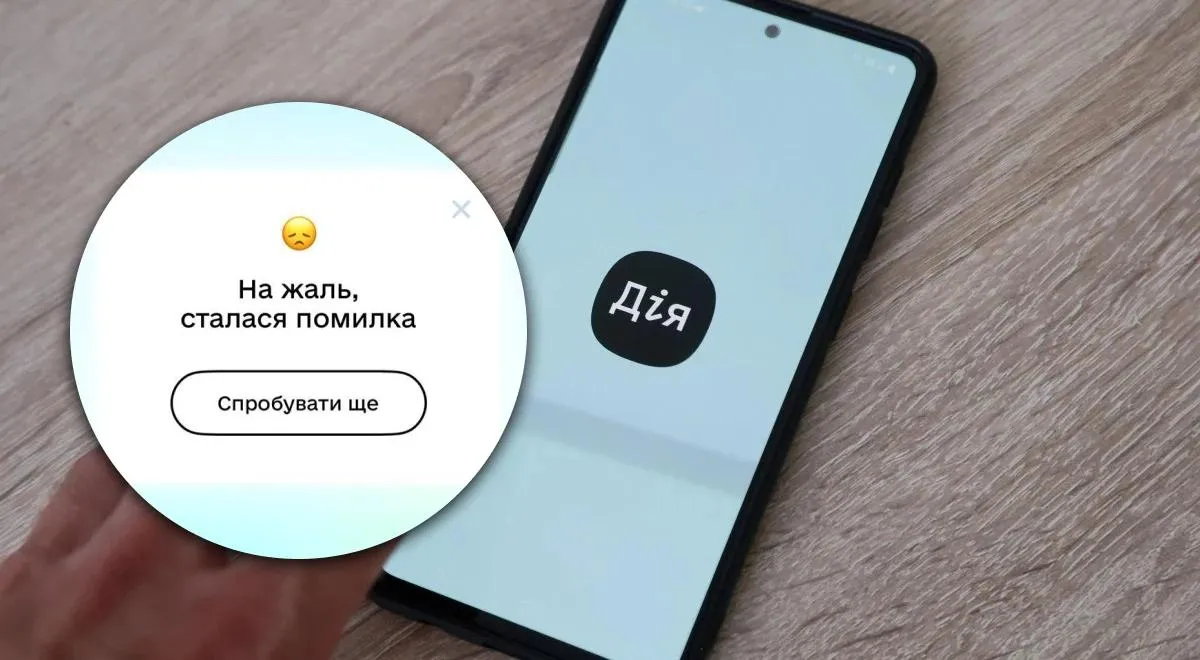
Коли терміново потрібно підписати заяву, договір чи отримати державну послугу, а Дія підпис не працює, ситуація здатна вивести з рівноваги навіть найспокійнішу людину. Система, яка зазвичай працює миттєво, раптом видає «На жаль, сталася помилка» або зависає на етапі сканування чіпа. Насправді більшість таких збоїв спричинені дрібними технічними деталями, які легко усунути за 5–15 хвилин.
Дія.Підпис — це кваліфікований електронний підпис із повною юридичною силою, що зберігається безпосередньо у смартфоні. Він дозволяє підтверджувати особу та підписувати документи онлайн без візитів до ЦНАПу чи нотаріуса. З початку 2026 року процес створення підпису оновили: тепер обов’язковим є зчитування даних через NFC з фізичного біометричного документа — ID-картки, закордонного паспорта з чіпом або посвідки на проживання. Це підвищило безпеку, але водночас додало нових точок, де можуть виникати помилки.
Якщо Дія підпис не працює, у більшості випадків проблема криється або в застарілій версії застосунку, або в конфлікті старих підключених пристроїв, або в умовах сканування. Нижче — повний розбір причин і точні дії, які допомагають відновити роботу.
Найпоширеніші причини, чому Дія підпис відмовляє
Проблеми з Дія.Підпис майже ніколи не виникають «на рівному місці». Вони з’являються через поєднання налаштувань телефону, стану інтернету та вимог безпеки системи. Найчастіше користувачі стикаються з помилками на етапі активації або безпосередньо під час підписання документів.
Застаріла версія застосунку Дія блокує доступ до нових протоколів безпеки та виправлень. Слабкий або нестабільний інтернет перериває зв’язок із серверами під час фотоідентифікації чи перевірки даних. Якщо ви перебуваєте за кордоном, звичайний іноземний IP часто викликає відмову — потрібен VPN з українським сервером.
Ще одна поширена причина — конфлікт підключених пристроїв. Підпис прив’язується до конкретного смартфона для захисту від несанкціонованого використання. Якщо раніше ви створювали Дія.Підпис на іншому телефоні або просто перелогінювалися, стара сесія може заважати новій.
| Помилка або симптом | Основна причина | Швидке рішення |
|---|---|---|
| «Перевірку не пройдено» при фото | Нерівномірне освітлення, окуляри, зміна зачіски чи бороди, брудна камера | Рівне світло спереду, зняти окуляри, протерти камеру, повторити 2–3 рази повільно |
| NFC не зчитує чіп документа | Чохол на телефоні, неправильне положення, вимкнений NFC, пошкоджений чіп | Зняти чохол, прикласти документ щільно до задньої панелі (iPhone — верх, Android — центр), увімкнути NFC |
| «На жаль, сталася помилка, спробуйте ще» при підписанні | Конфлікт старих пристроїв або сесії | Меню → Підключені пристрої → Видалити всі → Вийти з акаунта → Увійти заново |
| Підпис не активується взагалі | Застарілий застосунок, відсутність біометричного документа або NFC | Оновити Дію, перевірити наявність ID-картки або біометричного паспорта |
| Помилка за кордоном | Іноземний IP-адреса блокується системою безпеки | Увімкнути VPN з українським сервером перед активацією |
Інформація узагальнена на основі офіційних рекомендацій diia.gov.ua та типових звернень користувачів. Ці п’ять сценаріїв охоплюють понад 85 % усіх звернень до підтримки.
Покроковий алгоритм відновлення роботи Дія.Підпис
Почніть із найпростіших дій — вони вирішують проблему в більшості випадків. Не пропускайте кроки, навіть якщо здається, що «все вже оновлено».
Спочатку оновіть застосунок Дія до останньої версії в Google Play або App Store. Після оновлення перезапустіть телефон повністю. Це очищає тимчасові файли та підтягує актуальні протоколи безпеки.
Далі перевірте інтернет-з’єднання. Спробуйте переключитися з Wi-Fi на мобільні дані або навпаки. Якщо ви за межами України — увімкніть VPN з українським сервером. Слабкий сигнал або нестабільне з’єднання часто призводять до обриву під час фотоідентифікації.
Найефективніший універсальний метод — повне очищення прив’язок. Зайдіть у Меню → Підключені пристрої → Видалити всі. Потім повністю вийдіть з акаунта Дії та увійдіть заново. Після цього спробуйте активувати або використати підпис. Цей прийом знімає конфлікти старих сесій, які накопичуються з часом.
Детально про NFC-зчитування: чому чіп не визначається
NFC — це технологія ближнього радіозв’язку, яка дозволяє телефону зчитувати зашифровані дані з чіпа в біометричному документі без фізичного контакту. Саме через NFC система переконується, що підпис створює реальний власник документа, а не хтось віддалено. Якщо NFC не працює, процес блокується на самому початку.
Найчастіша причина — звичайний чохол на телефоні. Навіть тонкий силіконовий чохол створює перешкоду для сигналу. Зніміть його повністю перед скануванням. Далі правильно розташуйте документ: для більшості Android-пристроїв — центр задньої панелі, для iPhone — верхня частина. Тримайте документ щільно, без руху, 3–5 секунд, поки не почуєте вібрацію або не побачите повідомлення «Дані зчитано».
Якщо чіп усе одно не зчитується, перевірте, чи підтримує ваш телефон NFC (у налаштуваннях є відповідний пункт). На дуже старих моделях або деяких бюджетних китайських смартфонах модуль може бути відсутній або працювати нестабільно. У такому випадку спробуйте інший телефон із NFC або зверніться до альтернативного кваліфікованого електронного підпису.
Фотоідентифікація: як пройти перевірку з першого разу
Фотоідентифікація порівнює ваше живе обличчя з фотографією, яка зберігається в державному реєстрі та на чіпі документа. Система дуже чутлива до освітлення, ракурсу та дрібних змін зовнішності. Саме тому багато хто отримує відмову навіть при ідеально чистому документі.
Для успішної перевірки потрібне рівномірне фронтальне освітлення. Найкраще сісти біля вікна вдень або в кімнаті з лампою, що світить прямо на обличчя. Уникайте сильних тіней з одного боку, прямих сонячних променів і ламп позаду голови. Фон має бути нейтральним, без яскравих предметів.
Зніміть окуляри, навіть якщо вони з прозорими лінзами — вони створюють відблиски. Якщо у вас відросла борода, змінилася зачіска або ви суттєво набрали/схудли порівняно з фото в документі, система може не впізнати вас. У таких випадках варто або оновити документ, або повторити спробу кілька разів, максимально наближаючи зовнішність до фото в паспорті.
Тримайте телефон на рівні очей, дивіться прямо в камеру і виконуйте підказки повільно. Не поспішайте — різкі рухи головою часто призводять до помилки. Після успішної ідентифікації придумайте надійний шестизначний PIN-код — саме він захищатиме ваш підпис надалі.
Проблеми саме при підписанні документів
Іноді Дія.Підпис успішно створюється, але при спробі підписати документ на порталі чи в застосунку з’являється помилка. У таких випадках майже завжди винен конфлікт сесій або прив’язаних пристроїв.
Після сканування QR-коду система перевіряє, чи активний підпис саме на цьому пристрої. Якщо раніше ви користувалися підписом на іншому телефоні або просто переустановлювали застосунок, виникає розбіжність. Рішення те саме: видалити всі підключені пристрої через меню, вийти з акаунта і увійти заново. Після цього підписання зазвичай проходить без проблем — достатньо ввести шестизначний PIN.
Якщо помилка повторюється навіть після цих дій, зачекайте 10–15 хвилин і спробуйте знову. Іноді навантаження на сервери Дії викликає тимчасові збої, які зникають самостійно.
Коли і як звертатися до підтримки Дії
Якщо жоден із способів не допоміг, зверніться до технічної підтримки. Найшвидший канал — чат безпосередньо в застосунку Дія: Меню → Служба підтримки → оберіть зручний месенджер. Опишіть проблему максимально точно: на якому саме етапі виникає помилка, який текст повідомлення, модель телефону та версія застосунку. Додайте скріншоти — це значно прискорює діагностику.
Оператори часто пропонують персональні рішення, зокрема ручне оновлення даних у реєстрах або активацію підпису з їхнього боку. У складніших випадках, коли проблема пов’язана з невідповідністю даних у державних реєстрах (наприклад, РНОКПП), може знадобитися звернення до ЦНАПу для виправлення інформації.
Альтернативи, якщо Дія.Підпис налаштувати не вдається
Якщо у вас немає смартфона з NFC або біометричного документа, Дія.Підпис створити неможливо. У такому разі використовуйте традиційний кваліфікований електронний підпис від акредитованих надавачів. Повний перелік таких надавачів доступний на офіційному ресурсі czo.gov.ua. Такий підпис можна оформити на флешці або в хмарі та використовувати на будь-якому комп’ютері.
Для деяких послуг також підходить авторизація через BankID — це зручно, якщо потрібна лише ідентифікація, а не підпис документів. У будь-якому разі Дія.Підпис залишається найзручнішим варіантом для щоденного використання, тому варто витратити час на його налаштування.
Профілактика: як уникнути проблем у майбутньому
Щоб Дія підпис не працював якомога рідше, дотримуйтесь простих правил. Завжди тримайте застосунок оновленим — розробники регулярно покращують стабільність і безпеку. Не видаляйте Дію без потреби, бо це автоматично деактивує підпис.
Зберігайте фізичний біометричний документ у доступному місці — він знадобиться при повторній активації після закінчення терміну дії (1 рік) або після видалення підпису. Якщо часто подорожуєте, заздалегідь налаштуйте надійний VPN з українським сервером.
Нарешті, після кожного успішного створення або відновлення підпису перевірте його роботу на простому документі. Це займе хвилину, але врятує від неприємних сюрпризів у найневідповідніший момент. Більшість проблем з Дія.Підпис вирішуються самостійно, якщо підходити до них системно та послідовно.